
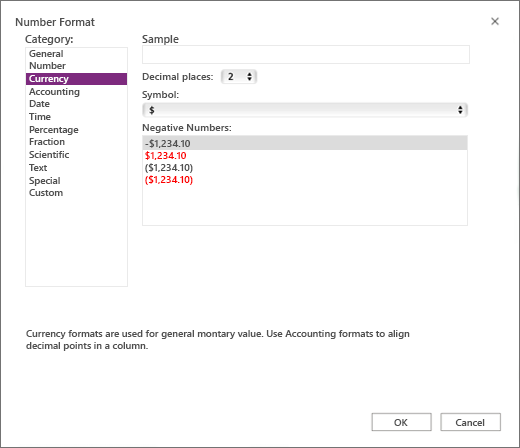
Voit käyttää laskentataulukon soluissa lukumuotoiluja, kuten päivämääriä, valuuttaa tai murtolukuja. Jos käsittelet esimerkiksi vuosineljänneksen budjettia, voit käyttää Valuutta-lukumuotoilua, jolloin luvut edustavat rahaa. Jos käytössäsi on päivämääräsarake, voit määrittää, että päivämäärät näkyvät 14.3.2012, 14.3.12 tai 14.3.
Voit muotoilla lukuja seuraavasti:
- Valitse solut, jotka sisältävät muotoiltavat luvut.
- Valitse CTRL+1.
- Valitse näyttöön tulevassa ikkunassa Numero-välilehti (ohita tämä vaihe, jos käytät Microsoft 365:n verkkoversiota).
- Valitse luokkavaihtoehto ja valitse sitten tietyt muotoilumuutokset oikealta.

Lukujen automaattisen muotoilun lopettaminen
Jos kirjoitat lukuja soluun tai tuot ne toisesta tietolähteestä, Excel ei välttämättä muotoile niitä odotetulla tavalla. Jos esimerkiksi kirjoitat luvun ja vinoviivan (/) tai yhdysmerkin (-), Excel saattaa käyttää päivämäärämuotoilua . Voit estää tämän automaattisen lukumuotoilun ottamalla tekstimuotoilun käyttöön soluissa.
Ryhmän vahvistaminen on helppoa:
- Valitse lukuja sisältävät solut, joita et halua Excelin muotoilevan automaattisesti.
- Valitse CTRL+1.
- Valitse Luku-välilehdenluokkaluettelostaTeksti.

Vihje
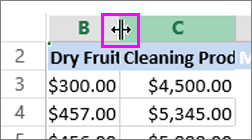
Näkyykö soluissa lukujen sijaan #####? Tämä luultavasti tarkoittaa, että solu ei ole tarpeeksi leveä koko luvun näyttämiseen. Yritä kaksoisnapsauttaa sen sarakkeen oikeaa reunaa, joka sisältää solut, joissa on merkintä #####. Tämä muuttaa sarakkeen leveyden ja rivin korkeuden luvun mukaan. Voit myös tehdä sarakkeesta haluamasi kokoisen vetämällä sen oikeaa reunaa.
Tarvitsetko lisätietoja?
Voit aina kysyä neuvoa Excel Tech Community -yhteisön asiantuntijalta tai saada tukea yhteisöistä.
Katso myös
Päivämäärän muotoileminen haluamallasi tavalla
Lukujen muotoileminen prosenteiksi
Muotoile negatiivisia prosentteja, jotta ne löytyvät helposti
Lukujen muotoileminen valuuttana
Tekstiksi tallennettujen päivämäärien muuttaminen päivämäärämuotoon
Tekstiksi muotoiltujen lukujen korjaaminen lukumuotoilun avulla
Excel Onlinessa käytettävissä olevat lukumuotoilut
Alussa olevien nollien säilyttäminen numeroita muotoilemalla Excel Onlinessa