
Ruutu- ja janakaavio näyttää tietojen jakautumisen neljännesten välillä ja korostaa keskiarvon ja poikkeamat. Ruuduissa voi olla pystysuuntaisia viivoja, joita kutsutaan janaksi. Nämä viivat osoittavat vaihtelua ylä- ja alaneljännesten ulkopuolella, ja mitä tahansa näiden viivojen tai janan ulkopuolella olevaa pistettä pidetään poikkeavana.
Ruutu- ja janakaavioita käytetään yleensä tilastoanalyyseissä. Voit esimerkiksi käyttää ruutu- ja janakaaviota lääketieteellisten kokeiden tulosten tai opettajien testitulosten vertailuun.

Ruutu- ja janakaavion luominen
Valitse tiedot: joko yksittäinen arvosarja tai useita arvosarjoja.
(Seuraavassa kuvassa näkyvät tiedot ovat osa tiedoista, joilla yllä näkyvä mallikaavio on luotu.)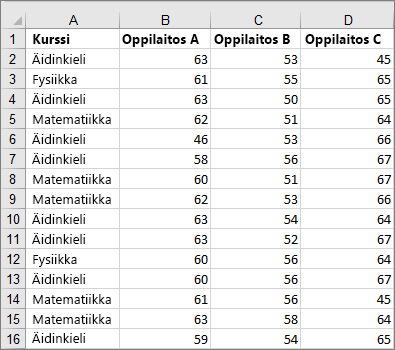
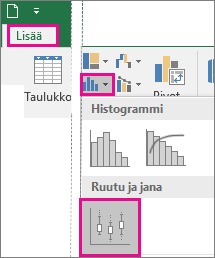
Valitse Excelissä Lisää>tilastollinen kaavioruutu>ja jana seuraavassa kuvassa esitetyllä tavalla.
Tärkeää
Wordissa, Outlookissa ja PowerPointissa tämä vaihe toimii hieman eri tavalla:
- Valitse Lisää-välilehdenKuvat-ryhmästäKaavio.
- Valitse Lisää kaavio - ikkunan Kaikki kaaviot -välilehdessä Ruutu & jana.
Vihje
- Voit mukauttaa kaavion ulkoasua Kaavion rakenne- ja Muotoilu-välilehtien avulla.
- Jos nämä välilehdet eivät ole näkyvissä, lisää Kaavion rakennenäkymä valintanauhaan valitsemalla mikä tahansa kohta ruudussa ja janakaaviossa.
Ruutu- ja janakaavion asetusten muuttaminen
Napsauta kaavion jotakin ruutua hiiren kakkospainikkeella ja valitse sitten pikavalikosta Muotoile arvosarjoja.
Tee haluamasi muutokset Muotoile arvosarjoja -ruudussa Sarjan asetukset -kohdan ollessa valittuna.
(Seuraavan kuvan kaaviossa olevat tiedot voivat auttaa valintojen tekemisessä.)
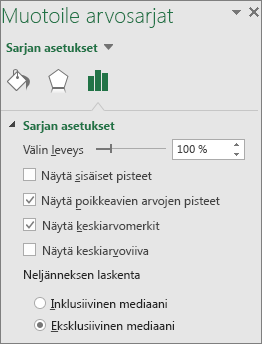
Sarja-asetus Kuvaus Välin leveys Ohjaa eri luokkien välistä väliä. Näytä sisäiset pisteet Näyttää arvopisteet, jotka sijaitsevat alemman janaviivan ja ylemmän janaviivan välissä. Näytä poikkeavien arvojen pisteet Näyttää poikkeavat pisteet, jotka sijaitsevat joko alemman janaviivan alapuolella tai ylemmän janaviivan yläpuolella. Näytä keskiarvomerkit Näyttää valitun sarjan keskiarvomerkin. Näytä keskiarvoviivat Näyttää viivan, joka yhdistää kyseisen sarjan ruutujen keskiarvoja. Neljänneksen laskenta Valitse mediaanin laskentatapa: - Sisällyttävä mediaani Mediaani sisältyy laskentaan, jos N (tietojen arvojen määrä) on pariton.
- Eksklusiivinen mediaani Mediaani jätetään laskutoimituksen ulkopuolelle, jos N (tietojen arvojen määrä) on pariton.
Vihje
Lisätietoja ruutu- ja janakaaviosta sekä tilastotietojen visualisoinnista on tässä Excel-tiimin histogrammin, pareton sekä ruutu- ja janakaavion blogikirjoituksessa . Saatat myös olla kiinnostunut tutustumaan muihin tässä blogikirjoituksessa kuvattuihin uusiin kaaviotyyppeihin.
