
Vesiputouskaavion juokseva summa päivittyy aina arvoja lisättäessä tai vähennettäessä. Se auttaa ymmärtämään, miten alkuarvo (esimerkiksi nettotulo) muuttuu positiivisten ja negatiivisten lisäysten myötä.
Sarakkeiden värikoodin ansiosta erotat positiiviset luvut negatiivisista helposti. Alkuarvon ja lopullisen arvon sarakkeet alkavat usein vaaka-akselilta, kun taas väliarvot ovat irrallisia sarakkeita. Ulkonäkönsä vuoksi vesiputouskaavioita kutsutaan myös siltakaavioiksi.

Vesiputouskaavion luominen
Valitse tiedot.

Valitse Lisää>
 Lisää vesiputous...>Vesiputous.
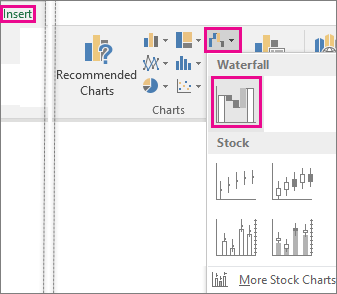
Voit käyttää vesiputouskaavioin luonnissa myös Suositellut kaaviot -kohdan Kaikki kaaviot -välilehteä.
Vihje
Voit mukauttaa kaavion ulkoasua Kaavion rakenne (tai vain Rakenne) ja Muotoilu-välilehtien avulla. Jos nämä välilehdet eivät ole näkyvissä, lisää tilannekohtaiset välilehdet valintanauhaan napsauttamalla mitä tahansa vesiputouskaavion kohtaa.
Kaavioiden valintanauhan välilehdet Microsoft 365:ssä, Office 2024:ssä ja Office 2021:ssä:

Kaavioiden valintanauhavälilehdet Office 2019:ssä ja aiemmissa versioissa:

Välisummien tai summien aloittaminen vaaka-akselilta
Jos tiedot sisältävät välisummina tai summina pidettäviä arvoja, kuten nettotulot, voit määrittää nämä arvot siten, että ne alkavat vaaka-akselilta nollasta eivätkä kellu.
Valitse kaaviosta yksittäinen arvopiste, napsauta sitä hiiren kakkospainikkeella ja avaa tehtäväruutu valitsemalla Muotoile arvopiste. Valitse sitten Aseta summaksi -ruutu alla olevan kuvan mukaisesti.

Huomautus
Jos napsautat hiiren kakkospainikkeella, kun kaikki arvopisteet on valittu, näet Muotoile arvosarja -vaihtoehdon Muotoile arvopiste -vaihtoehdon sijaan.
Jos haluat saada sarakkeen jälleen kellumaan, poista Aseta summaksi -ruudun valinta.
Vihje
Voit määrittää summat myös napsauttamalla arvopistettä hiiren kakkospainikkeella ja valitsemalla pikavalikosta Set as Total (Aseta summaksi).
Yhdysviivojen näyttäminen ja piilottaminen
Yhdysviivat yhdistävät kunkin pylvään pään seuraavan pylvään alkuun, jotta kaavion tietojen kulku olisi selvää.
- Jos haluat piilottaa yhdysviivat, avaa Muotoile arvosarjat -tehtäväruutu napsauttamalla arvosarjaa hiiren kakkospainikkeella ja poista Näytä yhdysviivat -valintaruudun valinta.

Saat viivat uudelleen näkyviin valitsemalla Show connector lines (Näytä yhdysviivat) -valintaruudun.
Vihje
Kaavion selitteissä arvopisteet ryhmitellään kolmeen eri ryhmään: Lisäys, Vähennys ja Yhteensä. Seliteosan valitseminen korostaa kaikki siihen ryhmään kuuluvat pylväät kaaviossa.

Katso myös
Lajitellun histogrammin luominen
Ruutu- ja janakaavion luominen