

Voit verrata eri maantieteellisten alueiden arvoja ja näyttää niiden luokkia karttakaavion avulla. Käytä sitä, jos tiedoissasi on maantieteellisiä alueita, kuten maita/alueita, osavaltioita, maakuntia tai postinumeroita.
Huomautus
Tämä toiminto on käytettävissä, jos sinulla on Microsoft 365 -tilaus. Jos olet Microsoft 365 -tilaaja, varmista, että käytössäsi on Officen uusin versio.
Lataa Microsoftin esimerkkejä
Voit ladata työkirjan, joka sisältää useita tämän artikkelin kaltaisia karttakaavioesimerkkejä.
Näytä arvot ja luokat
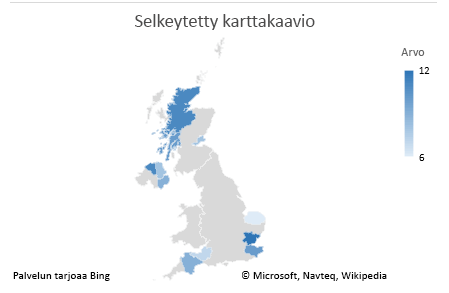
Karttakaaviot voivat näyttää sekä arvoja että luokkia, ja niillä molemmilla on eri näyttövärit. Arvot esitetään kahden tai kolmen värin pieninä muunnelmina. Luokat esitetään eri väreillä.
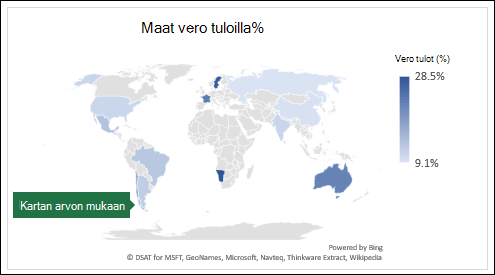
Esimerkiksi alla olevassa Maat verotulojen % mukaan -kaaviossa käytetään arvoja. Arvot edustavat kunkin maan verotuloja, ja ne on kuvattu käyttämällä kaksiväristä liukuväriasteikkoa. Kunkin alueen väri määräytyy sen mukaan, mihin kohtaan spektriä sen arvo kuuluu. Oletusarvoisesti mitä suurempi arvo on, sitä tummempi on sitä vastaava väri.
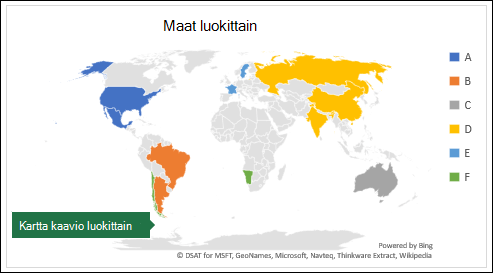
 Seuraavassa Maat luokan mukaan -esimerkissä luokat näytetään käyttämällä vakioselitettä ryhmien tai liitosten näyttämiseksi. Kukin maa esitetään eri värillä.
Karttakaavion luominen tietotyyppejä käyttämällä
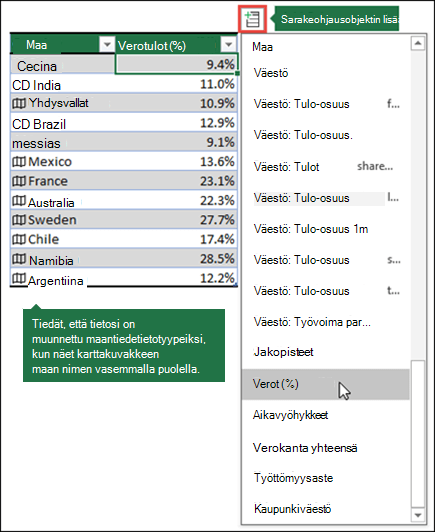
Karttakaavioiden luomisesta on tullut entistäkin helpompaa maantieteellisten tietotyyppien kanssa. Syötä maantieteellisten arvojen luettelo, kuten maa, osavaltio, maakunta, kaupunki ja postinumero, valitse sitten luettelo ja siirry Tiedot-välilehteen >Tietotyypit>:Maantiede. Excel muuntaa tietosi automaattisesti Maantiede-tietotyypiksi, ja sisällyttää tietoihin liittyviä ominaisuuksia, jotka voit näyttää karttakaaviossa. Seuraavassa esimerkissä maaluettelo on muunnettu maantieteellisiksi tietotyypeiksi ja valittu sitten Lisää sarake - ohjausobjektista Verotulot (%) -kenttä käytettäväksi kartassa.
Nyt on aika luoda karttakaavio, joten valitse mikä tahansa tietoalueen solu ja siirry sitten Lisää-välilehteen>. Kaaviot>Kartat>,Täytetty kartta.
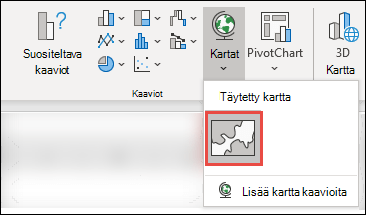
Jos esikatselu näyttää hyvältä, paina OK. Excel lisää tietojen mukaan joko arvon tai luokan kartan.
Vihje
Jos tiedot on määritetty Excel-taulukoksi ja lisäät sitten maan luetteloon, Excel päivittää sen automaattisesti Maantiede-tietotyypiksi ja päivittää linkitetyn karttakaavion. Jos taas poistat maan, Excel poistaa sen myös kaaviosta.
Karttakaavion muotoilu
Kun karttakaavio on luotu, voit helposti muuttaa sen rakennetta. Valitse kartta ja valitse sitten valintanauhan Kaavion rakennenäkymä - tai Muotoile-välilehdestä . Voit myös avata Excel-ikkunan oikeaan reunaan ilmestyvän Muotoile objekti -tehtäväruudun kaksoisnapsauttamalla kaaviota. Tämä näyttää myös karttakaaviokohtaiset sarjan asetukset (katso alla).
Huomautus
Saatavilla on useita karttakaavion erityisiä sarjan asetuksia, mutta niitä ei tueta Android-laitteissa tai Excel Mobile. Jos tarvitset joitakin karttasarjan asetuksia, voit luoda kaavion Excel for Windowsissa tai Excel for Macissa ja tarkastella sitä Android-laitteessa tai Excel Mobile.
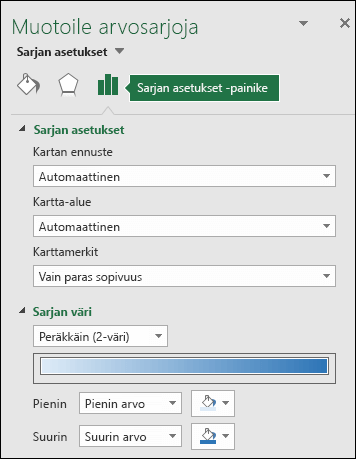
Kartan projektiot – muuta kartan projektiotyyliä. Excel näyttää oletusarvoisesti tehokkaimman tyylin.
Kartta-alue – muuta kartan zoomaustasoa osavaltio/provinssi-näkymän ja koko maailman näkymän välillä.
Kartan selitteet – näytä maiden tai alueiden maantieteelliset nimet. Valitse näytetäänkö vastaavuuteen perustuvat nimet vai näytetäänkö kaikki selitteet.
Lue lisää karttakaavioiden muotoilusta.
Usein kysyttyjä kysymyksiä
Kysymys: Kun käytän tiettyjä tekstipohjaisia sijainteja, saan tulokseksi tyhjän kartan ja virheilmoituksen tai jotkut kohteeni paikantuvat muihin maihin.
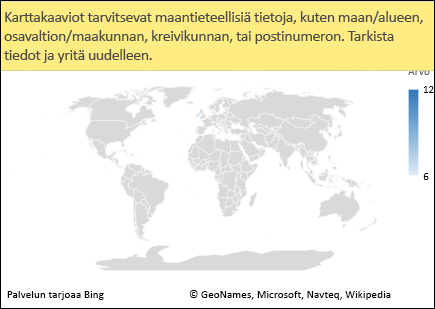 Vastaus: Jos käytät tietoja, jotka saattavat vastata useampaa kuin yhtä sijaintia maailmassa, karttakaaviot eivät välttämättä pysty erottamaan niitä toisistaan ilman lisäohjeita. Jos mahdollista, lisää tietoihin ylemmän tason tietosarake. Esimerkiksi seuraavat sijainnit eivät välttämättä paikannu odottamallasi tavalla, koska maailmassa on useita paikkoja, joissa kyseiset paikannimet esiintyvät:
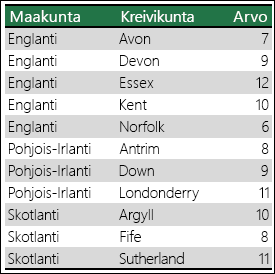
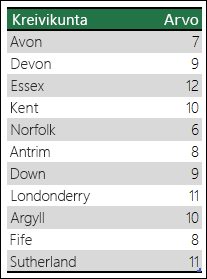 Tietojen pitäisi kuitenkin yhdistyä oikein, jos lisäät toisen sarakkeen ylemmän tason tietoja varten, tässä tapauksessa Provinssi – tätä kutsutaan täsmennystoiminnoksi:
Jos maantieteellisiä tietoja on useita, jokainen taso on erotettava omaksi solukseen tai sarakkeeseensa. Esimerkiksi "Washington, Yhdysvallat" (osavaltio, maa) ei luo karttaa. Tässä tapauksessa tiedot määritetään onnistuneesti, kun "Washington" ja "Yhdysvallat" sijoitetaan eri sarakkeisiin.

Tietoja, joita ei voi yhdistää (osavaltio ja maa yhdistetään)

Tiedot, jotka luovat kartan Washingtonin osavaltiosta
Rajoitukset
- Karttakaaviot voivat esittää vain ylemmän tason maantieteellisiä tietoja, joten leveys- ja pituusastemäärityksiä tai katuosoitteiden määritystä ei tueta. Karttakaaviot tukevat vain yksiulotteista näyttöä, mutta jos tarvitset moniulotteisia tietoja, voit käyttää Excelin 3D-karttatoimintoa.
- Uusien karttojen luomiseen ja tietojen liittämiseen aiemmin luotuihin karttoihin tarvitaan verkkoyhteys (yhteys Bing Map -palveluun).
- Aiemmin luotuja karttoja voi tarkastella ilman verkkoyhteyttä.
- Tunnettu ongelma aiheuttaa sen, että maantieteellisiä tietotyyppejä hyödyntävät karttakaaviot voivat joskus kartoitua virheellisesti. Yritä sisällyttää Hallinta-kentät, kuten Maakunta tai Maa, kun yrität piirtää niitä, kunnes ongelma on korjattu.
Tarvitsetko lisätietoja?
Voit aina kysyä neuvoa Excel Tech Community -yhteisön asiantuntijalta tai saada tukea yhteisöistä.