

Kun olet luonut karttakaavion, tutustu sen tehokkaisiin muotoiluominaisuuksiin.
Huomautus
Jos olet Microsoft 365 -tilaaja, varmista, että käytössäsi on Officen uusin versio.
Sarjan asetukset
Huomautus
Useita karttakaaviokohtaisia sarjan asetuksia ei tueta Android-laitteissa. Jos tarvitset joitakin karttasarjan asetuksia, voit luoda kaavion Excel for Windowsissa ja tarkastella sitä Android-laitteessa.
Karttakaaviotyypin mukaan voit muuttaa seuraavia sarjan asetuksia:
- Kartan projektio – Muuta kartan projektiota. Käytettävissä olevat projektiot: Mercator, Miller, Albers ja Robinson. Kartan projektiot ovat menetelmiä, joiden avulla pallomainen objekti (Maa) näytetään tasopinnalla.
- Kartta-alue – muuta kartan zoomaustasoa osavaltio- tai provinssinäkymästä koko maailmanäkymään.
- Kartan selitteet – Näytä alueiden maantieteelliset nimet. Valitse, näytetäänkö vastaavuuteen perustuvat nimet vai näytetäänkö kaikki selitteet.
Muotoiluohjeita
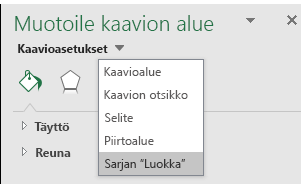
Seuraavat ohjeet auttavat karttakaavion sarja-asetusten muotoilemisessa. Voit näyttää karttakaavion sarja-asetukset napsauttamalla kartan ulointa osaa hiiren kakkospainikkeella ja valitsemalla hiiren kakkospainikevalikosta Muotoile kaavioalue . Voit myös kaksoisnapsauttaa kartan ulompaa osaa. Muotoile objekti -tehtäväruutu näkyy Excel-ikkunan oikeassa reunassa. Jos sarjan asetukset eivät ole näkyvissä, napsauta oikealla puolella olevaa Sarjan asetukset -laajenninpainiketta ja valitse tietojasi vastaava Sarjan arvo -vaihtoehto.
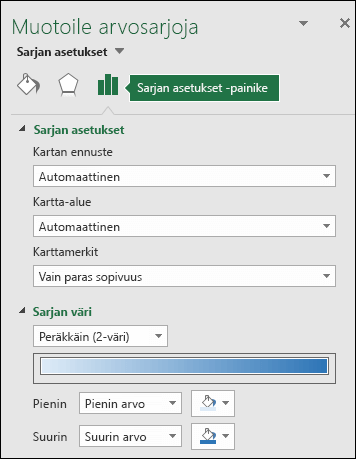
 Valitse seuraavaksi Sarjan asetukset -painike, jotta saat sarjan asetukset ja värivaihtoehdot näkyviin:
Huomautus
Kartan projektio-, Kartta-alue- ja Kartan selitteet -asetukset ovat samat molemmille karttakaaviotyypeille, mutta Sarjan väri -asetukset ovat käytettävissä vain arvokaavioissa.
Kartan projektio
Excel valitsee automaattisesti parhaaksi katsomansa Kartan projektio -vaihtoehdon, mutta voit valita minkä tahansa käytettävissä olevan vaihtoehdon. Kaikki vaihtoehdot eivät ole käytettävissä kaavion laajuuden mukaan.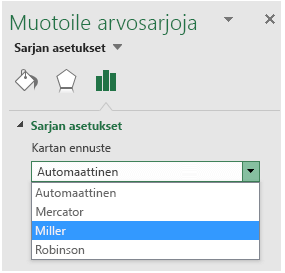
Kartta-alue
Excel valitsee automaattisesti parhaaksi katsomansa Kartta-aluevaihtoehdon , mutta voit valita minkä tahansa käytettävissä olevan vaihtoehdon. Kaikki vaihtoehdot eivät ole käytettävissä kaavion laajuuden mukaan.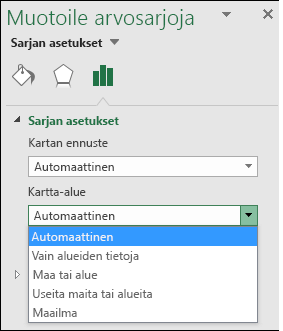
Kartan selitteet
Voit valita, että maiden tai alueiden nimet eivät näy tai että ne näytetään mahdollisuuksien mukaan Vain parhaiten sopivat tai Näytä kaikki - vaihtoehdon perusteella. Selitteiden näyttötapa riippuu merkittävästi kaavion todellisesta koosta - mitä suurempi kaavio on, sitä enemmän selitteitä voidaan näyttää.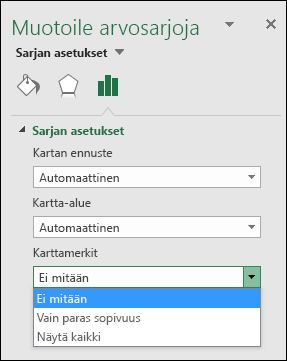
Sarjan väri
Sarjan värit ovat käytettävissä vain karttakaavioissa, jotka näyttävät arvot. Voit valita Peräkkäinen (Kaksivärinen) -asetuksen, joka on oletusväriasetus, tai Eriytyvä (Kolmivärinen) -asetuksen. Voit kokeilla muuttaa Pienimmät-, Keskipiste- ja Maksimi-arvoja sekä kullekin määritettyjä värejä.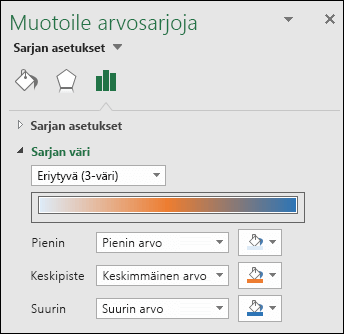
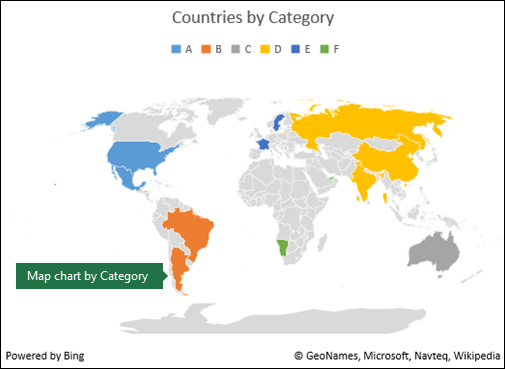
Luokkakarttakaavion värimuotoilu
Vaikka Sarjan värit -asetuksia ei voi käyttää luokkaan perustuvaan karttakaavioon, voit muuttaa yksittäisiä luokan värejä. Valitse haluttu arvopiste kaavion selitteessä tai varsinaisessa kaaviossa. Muuta Muotoile valintanauhan>Kaaviotyökalut>-kohdassa muodon täyttöä. Voit myös muuttaa sitä Muotoile objekti -tehtäväruudun>Muotoile arvopisteen>täyttöä -valintaikkunassa ja valita värivalikoiman vaihtoehdon: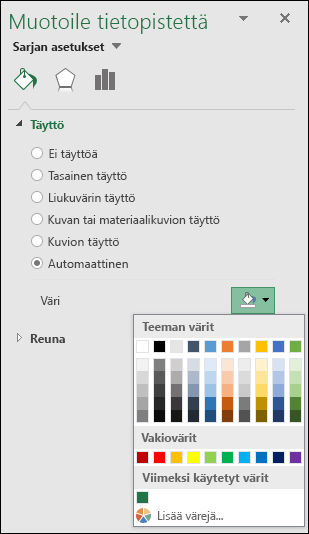
Kaavion muut muotoilut
Voit käyttää karttakaavioissa samoja kaaviotyylejä ja elementtejä, joita voit käyttää muissa Excel-kaavioissa. Lisätietoja on artikkelissa Kaavion osien muotoileminen.
Tarvitsetko lisätietoja?
Voit aina kysyä neuvoa Excel Tech Community -yhteisön asiantuntijalta tai saada tukea yhteisöistä.
Katso myös
Karttakaavion luominen Excelissä