
Oletko joskus siirtänyt PHAKU-kaavalla sarakkeita taulukosta toiseen? Excelissä on myös sisäinen tietomalli, jonka avulla voit luoda taulukoiden välisiä suhteita, mikä voi olla vaihtoehto hakufunktioille, kuten PHAKU-funktiolle. Voit luoda kahden taulukon välille suhteen, joka perustuu kunkin taulukon välisiin täsmääviin tietoihin. Sitten voit luoda Pivot-taulukoita ja muita raportteja, joissa käytetään kunkin taulukon kenttiä, vaikka taulukot olisivat peräisin eri lähteistä. Esimerkiksi jos tuot asiakasmyyntitietoja, voit haluta analysoida myyntitrendejä vuoden ja kuukauden mukaan lisäämällä ja liittämällä aikatietoja.
Kaikki työkirjan taulukot on lueteltu Pivot-taulukon kenttäluettelossa.
Yhteyksiä käytetään yleisimmin luotaessa Pivot-taulukoita tietomallin useista taulukoista. Näin voit analysoida toisiinsa liittyviä tietoja yhdistämättä niitä yhteen taulukkoon.
Huomautus
Jos työkirjassasi on tietomalli, voit hallita taulukoiden yhteyksiä Tiedot-välilehdessä.
Kun tuot toisiinsa liittyviä taulukoita relaatiotietokannasta, Excel voi usein luoda näitä suhteita tietomallissa, jota se muodostaa taustalla. Kaikissa muissa tapauksissa suhteet on luotava manuaalisesti.
- Varmista, että työkirjassa on vähintään kaksi taulukkoa, ja että jokaisessa taulukossa on sarake, joka voidaan määrittää toisen taulukon sarakkeeseen.
- Tee jompikumpi seuraavista: Muotoile tiedot taulukoksi tai tuo ulkoiset tiedot taulukkona uuteen laskentataulukkoon.
- Anna kullekin taulukolle kuvaava nimi: Valitse TaulukkotyökaluissaSuunnittele>taulukon nimi> , kirjoita nimi.
- Varmista, että yhden taulukon yhdessä sarakkeessa on yksilöllisiä, kopioimattomia tietoarvoja. Excel voi luoda suhteen vain, jos yhdessä sarakkeessa on vain yksilöllisiä arvoja.
Jos haluat esimerkiksi yhdistää asiakasmyynnin aikatietoihin, molempien taulukoiden on sisällettävä päivämäärät samassa muodossa (esimerkiksi 1.1.2026), ja vähintään yhdessä taulukossa (aikatiedot) kunkin päivämäärän on lueteltava sarakkeessa vain kerran. - Valitse Tietojen>väliset yhteydet.
Jos Yhteydet näkyy harmaana, työkirjassa on vain yksi taulukko.
- Valitse Suhteiden hallinta -ruudussa Uusi.
- Napsauta Yhteyden luominen -ikkunan Taulukko-kohdan nuolta ja valitse taulukko luettelosta. Yksi-moneen-yhteydessä tämän taulukon tulisi olla monta-puolella. Jos käytetään asiakas- ja aikatietojen esimerkkiä, ensin on valittava asiakasmyyntitaulukko, koska myyntitapahtumia on todennäköisesti monia minä tahansa päivänä.
- Valitse Sarake (viite) -kohdassa sarake, joka sisältää Yhdistetty sarake (ensisijainen) -kohtaan liittyvät tiedot. Esimerkiksi jos molemmissa taulukoissa olisi päivämääräsarake, valitsisit kyseisen sarakkeen.
- Valitse Yhdistetty taulukko -kohdassa taulukko, jossa on vähintään yksi Taulukko-kohdassa valitsemaasi taulukkoon liittyvä tietosarake.
- Valitse Yhdistetty sarake (ensisijainen) -kohdassa sarake, jossa on yksilöllisiä arvoja, jotka vastaavat Sarake-kohdassa valitsemasi sarakkeen arvoja.
- Valitse OK.
Lisätietoja Excel-taulukoiden välisistä yhteyksistä
Huomautuksia yhteyksistä
Näet, onko yhteyttä olemassa, kun vedät kenttiä eri taulukoista Pivot-taulukon kenttäluetteloon. Jos et saa kehotusta luoda yhteyttä, Excelillä on jo tietojen liittämiseen tarvittavat yhteystiedot.
Suhteiden luominen vastaa PHAKU-toiminnon käyttöä: tarvitaan täsmääviä tietoja sisältäviä sarakkeita, jotta Excel voi tehdä ristiinviittauksen jonkin taulukon riveihin toisen taulukon riveillä. Aikatietojen esimerkissä Asiakas-taulukossa tulisi olla päivämääräarvoja, jotka ovat olemassa myös aikatietotaulukossa.
- Excelin tietomallissa yhteydet ovat yleensä yksi-yhteen tai yksi-moneen. Monta-moneen-yhteydet edellyttävät lisämallinnusta (esimerkiksi hakutaulukon käyttämistä). Monta-moneen-yhteydet johtavat kehäriippuvuusvirheisiin, kuten virheeseen "Kehäriippuvuus havaittu". Tämä virhe ilmenee, jos muodostat suoran yhteyden kahden monta-moneen-taulukon välille, tai epäsuoria yhteyksiä (taulukkoyhteyksien ketju, jossa kunkin yhteyden sisällä on yksi-moneen-yhteyksiä, mutta päästä päähän katsottuna monta-moneen-yhteyksiä). Lisätietoja on kohdassa Taulukoiden väliset yhteydet tietomallissa.
Toisin kuin hakukaavat, yhteydet eivät muodosta tiedoista kaksoiskappaleita. Sen sijaan ne linkittävät taulukot, jolloin kunkin taulukon kenttiä voidaan käyttää yhdessä Pivot-taulukossa.
Sarakkeiden tietotyyppien on oltava yhteensopivia. Lisätietoja on kohdassa Tietotyypit Excel-tietomalleissa.
Muut yhteyksien luomistavat voivat olla intuitiivisempia, varsinkin jos et ole varma, mitä sarakkeita pitäisi käyttää. Lisätietoja on kohdassa Yhteyden luominen Power Pivotin kaavionäkymässä.
"Taulukoiden välisiä yhteyksiä saatetaan tarvita"
Kun lisäät kenttiä Pivot-taulukkoon, saat ilmoituksen, jos taulukkoyhteyttä tarvitaan selventämään Pivot-taulukossa valitsemiasi kenttiä.

Excel voi ilmoittaa, kun yhteys tarvitaan, mutta se ei voi kertoa, mitä taulukoita ja sarakkeita on käytettävä tai onko taulukkoyhteys edes mahdollinen. Saat tarvitsemasi vastauksen noudattamalla seuraavia vaiheita.
Vaihe 1: Määritä, mitä taulukoita yhteyteen on määritettävä
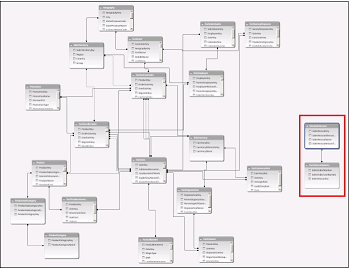
Jos mallissa on vain muutama taulukko, voi olla heti selvää, mitä taulukoita tarvitaan. Suurissa malleissa voit kuitenkin tarvita hieman apua. Yksi tapa on käyttää kaavionäkymää Power Pivot -apuohjelmassa. Kaavionäkymä antaa visuaalisen esityksen kaikista tietomallin taulukoista. Kaavionäkymän avulla voit nopeasti määrittää, mitkä taulukot ovat erillisiä muusta mallista.
Huomautus
On mahdollista luoda monitulkintaisia yhteyksiä, jotka eivät kelpaa käytettäessä Pivot-taulukossa. Oletetaan, että kaikki taulukot liittyvät jollain tavalla mallin muihin taulukoihin, mutta kun yrität yhdistää eri taulukoiden kenttiä, saat viestin "Taulukoiden välille tarvitaan ehkä yhteys". Todennäköisin syy on, että kyseessä on monta-moneen-yhteys. Jos seuraat käytettäviin taulukoihin liittyvien taulukkoyhteyksien ketjua, huomaat todennäköisesti, että siinä on kaksi tai useampia yksi-moneen-yhteyksiä. Kaikissa tilanteissa toimivaa, helppoa vaihtoehtoista menetelmää ei ole, mutta voit yrittääkoota käytettävät sarakkeet yhteen taulukkoon luomalla laskettuja sarakkeita.
Vaihe 2: Etsi sarakkeita, joilla voidaan luoda polku yhdestä taulukosta toiseen
Kun olet määrittänyt, mikä taulukko on erillinen muusta mallista, tarkista taulukon sarakkeet ja määritä, onko mallissa toinen samat arvot sisältävä sarake.
Oletetaan esimerkiksi, että mallissa on tuotteiden myyntitiedot alueen mukaan, ja haluat tarkistaa, onko myynnin ja demografisten trendien välillä korrelaatio, tuomalla demografiset tiedot. Demografiset tiedot tulevat eri tietolähteestä, joten nämä taulukot ovat aluksi erillään muusta mallista. Jos haluat integroida demografiset tiedot mallin muun osan kanssa, sinun on löydettävä jostakin demografisista taulukoista sarake, joka vastaa jo käyttämääsi taulukkoa. Jos demografiset tiedot on järjestetty esimerkiksi alueen mukaan, ja myyntitiedoissa on määritetty, millä alueella myynti on tapahtunut, voit yhdistää kaksi tietojoukkoa etsimällä yhteisen sarakkeen, kuten osavaltion, postinumeron tai alueen sarakkeen.
Täsmäävien arvojen lisäksi yhteyden luomiseen edellytetään muutamia lisävaatimuksia:
- Hakusarakkeen tietoarvojen tulee olla yksilöllisiä. Toisin sanoen sarakkeessa ei saa olla kaksoisarvoja. Tietomallissa nollat ja tyhjät merkkijonot vastaavat tyhjää, joka on erillinen tietoarvo. Tämä tarkoittaa, että hakusarakkeessa ei saa olla useita nollia.
- Niin lähdesarakkeen kuin hakusarakkeen tietotyyppien on oltava yhteensopivia. Lisätietoja tietotyypeistä on kohdassa Tietotyypit tietomalleissa.
Lisätietoa taulukkoyhteyksistä on kohdassa Taulukoiden väliset suhteet tietomallissa.
Sivun alkuun