
Kaavat ovat yhtälöitä, joilla suoritetaan laskutoimituksia käyttämällä laskentataulukon arvoja. Kaikki kaavat alkavat yhtäläisyysmerkillä (=). Voit luoda yksinkertaisen kaavan käyttämällä vakio- ja laskentaoperaattoria. Esimerkiksi kaava =5+2*3 kertoo kaksi lukua keskenään ja lisää sitten tuloon luvun.
Jos haluat viitata muuttujiin vakioiden sijaan, voit käyttää soluarvoja, esimerkiksi =A1+A2. Jos käsittelet pitkiä tietosarakkeita tai tietoja, jotka sijaitsevat taulukon eri osissa tai toisessa taulukossa, voit käyttää aluetta , esimerkiksi =SUMMA(A1:A100)/SUMMA(B1:B100), joka vastaa sarakkeen A sadan ensimmäisen luvun summan jakoa sarakkeen A lukujen summalla sarakkeessa B. Kun kaava viittaa muihin soluihin, excel laskee tulokset automaattisesti uudelleen aina, kun muutat minkä tahansa solun tietoja.
Voit luoda kaavan myös käyttämällä funktiota, ennalta määritettyä kaavaa, joka yksinkertaistaa laskutoimitusten kirjoittamista.

 Yhtäläisyysmerkit käynnistävät kaikki kaavat.
 Vakiot, kuten numerot tai tekstiarvot, voidaan kirjoittaa suoraan kaavaan.
 Operaattorit määrittävät kaavan suorittaman laskutoimituksen tyypin. Esimerkiksi ^-operaattori (sirkumfleksi) korottaa luvun potenssiin ja *-operaattori (tähti) kertoo luvut.
 Funktiot ovat valmiita kaavoja, joita voidaan käyttää yksin tai osana pidempää kaavaa. Kullakin funktiolla on oma argumenttisyntaksinsa.
 soluarvojen avulla voit viitata Excel-soluun solun sisällä olevan arvon sijaan, jotta solun sisältö voi muuttua ilman, että soluun viittaavan funktion on muututtava.
Muiden solujen arvoihin viittaavan kaavan kirjoittaminen
Osoita lukusarakkeen sisältävässä laskentataulukossa solua, jossa haluat kaavan tulosten näkyvän.
Kirjoita yhtäläisyysmerkki =
Osoita ensimmäistä solua, jonka haluat ottaa mukaan laskutoimitukseen.

Kirjoita operaattori. Operaattori on kaavan suorittama laskutoimitus. Esimerkiksi *-operaattori (tähti) kertoo luvut. Tässä esimerkissä / (kenoviiva) -operaattoria käytetään jakamiseen. Tässä vaiheessa kaavan tulisi näyttää seuraavalta:
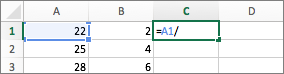
Osoita seuraavaa solua, jonka haluat ottaa mukaan laskutoimitukseen. Kaavan pitäisi nyt näyttää seuraavanlaiselta:

Paina RIVINVAIHTONÄPPÄINTÄ.
Laskutoimituksen tulos näkyy solussa.

Vihje
Jos haluat käyttää kaavaa nopeasti sarakkeen seuraavissa soluissa, kaksoisnapsauta täyttökahvaa ensimmäisen kaavan sisältävän solun
 .
.
Funktion sisältävän kaavan lisääminen
- Osoita lukualueen sisältävässä laskentataulukossa tyhjää solua, jossa haluat kaavan tulosten näkyvän.
- Kirjoita yhtäläisyysmerkki ja funktio, kuten =MIN. MIN etsii solualueen pienimmän luvun.
- Kirjoita alkusulje, valitse kaavaan sisällytettävä solualue ja kirjoita sitten loppusulje.
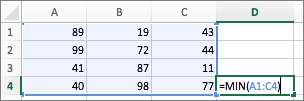
- Paina RIVINVAIHTONÄPPÄINTÄ.
Tässä esimerkissä MIN-funktio palauttaa luvun 11, joka on pienin luku solualueella A1–C4.
Vihjeitä
Kun kirjoitat kaavan soluun, kaava näkyy myös kaavarivillä.

Voit luoda kaavoja kaavarivin pikavalintojen avulla:
- Tarkista kaava valitsemalla
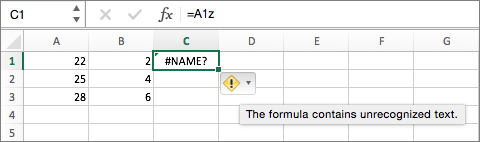
 . Jos virheitä ei ilmene, solu näyttää kaavan tuloksen. Jos virheitä ilmenee, näet
  . Pidä osoitinta ongelman kuvauksen päällä tai katso lisää vianmääritysohjeita valitsemalla avattava valikko.
 - Palaa edelliseen kaavaan valitsemalla
 .
. -
- Valitse funktio funktioluettelosta.

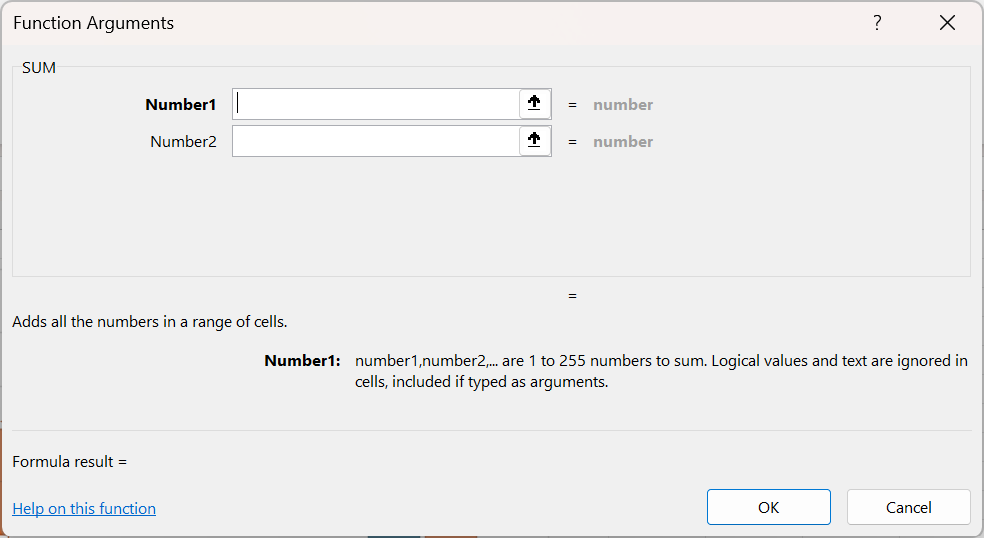
Kun valitset funktion, funktion argumentit -valintaikkuna avautuu ja sisältää lisätietoja funktiosta.
Katso myös
Yksinkertaisen kaavan luominen
Add a list of numbers in a column