

Joskus voi olla vaikeaa ymmärtää, kuinka sisäkkäisiä osia sisältävä kaava laskee lopputuloksen, koska se joutuu laskemaan useita välituloksia ja tekemään loogisia testejä. Käyttämällä Kaavan laskeminen -valintaikkunaa voit kuitenkin nähdä, missä järjestyksessä Excel laskee kaavan eri osat. Esimerkiksi kaava =JOS(KESKIARVO(F2:F5)50,SUMMA>(G2:G5),0) on helpompi ymmärtää, kun näet seuraavat välitulokset:
| Valintaikkunassa näkyvät vaiheet: | Kuvaus |
|---|---|
| =JOS(KESKIARVO(F2:F5)50,SUMMA>(G2:G5),0) | Sisäkkäisiä osia sisältävä kaava näkyy ensimmäiseksi. KESKIARVO-funktio ja SUMMA-funktio ovat JOS-funktion sisällä. |
| =JOS(40>50,SUMMA(G2:G5),0) | Solualue F2:F5 sisältää arvot 55, 35, 45 ja 25, joten funktion KESKIARVO(F2:F5) tulos on 40. |
| =JOS(EPÄTOSI,SUMMA(G2:G5),0) | 40 ei ole suurempi kuin 50, joten JOS-funktion ensimmäisen argumentin (totuus_testi-argumentin) arvo on epätosi. |
| 0 | JOS-funktio palauttaa kolmannen argumentin arvon (arvo_jos_epätosi-argumentti). SUMMA-funktiota ei lasketa, koska se on JOS-funktion toinen argumentti (arvo_jos_tosi-argumentti), ja se palautetaan vain, kun lauseke on tosi. |
Valitse laskettava solu. Vain yksi solu voidaan laskea kerrallaan.
Valitse Kaavat-välilehdenKaavan tarkistaminen -ryhmässä Laske kaava.
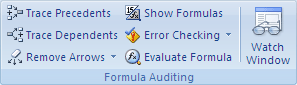
Tarkista alleviivatun viittauksen arvo valitsemalla Laske. Laskennan tulos näkyy kursivoituna.
Jos kaavan alleviivattu osa on viittaus toiseen kaavaan, valitsemalla Suorita rivi voit näyttää toisen kaavan Laskeminen-ruudussa . Voit palata takaisin edelliseen soluun ja kaavaan valitsemalla Suorita toimintosarja loppuun.Huomautus
Suorita rivi -painike ei ole käytettävissä viittausta varten, jos viittaus on kaavassa toiseen kertaan tai jos kaava viittaa jonkin muun työkirjan soluun.
Jatka, kunnes olet laskenut kaavan jokaisen osan.
Jos haluat nähdä arvioinnin uudelleen, valitse Aloita alusta.
Lopeta arviointi valitsemalla Sulje.Huomautus
- Joitakin JOS- ja VALITSE-funktioita käyttävien kaavojen osia ei lasketa, ja #N/A näkyy Arviointi-ruudussa.
- Jos viittaus on tyhjä, Laskenta-ruudussa näkyy nolla-arvo (0).
- Kaavoja, joissa on kehäviittauksia, ei ehkä voi arvioida odotetulla tavalla. Jos haluat käyttää kehäviittauksia, voit ottaa käyttöön iteratiivisen laskennan.
- Seuraavat funktiot lasketaan uudelleen aina, kun laskentataulukko muuttuu, ja ne voivat aiheuttaa sen, että Laske kaava -työkalu antaa eri tuloksia kuin solussa näkyvät tulokset: SATUNNAISLUKU, SIIRTYMÄ, SOLU, EPÄSUORA, NYT, TÄMÄ.PÄIVÄ, SATUNNAISLUKU.VÄLILTÄ, KUVAUS ja SUMMA.JOS (joissakin tilanteissa).