Saat parhaat tulokset 3D Maps -karttojen avulla käyttämällä Excel-taulukon tietoja tai (mieluiten) Excelissä tai Power Pivotissa luomaasi tietomallia. Jos tiedot, joita haluat käyttää 3D Maps -kartoissa, on tallennettu ulkoisiin palvelimiin, voit muodostaa niihin yhteyden Excelistä ja lisätä ne tietomalliin.
Huomautus
3D Maps ei tue tietomallissa luotuja hierarkioita (ryhmiteltyjä tietokenttiä).
Tietojen jäsentely
Kun valmistelet tietoja, varmista, että kaikki tiedot ovat Excel-taulukkomuodossa, jossa kukin rivi vastaa yksilöllistä tietuetta. Sarakkeiden tai rivien otsikoissa tulee olla tekstiä todellisten tietojen sijaan, jotta 3D Maps tulkitsee ne oikein sijoittaessaan maantieteellisiä koordinaatteja. Merkityksellisten selitteiden käyttö mahdollistaa myös arvo- ja luokkakenttien käytön esittelyn suunnittelemisessa 3D Maps -esittelyeditorin ruudussa.
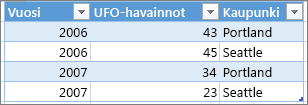
Jos haluat käyttää taulukkorakennetta, joka näyttää ajat ja sijainnit tarkasti 3D Maps -kartoissa, sisällytä kaikki taulukkoriveillä olevat tiedot ja käytä kuvaavia tekstiselitteitä sarakeotsikoissa, kuten tässä:
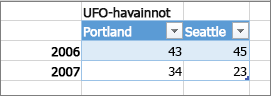
Varmista, ettei tietoja ole jäsennetty kuten tässä. Tässä joitakin tietoja, kuten UFO-havaintoja ja vuosilukuja, ei ole sisällytetty Excel-taulukkoon:
Sisällytä taulukkoon seuraavat tiedot:
- Maantieteelliset arvot 3D Maps edellyttää, että yhdellä tietorivillä on vähintään yksi maantieteellinen arvo. Arvo voi olla leveysaste/pituusaste-pari, kaupunki, maa tai alue, postinumero, osavaltio tai provinssi tai osoite. 3D Maps -karttojen tarkkuuteen vaikuttavat antamasi maantieteellisen tiedon määrä ja monipuolisuus sekä hakutulokset Bingistä. Esimerkiksi pelkästään Yhdysvalloissa on 18 Columbus-nimistä kaupunkia, joten Osavaltio-sarake auttaa tunnistamaan oikean kaupungin.
- Päivämäärä- ja aikakentät 3D Maps edellyttää, että yhdellä tietorivillä on vähintään yksi päivämäärä- tai aikakenttä, jos tiedot halutaan näyttää aikajärjestyksessä. Saat parhaan tuloksen sijoittamalla nämä ajalliset tiedot eri sarakkeisiin ja muotoilemalla ne päivämääriksi tai kellonajaksi (napsauta valittuja soluja > hiiren kakkospainikkeella Muotoile soluja).
Yhteyden muodostaminen ulkoisiin tietoihin
Jos käsittelet suuria tietomääriä, tiedot tallentuvat todennäköisesti ulkoiseen lähteeseen, kuten tietokantaan, tietosyötteeseen tai sivustoon. Tiedot on tuotava työkirjaan, jotta 3D Maps voi käyttää niitä.
Muodosta yhteys ulkoisiin tietoihin Excelistä (ei PowerPivotin kautta) seuraavasti:
- Valitse Excelissä Hae ulkoiset tiedot -ryhmästä Tiedot> haluamasi yhteys.
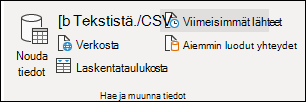
- Suorita käynnistyvän ohjatun toiminnon vaiheet.
- Varmista ohjatun toiminnon viimeisessä vaiheessa, että Lisää tämä tieto tietomalliin on valittuna.
Voit muodostaa yhteyden ulkoisiin tietoihin PowerPivot-ikkunasta seuraavasti:
- Valitse Excelissä PowerPivot-välilehti ja valitse sitten Hallinta.
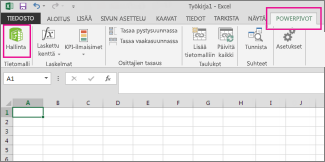
- Valitse PowerPivot-ikkunasta Nouda ulkoiset tiedot.
- Valitse tietotyyppi (kuten SQL Server tai muu tietokanta, tiedosto tai tietosyöte).
- Suorita käynnistyvän ohjatun toiminnon vaiheet.
Tiedot lisätään automaattisesti tietomalliin, kun haet ulkoiset tiedot PowerPivot-ikkunan kautta.
Vihje
Jos sinulla on Microsoft Power Query for Excel, voit käyttää sitä tietojen tuomiseen, ja muotoilla tai muuntaa tietoja kyselyeditorilla. Lisätietoja on artikkelissa Tietoja Power Query ja miten Power Query ja Power Pivot toimivat yhdessä.
Pivot-taulukon lähdetietojen käyttäminen
Pivot-taulukkomuodossa olevat tiedot eivät toimi hyvin 3D Maps -kartoissa, koska Pivot-taulukko koostaa summat, kuten kokonaismyynnit tai alueiden myynnin kokonaisesiintymät. Niiden sijaan kannattaa käyttää Pivot-taulukon lähdetietoja, jotta 3D Maps voi käyttää kutakin yksittäistä instanssia ajanjaksona, animoida sen aikajärjestykseen ja sijoittaa sen täsmälliseen kohtaan kartassa.
3D Maps käyttää lähdetietoja maantieteellisten Pivot-taulukon koosteiden (kuten osavaltion kaupungit, maan tai alueen osavaltiot tai alueen tai maanosan maat) sijoittamiseen karttaan samalla tarkkuudella. Alueet-kaaviotyypin avulla voit esittää tietoja eri tyyppisillä maantieteellisillä alueilla, kuten maan tai alueen, osavaltion tai postinumeron mukaan.
Tietojen laadun tarkistaminen
Kun käsittelet suuria tietomääriä, saatat havaita laatuongelmia, kuten kirjoitusvirheitä tai epätäsmällisiä tietoja. Tiedot on hyvä tarkistaa ennen niiden sijoittamista 3D Maps -karttaan ja sen jälkeen, kun 3D Maps on sijoittanut tiedot (sijainnit, ajat ja mittayksiköt).
Seuraavassa esimerkissä Chicagon väkiluku eroaa todellisesta kymmenkertaisesti. Tietopalkki poikkeaa huomattavasti muista suurten kaupunkien tietopalkeista, kuten New Yorkista ja Los Angelesista.
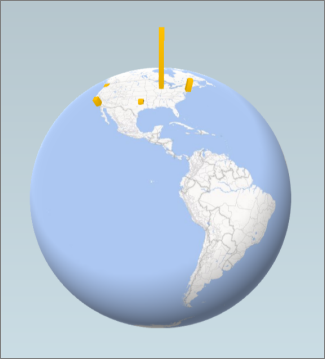
Korjaa lähteen tiedot (kuten Excel-laskentataulukon taulukko tai SQL Server tietokanta) ja päivitä tiedot suoraan 3D Maps -valintanauhasta valitsemallaAloituspäivityksen> tiedot.