

Tietomallin avulla voit integroida tietoja useista taulukoista ja muodostaa tehokkaasti relaatiotietolähteen Excel-työkirjaan. Tietomalleja hyödynnetään Excelissä läpinäkyvästi, ja niistä saadaan taulukkomuotoista tietoa Pivot-taulukoihin ja Pivot-kaavioihin. Tietomalli on visualisoitu kenttäluettelon taulukkokokoelmana, ja useimmiten sitä käytetään Pivot-taulukon kenttäluettelon kautta huomaamatta sen olemassaoloa.
Ennen kuin voit aloittaa tietomallin käyttämisen, sinun on kerättävä joitakin tietoja. Siihen käytämme Power Query Get & Transform -käyttökokemusta, joten sinun kannattaa ehkä ottaa askel taaksepäin ja katsoa video tai seurata Get & Transform ja Power Pivot -oppimisohjeita. Tietojen tulisi olla taulukoissa (ei vain solualueissa), jotta ne voidaan ladata ja yhdistää oikein.
Edellytykset
- Excel for Microsoft 365 – Power Pivot sisältyy valintanauhaan.
Missä Hae & muunna (Power Query) -toiminto on?
- Excel for Microsoft 365 – Hae & muunna (Power Query) -toiminto on integroitu Excelin Tiedot-välilehteen.
Aloittaminen
Ensin sinun on noudettava joitakin tietoja.
Luo uusi työkirja tai avaa työkirja, joka ei sisällä tietoja.
Valitse Excel for Microsoft 365:n valintanauhasta Tiedot-välilehti. Valitse Nouda & muunna tiedot -osassa Nouda tiedot, jos haluat tuoda tietoja mistä tahansa ulkoisesta tietolähteestä, kuten tekstitiedostosta, Excel-työkirjasta, verkkosivustosta, Microsoft Accessista, SQL Server tai muusta relaatiotietokannasta, joka sisältää useita toisiinsa liittyviä taulukoita.
Excel kehottaa valitsemaan vähintään yhden taulukon. Jos haluat noutaa useita taulukoita samasta tietolähteestä, valitse Valitse useita kohteita -valintaruutu.
Valitse Muunna. Kun valitset useita taulukoita, Excel luo tietomallin automaattisesti puolestasi. Lisätietoja on artikkelissa: Kyselyn luominen, lataaminen tai muokkaaminen Excelissä (Power Query).
Huomautus
Näissä esimerkeissä käytetään Excel-työkirjaa, jossa on kuvitteellisia opiskelijoiden tietoja luokista ja arvosanoista. Voit ladata opiskelijatietomallin mallityökirjan ja seurata mukana. Voit myös ladata version, jossa on valmis tietomalli.
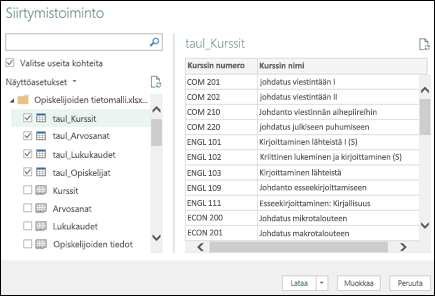
Sinulla on nyt tietomalli, joka sisältää kaikki tuodut taulukot, ja ne näkyvät Pivot-taulukon kenttäluettelossa.
Huomautus
- Mallit luodaan implisiittisesti, kun tuot vähintään kaksi taulukkoa samanaikaisesti Exceliin.
- Mallit luodaan eksplisiittisesti, kun tuot tietoja Power Pivot -apuohjelmalla. Apuohjelmassa malli esitetään Excelin kaltaisessa välilehtiasettelussa, jossa kussakin välilehdessä on taulukkomuotoiset tiedot. Lisätietoja tietojen tuomisesta SQL Server -tietokannan avulla on artikkelissa Tietojen hankkiminen Power Pivot -apuohjelman avulla.
- Malli voi sisältää yhden taulukon. Jos haluat luoda mallin, joka perustuu vain yhteen taulukkoon, valitse taulukko ja valitse sitten Lisää tietomalliin Power Pivotissa. Voit tehdä näin, jos haluat käyttää Power Pivotin ominaisuuksia, kuten suodatettuja tietojoukkoja, laskettuja sarakkeita, laskettuja kenttiä, suorituskykyilmaisimia ja hierarkioita.
- Taulukoiden yhteydet voidaan luoda automaattisesti, jos tuot toisiinsa liittyviä taulukoita, joilla on perus- ja viiteavainyhteys. Excel voi yleensä käyttää tuotuja yhteystietoja tietomallin taulukoiden yhteyksien perustana.
- Vihjeitä tietomallin koon pienentämiseen on artikkelissa Muistia säästävän tietomallin luominen Excelin ja Power Pivotin avulla.
- Lisätietoja on opetusohjelmassa: tietojen tuonti Exceliin ja tietomallin luominen.
Vihje
Mistä tiedät, onko työkirjassa tietomalli? Valitse Power Pivotin>hallinta. Jos näet laskentataulukon kaltaisia tietoja, malli on olemassa. Katso: Työkirjan tietomallissa käytettyjen tietolähteiden selvittäminen lisätietoja varten.
Yhteyksien luominen taulukoiden välille
Seuraavaksi sinun on luotava taulukoiden välille yhteydet, jotta voit hakea tietoja mistä tahansa taulukosta. Jokaisessa taulukossa on oltava perusavain tai yksilöivä kentän tunniste, kuten opiskelijanumero tai luokan numero. Helpoin tapa yhdistää kentät on yhdistää ne vetämällä ja pudottamalla Power Pivotin kaavionäkymässä.
Valitse Power Pivotin>hallinta.
Valitse Aloitus-välilehdessäKaavionäkymä.
Kaikki tuodut taulukot tulevat näkyviin, ja niiden koon muuttaminen sen mukaan, kuinka monta kenttää kussakin taulukossa on, voi kestää jonkin aikaa.
Vedä seuraavaksi perusavainkenttä taulukosta toiseen. Seuraava esimerkki on opiskelijataulukoiden kaavionäkymä:
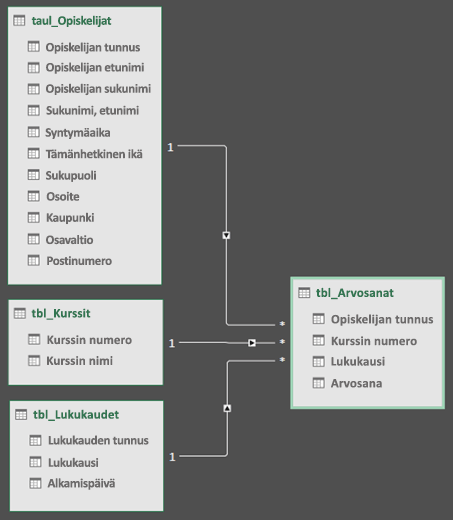
Olemme luoneet seuraavat linkit:- tbl_Students | Opiskelijatunnus > tbl_Grades | Opiskelijakortti
Vedä toisin sanoen Opiskelijanumero-kenttä Opiskelijat-taulukosta Arvosanat-taulukon Opiskelijanumero-kenttään. - tbl_Semesters | Lukukauden tunnus > tbl_Grades | Lukukausi
- tbl_Classes | Luokkanumero > tbl_Grades | Luokan numero
Huomautus
- Kenttien nimien ei tarvitse olla samoja, jotta yhteys luodaan, mutta niiden tietotyypin on oltava sama.
- Kaavionäkymän yhdistimien toisella puolella on numero 1 ja toisella puolella *. Tämä tarkoittaa, että taulukoiden välillä on yksi-moneen-yhteys, joka määrittää, miten tietoja käytetään Pivot-taulukoissa. Lisätietoja on ohjeaiheessa: Taulukoiden väliset suhteet tietomallissa .
- Yhdistimet ilmaisevat vain, että taulukoiden välillä on yhteys. Ne eivät todellisuudessa näytä, mitkä kentät on linkitetty toisiinsa. Voit tarkastella linkkejä valitsemalla Power Pivot>Suunnittelusuhteiden>>hallinta>Suhteiden hallinta. Excelissä voit siirtyäkohtaan Tietosuhteet>.
- tbl_Students | Opiskelijatunnus > tbl_Grades | Opiskelijakortti
Pivot-taulukon tai Pivot-kaavion luominen tietomallin avulla
Excel-työkirja voi sisältää vain yhden tietomallin, mutta siinä voi olla useita taulukoita, joita voidaan käyttää toistuvasti työkirjassa. Voit lisätä aiemmin luotuun tietomalliin taulukoita milloin tahansa.
- Valitse Power PivotissaHallinta.
- Valitse Aloitus-välilehdessäPivot-taulukko.
- Valitse, mihin haluat sijoittaa Pivot-taulukon: uuteen laskentataulukkoon vai nykyiseen sijaintiin.
- Kun valitset OK, Excel lisää tyhjän Pivot-taulukon, jonka Kenttäluettelo-ruutu näkyy oikealla.
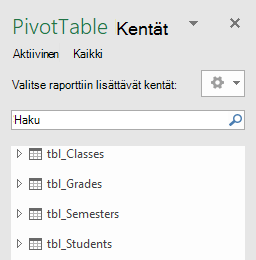
Luo seuraavaksi Pivot-taulukko tai luo Pivot-kaavio. Jos olet jo luonut yhteyksiä taulukoiden välille, voit käyttää mitä tahansa niiden kenttiä Pivot-taulukossa. Opiskelijatietomallin mallityökirjaan on jo luotu yhteyksiä.
Aiemmin luotujen, toisiinsa liittymättömien tietojen lisääminen tietomalliin
Oletetaan, että olet tuonut tai kopioinut paljon tietoja, joita haluat käyttää mallissa, mutta et ole lisännyt niitä tietomalliin. Uusien tietojen työntäminen malliin on helpompaa kuin luuletkaan.
- Aloita valitsemalla mikä tahansa solu tiedoista, jonka haluat lisätä malliin. Se voi olla mikä tahansa tietoalue, mutta parasta on Excel-taulukoksi muotoiltu tieto.
- Lisää tiedot jollakin seuraavista tavoista:
- Valitse Power Pivot>Lisää tietomalliin.
- Valitse Lisää>Pivot-taulukko ja valitse sitten Luo Pivot-taulukko -valintaikkunassa Lisää nämä tiedot tietomalliin .
Alue tai taulukko lisätään nyt malliin linkitettynä taulukkona. Lisätietoja linkitettyjen taulukoiden käyttämisestä mallissa on artikkelissa Tietojen lisääminen Excelin linkitettyjen taulukoiden avulla PowerPivotissa.
Tietojen lisääminen PowerPivot-taulukkoon
Power Pivotissa et voi lisätä riviä taulukkoon kirjoittamalla suoraan uudelle riville, kuten voit tehdä Excel-laskentataulukossa. Voit kuitenkin lisätä rivejä kopioimalla ja liittämällä tai päivittämällä lähdetiedot ja päivittämällä Power Pivot -mallin.
Tarvitsetko lisätietoja?
Voit aina kysyä neuvoa Excel Tech Community -yhteisön asiantuntijalta tai saada tukea yhteisöistä.
Katso myös
Hanki & Transform- ja Power Pivot -oppimisoppaita
Kyselyn luominen, lataaminen tai muokkaaminen Excelissä (Power Query)
Muistia säästävän tietomallin luominen Excelin ja Power Pivotin avulla
Opetusohjelma: Tietojen tuonti Exceliin ja tietomallin luominen
Työkirjan tietomallissa käytettyjen tietolähteiden selvittäminen