
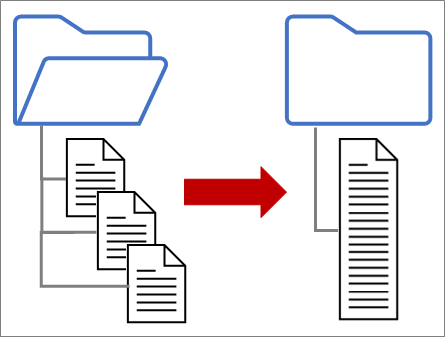
Power Query:n avulla voit yhdistää useita samaan kansioon tallennettuja, samanlaisia rakenteettomia tiedostoja yhdeksi taulukoksi. Haluat esimerkiksi yhdistää joka kuukausi useiden osastojen budjettityökirjoja, joissa sarakkeet ovat samat, mutta rivien määrä ja arvot ovat erilaiset kussakin työkirjassa. Kun olet määrittänyt sen, voit käyttää lisämuunnoksia samalla tavalla kuin mitä tahansa tuotua tietolähdettä ja päivittää sitten tiedot , jotta näet tulokset joka kuukaudelta.
Huomautus Tässä ohjeaiheessa kerrotaan, miten voit yhdistää tiedostoja kansiosta. Voit myös yhdistää SharePointiin, Azure Blob Storageen ja Azure Data Lake Storage tallennettuja tiedostoja. Prosessi on samanlainen.
Ennen aloittamista
Pidä asiat yksinkertaisina:
- Varmista, että kaikki yhdistettävät tiedostot ovat erillisessä kansiossa ilman ylimääräisiä tiedostoja. Muussa tapauksessa kaikki kansion tiedostot ja valitsemasi alikansiot sisällytetään yhdistettäviin tietoihin.
- Jokaisella tiedostolla pitäisi olla sama rakenne, jossa on yhdenmukaiset sarakeotsikot, tietotyypit ja sarakkeiden määrä. Sarakkeiden ei tarvitse olla samassa järjestyksessä, koska sarakkeiden nimet vastaavat toisiaan.
- Vältä mahdollisuuksien mukaan sellaisten tietolähteiden toisiinsa liittymättömiä tieto-objekteja, joissa voi olla useampi kuin yksi tietoobjekti, kuten JSON-tiedosto, Excel-työkirja tai Access-tietokanta.
Tuonti teksti-, CSV- tai XML-tiedostoista
Jokainen näistä tiedostoista noudattaa yksinkertaista kaavaa: kussakin tiedostossa on vain yksi taulukko tietoja.
Valitse Tiedot>, Hae tiedot>tiedostosta>kansiosta. Selaa-valintaikkuna tulee näkyviin.
Etsi kansio, joka sisältää yhdistettävät tiedostot.
Kansiossa olevien tiedostojen luettelo tulee näkyviin <Kansion polku> -valintaikkunaan. Varmista, että kaikki haluamasi tiedostot ovat luettelossa.
Valitse jokin valintaikkunan alareunan komennoista, esimerkiksi Yhdistä,>Yhdistä & Lataa. Kaikkia näitä komentoja käsittelevässä osassa käsitellään muita komentoja.
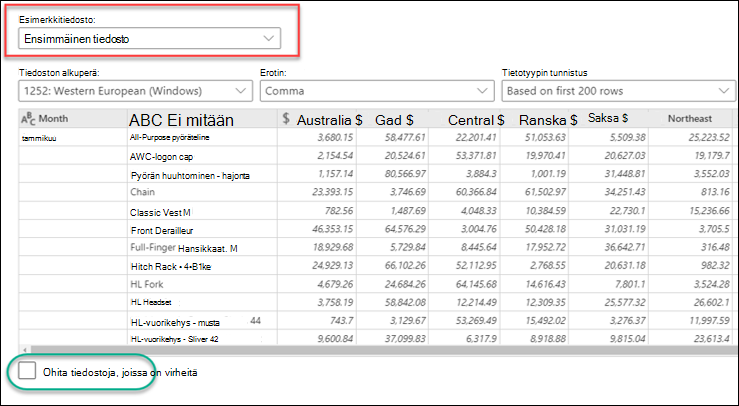
Jos valitset jonkin Yhdistä-komennon, Combine Files -valintaikkuna tulee näkyviin. Voit muuttaa tiedoston asetuksia valitsemalla kunkin tiedoston Mallitiedosto-ruudusta ja määrittämällä haluamasi tiedoston alkuperän, erottimen ja tietotyypin tunnistuksen . Voit myös valita valintaikkunan alareunassa olevan Ohita virheitä sisältävät tiedostot -valintaruudun tai poistaa sen valinnan.
Valitse OK.
Tulos
Power Query luo automaattisesti kyselyt, jotka kokoavat kunkin tiedoston tiedot laskentataulukkoon. Luotavat kyselyn vaiheet ja sarakkeet riippuvat valitusta komennosta. Lisätietoja on kohdassa Tietoja kaikista kyselyistä.
Tuominen JSON-muodosta
Valitse Tiedot>, Hae tiedot>tiedostosta>kansiosta. Selaa-valintaikkuna tulee näkyviin.
Etsi kansio, joka sisältää yhdistettävät tiedostot.
Kansiossa olevien tiedostojen luettelo tulee näkyviin <Kansion polku> -valintaikkunaan. Varmista, että kaikki haluamasi tiedostot ovat luettelossa.
Valitse jokin valintaikkunan alareunan komennoista, esimerkiksi Yhdistä>,Yhdistä & Muunna. Kaikkia näitä komentoja käsittelevässä osassa käsitellään muita komentoja.
Power Query -editori tulee näkyviin.
Arvosarake on rakenteellinen luettelosarake . Valitse Laajenna
 ja valitse sitten Laajenna uusille riveille.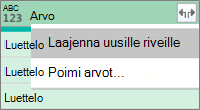
Arvosarake on nyt jäsennetty tietuesarake . Valitse Laajenna
. Näkyviin tulee avattava valintaikkuna.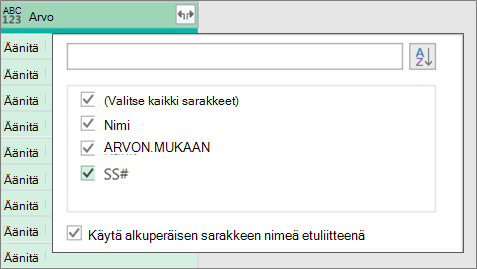
Pidä kaikki sarakkeet valittuina. Käytä alkuperäistä sarakkeen nimeä etuliitteenä -valintaruudun valinta kannattaa poistaa. Valitse OK.
Valitse kaikki sarakkeet, jotka sisältävät tietoarvoja. Valitse Aloitus, napsauta Poista sarakkeet -kohdan vieressä olevaa nuolta ja valitse sitten Poista muut sarakkeet.
Valitse Aloitus,>Sulje & Lataa.
Tulos
Power Query luo automaattisesti kyselyt, jotka kokoavat kunkin tiedoston tiedot laskentataulukkoon. Luotavat kyselyn vaiheet ja sarakkeet riippuvat valitusta komennosta. Lisätietoja on kohdassa Tietoja kaikista kyselyistä.
Tuominen Excelistä tai Accessista
Kussakin tietolähteessä voi olla useampi kuin yksi tuotava objekti. Excel-työkirjassa voi olla useita laskentataulukoita, Excel-taulukoita tai nimettyjä alueita. Access-tietokannassa voi olla useita taulukoita ja kyselyjä.
Valitse Tiedot>, Hae tiedot>tiedostosta>kansiosta. Selaa-valintaikkuna tulee näkyviin.
Etsi kansio, joka sisältää yhdistettävät tiedostot.
Kansiossa olevien tiedostojen luettelo tulee näkyviin <Kansion polku> -valintaikkunaan. Varmista, että kaikki haluamasi tiedostot ovat luettelossa.
Valitse jokin valintaikkunan alareunan komennoista, esimerkiksi Yhdistä,>Yhdistä & Lataa. Kaikkia näitä komentoja käsittelevässä osassa käsitellään muita komentoja.
Combine Files -valintaikkunassa:
- Valitse Mallitiedosto-ruudussa tiedosto, jota käytetään kyselyiden luomisessa käytettyinä mallitietoina. Objektia ei voi valita tai vain yksi objekti voidaan valita. Voit kuitenkin valita vain yhden.
- Jos objekteja on paljon, etsi objekti hakuruudun tai suodata luettelo näyttöasetusten ja päivityspainikkeen avulla.
- Valitse tai tyhjennä valintaikkunan alareunassa oleva Ohita virheitä sisältävät tiedostot -valintaruutu.
Valitse OK.
Tulos
Power Query luo automaattisesti kyselyn, joka kokoaa kunkin tiedoston tiedot yhteen laskentataulukkoon. Luotavat kyselyn vaiheet ja sarakkeet riippuvat valitusta komennosta. Lisätietoja on kohdassa Tietoja kaikista kyselyistä.
Käytä Combine Files -komentoa
Voit lisää joustavuutta yhdistämällä tiedostoja eksplisiittisesti Power Query -editorissa käyttämällä Combine Files -komentoa. Oletetaan, että lähdekansiossa on sekaisin tiedostotyyppejä ja alikansioita, ja haluat kohdentaa tiettyihin tiedostoihin, joilla on sama tiedostotyyppi ja rakenne, mutta et muihin. Tämä voi parantaa suorituskykyä ja yksinkertaistaa muunnoksia.
Valitse Tiedot>, Hae tiedot>tiedostosta>kansiosta. Selaa-valintaikkuna tulee näkyviin.
Etsi kansio, joka sisältää yhdistettävät tiedostot, ja valitse sitten Avaa.
Kansion ja alikansioiden kaikkien tiedostojen luettelo tulee näkyviin Kansion< polku> -valintaikkunaan. Varmista, että kaikki haluamasi tiedostot ovat luettelossa.
Valitse alareunasta Muunna tiedot . Power Query -editori avautuu ja näyttää kaikki kansiossa olevat tiedostot ja mahdolliset alikansiot.
Voit valita haluamasi tiedostot suodattamalla sarakkeita, kuten Tunniste tai Kansiopolku.
Jos haluat yhdistää tiedostot yhdeksi taulukoksi, valitse Sisältö-sarake, joka sisältää kunkin binaarin (yleensä ensimmäisen sarakkeen) ja valitse sitten Home>Combine Files. Yhdistä Files -valintaikkuna tulee näkyviin.
Power Query analysoi esimerkkitiedoston, joka on oletusarvoisesti luettelon ensimmäinen tiedosto, käyttääkseen oikeaa yhdistintä ja tunnistaakseen vastaavat sarakkeet.
Jos haluat käyttää eri tiedostoa esimerkkitiedostona, valitse se avattavasta Mallitiedosto-luettelosta .
Vaihtoehtoisesti voit valita alareunasta Ohita virheitä sisältävät tiedostot , jos haluat jättää kyseiset tiedostot pois tuloksista.
Valitse OK.
Tulos
Power Query luo automaattisesti kyselyn, joka kokoaa kunkin tiedoston tiedot yhteen laskentataulukkoon. Luotavat kyselyn vaiheet ja sarakkeet riippuvat valitusta komennosta. Lisätietoja on kohdassa Tietoja kaikista kyselyistä.
Tietoja kaikista näistä komennoista
Voit valita useita komentoja, joista jokaisella on eri tarkoitus.
- Tietojen yhdistäminen ja muuntaminen Jos haluat yhdistää kaikki tiedostot kyselyyn ja käynnistää sitten Power Query -editorin, valitse Yhdistä>, yhdistä ja muunna tiedot.
- Yhdistäminen ja lataaminen Näytä Mallitiedosto-valintaikkuna, luo kysely ja lataa se sitten laskentataulukkoon valitsemalla Yhdistä,>Yhdistä ja lataa.
- Yhdistä ja lataa kohteeseen Näytä Mallitiedosto-valintaikkuna, luo kysely ja tuo sitten näkyviin Tuo-valintaikkuna valitsemalla Yhdistä,>Yhdistä ja Lataa kohteeseen.
- Lataa Jos haluat luoda kyselyn, jossa on yksi vaihe, ja ladata sen sitten laskentataulukkoon, valitse Lataa>kuorma.
- Lataa kohteeseen Jos haluat luoda kyselyn, jossa on yksi vaihe, ja tuoda sitten näkyviin Tuo-valintaikkuna , valitse Lataa>kohteeseen.
- Tietojen muuntaminen Jos haluat luoda kyselyn yhdellä vaiheella ja käynnistää sitten Power Query -editorin, valitse Muunna tiedot.
Tietoja kaikista kyselyistä
Riippumatta siitä, miten yhdistät tiedostoja, apukyselyt-ryhmän Kyselyt-ruutuun luodaan useita tukikyselyitä.
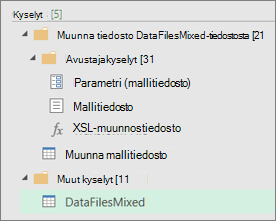
- Power Query luo esimerkkikyselyyn perustuvan mallitiedostokyselyn.
- Transform File (Muunna tiedosto) -funktiokysely käyttää parametri1-kyselyä kunkin tiedoston (tai binaaritiedoston) määrittämiseen "Sample File" -kyselyn syötteeksi. Tämä kysely luo myös tiedoston sisällön sisältävän Sisältö-sarakkeen, ja laajentaa automaattisesti jäsennetyn Tietue-sarakkeen lisätäkseen sarakkeen tiedot tuloksiin. Muunna tiedosto- ja Mallitiedosto-kyselyt on linkitetty toisiinsa, joten Mallitiedosto-kyselyyn tehdyt muutokset näkyvät Muunna tiedosto -kyselyssä.
- Lopulliset tulokset sisältävä kysely on Muut kyselyt -ryhmässä. Se on nimetty oletusarvoisesti sen kansion mukaan, josta tiedostot toitiin.
Jos haluat tutkia asiaa tarkemmin, napsauta kutakin kyselyä hiiren kakkospainikkeella ja valitse Muokkaa . Näin voit tutkia kutakin kyselyvaihetta ja nähdä, miten kyselyt toimivat yhdessä.
Katso myös
Microsoft Power Query for Excelin ohje