

Voit pitää tuodut ulkoiset tiedot ajan tasalla päivittämällä ne, jotta näet viimeisimmät päivitykset ja poistot. Excelissä on useita tapoja tietojen päivittämiseen, mukaan lukien työkirjan avaamisajankohta ja tietyin väliajoin.
Huomautus
Voit pysäyttää päivityksen painamalla Esc-näppäintä. Päivitä laskentataulukko painamalla Ctrl + F5. Voit päivittää työkirjan painamalla näppäinyhdistelmää Ctrl+Alt + F5.
Lisätietoja tietojen päivittämisestä Excel-sovelluksessa
Päivitysnäppäimen ja komennon yhteenveto
Seuraavassa taulukossa on yhteenveto päivitystoiminnoista, pikanäppäimistä ja komennoista.
| Toiminto | Näppäin | Tai |
|---|---|---|
| Päivitä laskentataulukon valitut tiedot | Alt + F5 | Valitse tiedot>Päivitä kaikki>päivitykset -kohdan vieressä olevan avattavan valikon nuoli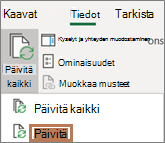
|
| Työkirjan kaikkien tietojen päivittäminen | Ctrl + Alt + F5 | Valitse Tietojen>päivittäminen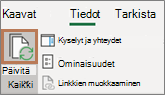
|
| Päivitystilan tarkistaminen | Kaksoisnapsauta Noudetaan tietoja -ilmoitusta tilarivillä. 
|
|
| Keskeytä päivitys | Esc |

|
| Keskeytä taustalla tapahtuva päivitys | Kaksoisnapsauta tilarivillä näkyvää viestiä. Valitse sitten Lopeta päivitys Ulkoistentietojen päivitys -valintaikkunassa.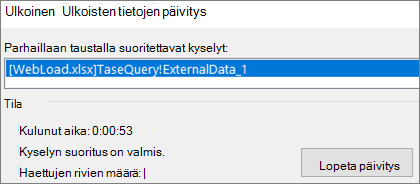
|
Tietoja tietojen päivittämisestä ja tietoturvasta
Työkirjan tiedot voidaan tallentaa suoraan työkirjaan tai ulkoiseen tietolähteeseen, kuten tekstitiedostoon, tietokantaan tai pilveen. Kun tuot ulkoisia tietoja ensimmäisen kerran, Excel luo yhteystiedot. Ne tallennetaan joskus Officen tietoyhteystiedostoon (ODC). Tiedot sisältävät ulkoisen tietolähteen paikantamisen, sisäänkirjautumisen, sen käyttämisen ja sen käyttämisen.
Kun olet muodostanut yhteyden ulkoiseen tietolähteeseen, voit noutaa päivitetyt tiedot suorittamalla päivitystoiminnon. Aina kun päivität tietoja, näet tietojen uusimman version, mukaan lukien muutokset, jotka tietoihin on tehty viimeisen päivityksen jälkeen.
Lisätietoja tietojen päivittämisestä
Tässä selitetään ulkoiseen tietolähteeseen yhteydessä olevien tietojen päivittämisen perusprosessi:
- Joku aloittaa työkirjan yhteyksien päivittämisen tietojen päivittämiseksi.
- Työkirjassa käytettyihin ulkoisiin tietolähteisiin luodaan yhteydet.
Huomautus
Voit käyttää useita tietolähteitä, kuten OLAP, SQL Server, OLEDB-palveluntarjoajat ja ODBC-ohjaimet.
- Työkirjan tiedot päivittyvät.
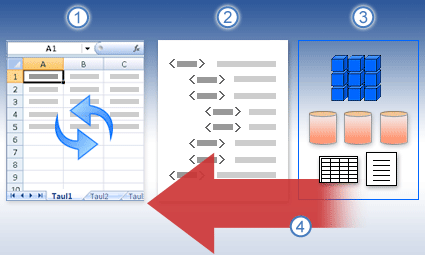
Lisätietoja tietoturvaongelmista
Kun olet yhteydessä ulkoiseen tietolähteeseen ja yrität päivittää tietoja, on tärkeää olla tietoinen mahdollisista tietoturvaongelmista ja tietää, mitä voit tehdä mahdollisille tietoturvaongelmille.
Luottamusyhteydet – Ulkoiset tiedot on ehkä poistettu käytöstä tietokoneessa. Jos haluat päivittää tiedot työkirjan avaamisen yhteydessä, ota tietoyhteydet käyttöön Luottamuskeskus-palkin avulla tai tallenna työkirja luotettuun sijaintiin. Lisätietoja on näissä artikkeleissa:
- Tiedostojen luotetun sijainnin lisääminen, poistaminen tai muokkaaminen
- Luotetut tiedostot
- Luotettavan julkaisijan lisääminen, poistaminen ja näyttäminen
- Omien asetusten tarkasteleminen Valvontakeskuksessa
ODC-tiedosto – Tietoyhteystiedosto (.odc) sisältää usein yhden tai useamman kyselyn, jota käytetään ulkoisten tietojen päivittämiseen. Korvaamalla tiedoston käyttäjä, jonka tarkoituksena on tuottaa vahinkoa, voi suunnitella kyselyn, jonka tarkoituksena on käyttää luottamuksellisia tietoja ja jakaa niitä muille käyttäjille tai suorittaa muita haitallisia toimintoja. Siksi on tärkeää varmistaa, että yhteystiedoston on luonut luotettava henkilö ja että yhteystiedosto on suojattu ja peräisin luotettavasta tietoyhteyskirjastosta (DCL).
Tunnistetiedot – Ulkoisen tietolähteen käyttö edellyttää yleensä tunnistetietoja (kuten käyttäjänimeä ja salasanaa), joilla käyttäjä todennetaan. Varmista, että saat nämä tunnistetiedot turvallisesti ja varmistavasti, ettet vahingossa paljasta niitä muille. Jos ulkoinen tietolähde vaatii salasanan käyttöä varten, voit vaatia, että salasana kirjoitetaan aina, kun ulkoinen tietoalue päivitetään.
Jakaminen – Oletko jakanut työkirjan muiden henkilöiden kanssa, jotka saattavat haluta päivittää tietoja? Auta työtovereitasi välttämään tietojen päivitysvirheet muistuttamalla, että heidän on pyydettävä käyttöoikeudet tietoa tarjoaviin tietolähteisiin.
Lisätietoja on kohdassa Tietolähteen asetusten ja käyttöoikeuksien hallinta.
Päivitysasetusten määrittäminen työkirjaa avattaessa tai suljettaessa
Voit päivittää ulkoisen tietoalueen automaattisesti työkirjan avaamisen yhteydessä. Voit myös tallentaa työkirjan tallentamatta ulkoisia tietoja, jolloin tiedoston koko pienenee.
- Valitse ulkoisen tietoalueen solu.
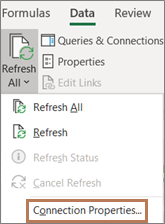
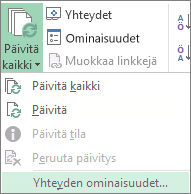
- Valitsetietokyselyt> & Yhteydet-välilehti>, napsauta hiiren kakkospainikkeella kyselyä luettelossa ja valitse sitten Ominaisuudet.
- Valitse Yhteyden ominaisuudet -valintaikkunan Käyttö-välilehdenPäivitysasetukset-kohdassaPäivitä tiedot, kun tiedosto avataan -valintaruutu.
- Jos haluat tallentaa työkirjan kyselymäärityksen kanssa mutta ilman ulkoisia tietoja, valitse Poista tiedot ulkoisesta tietoalueesta ennen laskentataulukon tallentamista -valintaruutu.
Tietojen päivittäminen automaattisesti säännöllisin väliajoin
- Valitse ulkoisen tietoalueen solu.
- Valitsetietokyselyt> & Yhteydet-välilehti>, napsauta hiiren kakkospainikkeella kyselyä luettelossa ja valitse sitten Ominaisuudet.
- Valitse Käyttö-välilehti.
- Valitse Päivitä joka -valintaruutu ja kirjoita sitten päivitystapahtumien välinen minuuttimäärä.
Kyselyn suorittaminen taustalla tai odotettaessa
Jos työkirja on yhdistetty laajaan tietolähteeseen, sen päivittäminen voi viedä hiukan odotettua pidempään. Harkitse taustalla tapahtuvaa päivittämistä. Kun päivittäminen tapahtuu taustalla, sinun ei tarvitse odottaa päivittämisen loppumista useita minuutteja, vaan voit toimia sen aikana vapaasti.
Huomautus
Et voi suorittaa OLAP-kyselyä taustalla etkä voi suorittaa kyselyä millekään yhteystyypille, joka noutaa tietoja tietomalliin.
Valitse ulkoisen tietoalueen solu.
Valitsetietokyselyt> & Yhteydet-välilehti>, napsauta hiiren kakkospainikkeella kyselyä luettelossa ja valitse sitten Ominaisuudet.
Valitse Käyttö-välilehti .
Valitse Salli päivittäminen taustalla -valintaruutu, kun haluat suorittaa kyselyn taustalla. Poista valintaruudun valinta, kun haluat suorittaa kyselyn odotettaessa.
Vihje
Kun tallennat kyselyn sisältävän makron, Excel ei suorita kyselyä taustalla. Jos haluat muuttaa tallennettua makroa siten, että kysely suoritetaan taustalla, muokkaa makroa Visual Basic -editorissa. Voit muuttaa Kyselytaulukot-objektin päivitystavan tavasta BackgroundQuery :=False tapaan BackgroundQuery := True.
Salasanan vaatiminen ulkoisen tietoalueen päivittämiseen
Tallennetut salasanat eivät ole salattuja, joten emme suosittele niiden käyttöä. Jos tietolähde vaatii salasanan yhteyden muodostamista varten, voit pyytää käyttäjiä kirjoittamaan salasanan, ennen kuin he voivat päivittää ulkoisen tietoalueen. Seuraava toiminto ei koske tietoja, jotka ovat peräisin tekstitiedostosta (.txt) tai verkkokyselystä (.iqy).
Vihje
Käytä vahvoja salasanoja, jotka sisältävät isoja ja pieniä kirjaimia sekä numeroita ja muita merkkejä. Heikoissa salasanoissa ei ole käytetty näitä osia. Esimerkki vahvasta salasanasta: Y6dh!et5. Heikko salasana: Talo27. Salasanassa on hyvä olla vähintään kahdeksan merkkiä. Vielä parempi on käyttää vähintään 14 merkin pituista tunnuslausetta.
Salasanan muistaminen on kuitenkin tärkeää. Jos salasana unohtuu, Microsoft ei voi palauttaa sitä. Tallenna muistiin merkitsemäsi salasana sellaiseen turvalliseen paikkaan, ettei se ole samassa paikassa salasanalla suojattavaa sisältöä koskevien tietojen kanssa.
- Valitse ulkoisen tietoalueen solu.
- Valitsetietokyselyt> & Yhteydet-välilehti>, napsauta hiiren kakkospainikkeella kyselyä luettelossa ja valitse sitten Ominaisuudet.
- Valitse Määritelmä-välilehti ja poista sitten Tallenna salasana -valintaruudun valinta.
Huomautus
Excel pyytää salasanaa vain ensimmäisellä kerralla, kun ulkoinen tietoalue päivitetään kunkin Excel-istunnon aikana. Kun käynnistät Excelin seuraavan kerran, sinulta pyydetään salasanaa uudelleen, jos avaat kyselyn sisältävän työkirjan ja yrität päivittää tietoja.
Yksityiskohtaiset ohjeet tietojen päivittämiseen
Tietojen päivittäminen Power Queryssa
Kun muokkaat tietoja Power Query:ssä, yleensä lataat muutokset laskentataulukkoon tai tietomalliin. On tärkeää ymmärtää tietojen päivittämisen ja päivittämisen välinen ero.
Huomautus
Kun päivität, edellisen päivityksen jälkeen lisätyt uudet sarakkeet lisätään Power Query:een. Jos haluat nähdä nämä uudet sarakkeet, tarkastele kyselyn Lähde-vaihetta uudelleen. Lisätietoja on artikkelissa Power Query -kaavojen luominen.
Useimmat kyselyt perustuvat jonkinlaisiin ulkoisiin tietoresursseihin. Excelin ja Power Query välillä on kuitenkin keskeinen ero. Power Query tallentaa ulkoiset tiedot välimuistiin paikallisesti suorituskyvyn parantamiseksi. Lisäksi Power Query ei päivitä automaattisesti paikallista välimuistia, jotta Azure-tietolähteistä ei koidu kustannuksia.
Tärkeää
Jos saat ikkunan yläreunassa olevaan keltaiseen sanomapalkkiin viestin, jossa lukee "Tämä esikatselu voi olla enintään n päivää vanha.", se tarkoittaa yleensä, että paikallinen välimuisti on vanhentunut. Päivitä tiedosto valitsemalla Päivitä .
Kyselyn päivittäminen Power Query -editorissa
Kun päivität kyselyn Power Query -editorista, päivitetyt tiedot eivät ainoastaan lue päivitettyjä tietoja ulkoisesta tietolähteestä, vaan päivität myös paikallista välimuistia. Tämä päivitystoiminto ei kuitenkaan päivitä kyselyä laskentataulukossa tai tietomallissa.
- Valitse Power Query -editori aloitus
- Valitse Päivitä esikatselu > , Päivitä esikatselu (nykyinen kysely Esikatsele tietoja) tai Päivitä kaikki (kaikki Kyselyt-ruudussa avatut kyselyt).
- Power Query -editorin oikeassa alareunassa näkyy seuraava viesti: "Esikatselu ladattu osoitteesta <hh:mm> AM/PM". Tämä viesti tulee näkyviin ensimmäisen tuonnin yhteydessä ja jokaisen sitä seuraavan päivitystoiminnon jälkeen Power Query -editorissa.
Laskentataulukon kyselyn päivittäminen
- Valitse Excelissä laskentataulukon kyselyn solu.
- Valitse valintanauhasta Kysely-välilehti ja valitse sitten Päivitä > päivitys.
- Laskentataulukko ja kysely päivittyvät ulkoisesta tietolähteestä ja Power Query -välimuistista.
Huomautus
- Kun päivität kyselyä, joka on tuotu Excel-taulukosta tai nimetyltä alueelta, kiinnitä huomiota käytössä olevaan laskentataulukkoon. Jos haluat muuttaa Excel-taulukon sisältävän laskentataulukon tietoja, varmista, että olet valinnut oikean laskentataulukon etkä sen laskentataulukon, joka sisältää ladatun kyselyn.
- Tämä on erityisen tärkeää, jos olet muuttamassa Excel-taulukon sarakeotsikoita. Ne näyttävät usein samanlaisilta, ja ne on helppo sekoittaa toisiinsa. Laskentataulukot kannattaa nimetä uudelleen, jotta ne vastaavat eroa. Voit esimerkiksi nimetä ne uudelleen nimillä "Taulukkotiedot" ja "Kyselytaulukko" korostaaksesi eroa.
Pivot-taulukon tietojen päivittäminen
Voit milloin tahansa päivittää työkirjan Pivot-taulukoiden tiedot valitsemalla Päivitä . Voit päivittää ulkoisiin tietoihin yhdistettyjen Pivot-taulukoiden tiedot, kuten tietokantaan (SQL Server, Oracle, Access tai muu), Analysis Services -kuutioon, tietosyötteeseen sekä samassa tai eri työkirjassa olevan lähdetaulukon tietoihin. Pivot-taulukot voidaan päivittää manuaalisesti tai automaattisesti, kun avaat työkirjan.
Huomautus
Lisätietoja on artikkelissa Pivot-taulukon luominen laskentataulukon tietojen analysointia varten ja Pivot-taulukon lähdetietojen muuttaminen.
Päivitä manuaalisesti
Näytä valintanauhan Pivot-taulukon Analysoi-välilehti valitsemalla mikä tahansa Pivot-taulukon kohta.
Huomautus
Voit päivittää Pivot-taulukon Excelin verkkoversiossa napsauttamalla hiiren kakkospainikkeella mitä tahansa Pivot-taulukon kohtaa ja valitsemalla sitten Päivitä.
Valitse Päivitä tai Päivitä kaikki.
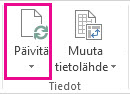
Jos päivitys kestää odotettua kauemmin, voit tarkistaa päivitystilan valitsemalla Päivitä>päivitystila -kohdan alla olevaa nuolta.
Lopeta päivitys valitsemalla Peruuta päivitys tai painamalla Esc-näppäintä.
Sarakeleveyden ja solujen muotoilun säätämisen estäminen
Jos tietojen sarakkeleveys ja solujen muotoilu muuttuvat, kun päivität Pivot-taulukon tietoja, etkä halua, että näin tapahtuu, varmista, että seuraavat asetukset on valittu:
- Näytä valintanauhan Pivot-taulukon Analysoi-välilehti valitsemalla mikä tahansa Pivot-taulukon kohta.
- Valitse Pivot-taulukon Analysoi-välilehden> Pivot-taulukko-ryhmässä Asetukset.
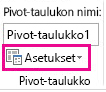
- Valitse Asettelu & Muotoile -välilehdessä Sovita sarakeleveys päivityksen yhteydessä jaSäilytä solujen muotoilu päivityksen yhteydessä -valintaruudut>.
Tietojen päivittäminen automaattisesti työkirjaa avattaessa
- Näytä valintanauhan Pivot-taulukon Analysoi-välilehti valitsemalla mikä tahansa Pivot-taulukon kohta.
- Valitse Pivot-taulukon Analysoi-välilehden> Pivot-taulukko-ryhmässä Asetukset.
- Valitse Tiedot-välilehdessäPäivitä tiedot, kun tiedosto avataan.
Offline-kuutiotiedoston tietojen päivittäminen
Offline-kuutiotiedoston, joka luo tiedoston uudelleen palvelinkuutiosta saatavia uusimpia tietoja käyttäen, päivittäminen voi olla aikaa vievää ja vaatia paljon tilapäistä levytilaa. Käynnistä päivitys silloin, kun et tarvitse muita Excel-tiedostoja, ja varmista, että käytössäsi on riittävästi levytilaa tiedoston tallentamista varten.
- Valitse offline-kuutiotiedostoon yhdistetty Pivot-taulukko.
- Napsauta Tiedot-välilehdenKyselyt & yhteydet -ryhmässä Päivitä kaikki -kohdan alla olevaa nuolta ja valitse sitten Päivitä.
Lisätietoja on artikkelissa Offline-kuutiotiedostojen käsitteleminen.
Tuodun XML-tiedoston tietojen päivittäminen
Napsauta työkirjan yhdistettyä solua ja valitse päivitettävät XML-määritykset.
Jos Kehitystyökalut-välilehti ei ole käytettävissä, tuo se näyttöön seuraavasti:
- Valitse Tiedosto-välilehdessä Asetukset ja valitse sitten Muokkaa valintanauhaa.
- Valitse Päävälilehdet-kohdan Kehitystyökalut-valintaruutu ja valitse sitten OK.
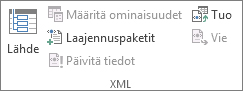
Valitse Kehitystyökalut-välilehden XML-ryhmässä Päivitä tiedot.
Lisätietoja on artikkelissa XML:n yleiskatsaus Excelissä.
Tietomallin tietojen päivittäminen PowerPivotissa
Kun päivität tietomallin Power Pivotissa, näet myös, onnistuuko päivitys, epäonnistuuko se tai peruutetaanko se. Lisätietoja on artikkelissa Power Pivot: tehokas tietojen analysointi ja tietomallien luominen Excelissä.
Huomautus
Tietojen lisääminen, muuttaminen tai suodattimien muokkaaminen aiheuttaa aina kyseisestä tietolähteestä riippuvaisten DAX-kaavojen uudelleenlaskennan.
Päivitä ja tarkastele päivityksen tilaa
- Päivitä nykyinen taulukko tai kaikki tietomallin taulukot valitsemalla PowerPivotissa Aloitus>Hae ulkoiset tiedot > tai Päivitä kaikki.
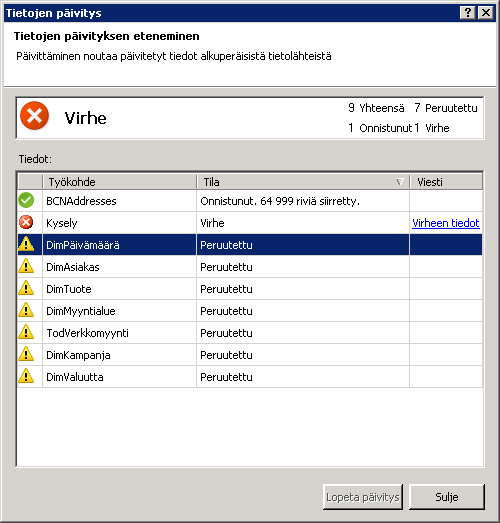
- Päivityksen tila näkyy jokaisen tietomallissa käytetyn yhteyden kohdalla. Mahdollisia lopputuloksia on kolme:
- Onnistuminen – Laskee kuhunkin taulukkoon tuotujen rivien määrän.
- Virhe – Tapahtuu, jos tietokanta on offline-tilassa, sinulla ei enää ole käyttöoikeuksia tai taulukko tai sarake poistetaan tai nimetään uudelleen lähteessä. Tarkista, että tietokanta on käytettävissä, esimerkiksi luomalla uusi yhteys toisesta työkirjasta.
- Peruutettu – Excel ei lähettänyt päivityspyyntöä, luultavasti siksi, että yhteyden päivitys on poistettu käytöstä.
Tietojen päivityksessä käytettyjen kyselyjen näyttäminen taulukon ominaisuuksien avulla
Tietojen päivittäminen tarkoittaa saman kyselyn suorittamista uudelleen, jolla tiedot alun perin noudettiin. Voit tarkastella ja joskus muokata kyselyä tarkastelemalla taulukon ominaisuuksia Power Pivot -ikkunassa.
- Jos haluat tarkastella tietojen päivityksen aikana käytettyä kyselyä, avaa PowerPivot-ikkuna valitsemalla Power Pivot>Manage .
- Valitse Taulukon>ominaisuudet.
- Tarkastele pohjana olevaa kyselyä siirtymällä Kyselyeditoriin.
Kyselyt eivät ole näkyvissä kaikissa tietolähdetyypeissä. Esimerkiksi kyselyitä ei näytetä tietosyötteiden tuonnissa.
Tietojen päivityksen peruuttaminen yhteyden ominaisuuksien määrittäminen
Excelissä voit määrittää yhteyden ominaisuudet, jotka määrittävät tietojen päivitysvälin. Jos päivittämistä ei sallita tietyssä yhteydessä, saat peruutusilmoituksen, kun suoritat Päivitä kaikki -komennon tai yrität päivittää tietyn taulukon, joka käyttää yhteyttä.
- Jos haluat tarkastella yhteyden ominaisuuksia Excelissä, valitse Tietokyselyt>& Yhteydet . Näin saat näkyviin luettelon kaikista työkirjassa käytetyistä yhteyksistä.
- Valitse Yhteydet-välilehti , napsauta yhteyttä hiiren kakkospainikkeella ja valitse sitten Ominaisuudet.
- Jos Käyttö hallinta -välilehden Päivitä kaikki -kohdan valintaruutu ei ole valittuna, toiminto peruutetaan, kun yrität Päivitä kaikki -toimintoa PowerPivot-ikkunassa.
3D Maps -karttojen tietojen päivittäminen
Kun kartassa käyttämäsi tiedot muuttuvat, voit päivittää ne manuaalisesti 3D Maps -kartoissa. Muutokset näkyvät sen jälkeen kartassa. Tee näin:
Valitse 3D Maps -kartoissa Aloitus>Päivitä tiedot.
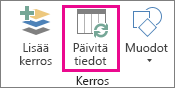
Tietojen lisääminen Power Mapiin
Voit lisätä 3D Maps -karttoihin uusia tietoja seuraavasti:
Siirry 3D Maps -kartoissa karttaan, johon haluat lisätä tietoja.
Jätä 3D Maps -ikkuna auki.
Valitse Excelissä laskentataulukon tiedot, jotka haluat lisätä.
Napsauta Excelin valintanauhassa Lisää>kartta -nuolta>. Lisää valitut tiedot Power Mapiin. Lisätyt tiedot päivittyvät 3D Maps -karttoihin automaattisesti. Lisätietoja on artikkelissa Power Map -tietojen hankkiminen ja valmisteleminen.
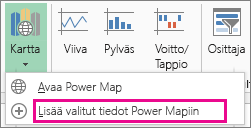
Tietojen päivittäminen Excel Services -palvelussa
Ulkoisten tietojen päivittämiseen liittyy Excel Services -palvelussa erityisvaatimuksia.
Tietojen päivitystavan hallinta
Voit hallita tietojen päivittämistä ulkoisesta tietolähteestä tekemällä joitain seuraavista.
Päivitä avattaessa Excel Services -palvelussa
Excelissä voit luoda työkirjan, joka päivittää ulkoiset tiedot automaattisesti, kun tiedosto avataan. Tässä tapauksessa Excel Services päivittää tiedot aina ennen työkirjan näyttämistä ja uuden istunnon luomista. Tämän vaihtoehdon avulla voit varmistaa, että ajan tasalla olevat tiedot näkyvät aina, kun työkirja avataan Excel Services -palvelussa.
Valitse ulkoisia tietoyhteyksiä sisältävässä työkirjassa Tiedot-välilehti .
Valitse Yhteydet-ryhmässäYhteydet> ja valitse yhteyden >ominaisuudet.
Valitse Käyttö-välilehti ja valitse sitten Päivitä tiedot, kun tiedosto avataan.
Varoitus
Jos poistat Päivitä tiedot, kun tiedosto avataan - valintaruudun valinnan, työkirjan välimuistiin tallennetut tiedot tulevat näkyviin. Tämä tarkoittaa sitä, että käyttäjän päivittäessä tiedot manuaalisesti hän näkee ajantasaiset tiedot nykyisen istunnon aikana, mutta tietoja ei tallenneta työkirjaan.
Päivittäminen .odc-tiedoston avulla
Jos käytät Officen tietoyhteystiedostoa (.odc), varmista, että olet myös määrittänyt Käytä yhteystiedostoa aina -valintaruudun:
- Valitse ulkoisia tietoyhteyksiä sisältävässä työkirjassa Tiedot-välilehti .
- Valitse Yhteydet-ryhmässäYhteydet> ja valitse yhteyden >ominaisuudet.
- Valitse Määritelmä-välilehti ja valitse sitten Käytä yhteystiedostoa aina.
Luotetun tiedostosijainnin asetukset (lyhyt istunnon aikakatkaisu) - ja ulkoisen tietovälimuistin käyttöikä voivat myös vaikuttaa päivitystoimintoihin. Saat lisätietoja järjestelmänvalvojalta tai ohjejärjestelmästä.
Manuaalinen päivitys
Valitse Pivot-taulukkoraportin solu.
Valitse Excel Web Access -työkalurivin Päivitä-valikossaPäivitä valittu yhteys.
Huomautus
- Jos tämä Päivitä-komento ei ole näkyvissä, verkko-osan tekijä on poistanut Päivitä valittu yhteys, Päivitä kaikki yhteydet -ominaisuuden valinnan. Lisätietoja on artikkelissa Excel Web Access -WWW-osan mukautetut ominaisuudet.
- Vuorovaikutteiset toiminnot, jotka aiheuttavat OLAP-tietolähteen uudelleenkyselyn, käynnistävät manuaalisen päivitystoiminnon.
- Päivitä kaikki yhteydet – Valitse Excel Web Access -työkalurivin Päivitä-valikossa Päivitä kaikki yhteydet.
-
Säännöllinen päivitys – Voit määrittää, että työkirjan kunkin yhteyden tiedot päivittyvät automaattisesti tietyin väliajoin, kun työkirja avataan. Varastotietokanta saatetaan esimerkiksi päivittää tunnin välein, joten työkirjan tekijä on määrittänyt työkirjan päivittymään automaattisesti 60 minuutin välein.
WWW-osan tekijä voi valita Salli Excel Web Access säännöllinen tietojen päivitys -ominaisuuden tai poistaa sen käytöstä, jos haluat sallia tai estää säännöllisten päivitysten käytön. Kun ajanjakso kuluu, Excel Web Access -verkko-osan alaosassa näkyy oletusarvoisesti päivitysvaroitus.
Excel Web Access -WWW-osan tekijä voi myös määrittää Näytä säännöllisen tietojen päivittämisen kehote -ominaisuuden, joka ohjaa sen sanoman toimintaa, joka näytetään, kun Excel Services päivittää tiedot säännöllisesti istunnon aikana:
Lisätietoja on artikkelissa Excel Web Access -WWW-osan mukautetut ominaisuudet. - Aina – tarkoittaa, että viesti näytetään kehotteella jokaisen aikavälin välein.
- Valinnainen – tarkoittaa, että käyttäjä voi halutessaan jatkaa säännöllistä päivitystä näyttämättä sanomaa.
- Ei koskaan tarkoittaa sitä, että Excel Web Access suorittaa säännöllisen päivityksen näyttämättä sanomaa tai kehotetta.
- Päivityksen peruuttaminen – Kun työkirja päivitetään, Excel Services näyttää ilmoituksen ja kehotteen, koska päivityksessä voi kestää odotettua kauemmin. Voit lopettaa päivittämisen valitsemalla Peruuta , jolloin voit suorittaa päivityksen loppuun myöhemmin sopivampaan aikaan. Kyselyjen ennen päivityksen peruuttamista palauttamat tiedot näytetään.

Katso myös
Microsoft Power Query for Excelin ohje
Työkirjan ulkoisten tietojen päivittäminen SharePoint Serverissä
Kaavan uudelleenlaskennan, iteraation tai tarkkuuden muuttaminen Excelissä
Ulkoisen sisällön torjuminen ja salliminen Office-tiedostoissa