
Linkitetyillä tietotyypeillä voi tehdä paljon. Halusitpa viitata yhdistettyihin tietotyyppeihin kaavassa tai vain tutustua joihinkin rajoituksiin, tutustu alla olevaan sisältöön, josta saat lisätietoja Excelin tietotyyppien tehokkaasta käytöstä.
Usein kysytyt kysymykset
Linkitettyjen tietotyyppien käyttö Mitkä ovat vaatimukset?
Huomautus
Linkitetyt tietotyypit ovat käytettävissä vain maailmanlaajuisille usean vuokraajan asiakkaille (Microsoft 365 -vakiotilit).
Jotta voit käyttää tietotyyppejä, jotka on linkitetty ulkoisiin tietolähteisiin, kuten Bingiin, sinun on täytettävä alla olevat vaatimukset. Jos haluat nähdä, mitkä tietotyypit ovat tällä hetkellä käytettävissä, tutustu artikkeliin Mitkä linkitetyt tietotyypit ovat käytettävissä Excelissä?
Osakkeet- ja Maantiede-tietotyypit
sinulla on aktiivinen Microsoft 365 -tilaus tai maksuton Microsoft-tili.
lisätä englanti, ranska, saksa, italia, espanja tai portugali Officen kieliasetuksiin.
Käytä ajantasaista Excel-sovellusta tai Excelin verkkoversiota.
Huomautus
Jos sinulla ei ole Microsoft 365 -tilausta, voit käyttää näitä tietotyyppejä vain, jos olet kirjautunut Excelin verkkoversioon Microsoft-tilillä.
Organisaatio-tietotyypit (Power BI:stä)
- sinulla on aktiivinen Microsoft 365 -tilaus organisaation tai työnantajan kautta.
- Sinulla on pääsy Power BI:n esiteltyihin taulukoihin, ja ne on otettava käyttöön Power BI:ssä Excelin tietotyypeissä.
Huomautus
Lisätietoja Power BI:n huomioimista ja rajoituksista on artikkelissa Power BI:n huomioon otettavat seikat ja rajoitukset. Jos et näe tarvitsemiasi Power BI:n tietotyyppejä, pyydä apua IT-järjestelmänvalvojaltasi.
Saan virheilmoituksen, kun käytän linkitettyjä tietotyyppejä
Jos olet avannut tietotyyppejä sisältävän työkirjan tai yrität muuttaa tai päivittää tietotyyppiä ja saat virheilmoituksen, että näitä tietotyyppejä ei voida käyttää, kokeile seuraavia ohjeita:
- Varmista, että olet kirjautunut sisään Exceliin Microsoft 365 -tilaukseen yhdistetyllä tilillä.
- Siirry Tiedostotili-kohtaan >> ja varmista, että Excelissä on uusimmat päivitykset.
- Varmista, että täytät tietotyyppien hankkimisen vaatimukset.
- Jos sinulla on edelleen ongelmia, kokeile työkirjan avaamista Excelin verkkoversiossa.
Huomautus
Olet ehkä alun perin avannut tietotyyppejä sisältävän työkirjan Excel-versiossa, joka tukee vain linkitettyjen tietojen tarkastelua. Työkirja sisältää esimerkiksi Osakkeet-tietotyypin, joten voit edelleen tarkastella kortti- tai käyttöoikeuskenttiä. Et kuitenkaan voi päivittää tai muuttaa tietotyyppiä. Jos haluat käyttää tietotyyppejä, varmista, että olet kirjautunut sisään Excelin verkkoversioon tilaukseesi liittyvällä tilillä.
Linkitettyjen tietotyyppien lajit
Eri aiheista on käytettävissä useita tietotyyppejä, mutta Excelissä ne on järjestetty aiheryhmiin, joten on helpompi löytää oikea painike muuntamista varten. Jos haluat nähdä kaikki käytettävissä olevat tietotyypit ja niiden valintanauhapainikkeet, katso Mitkä linkitetyt tietotyypit ovat käytettävissä Excelissä?
Linkitetyt tietotyypit hakevat luotettavia tietoja verkkolähteistä, kuten Bingistä. Jos haluat tarkastella tietyn tietotyypin tyyppiä tai lähdettä, voit avata kortin valitsemalla solussa tietotyyppikuvakkeen ja etsiä tietoja tietopalvelusta ja tietotyypistä vierittämällä solun alaosaan.
Tietotyyppejä koskevan palautteen antaminen
Pyrimme jatkuvasti parantamaan Excelin tietotyyppejä. Jos et löydä tulosta, tiedot ovat virheellisiä tai puuttuvat tai et voi suorittaa tehtävääsi... haluamme tietää siitä. Käytämme arvokasta palautettasi käyttökokemuksen ja ominaisuuden parantamiseen.
Toivomamme palaute
- Tietojen laatu (esimerkiksi väärää, sopimatonta tai epätäydellistä)
- Tietojen kattavuus (puuttuvat tiedot)
- Käyttökokemus (tietotyyppien ja tietojen käyttö)
- Ehdotukset ja ideat
Osakkeiden ja maantieteen tietojen laadusta
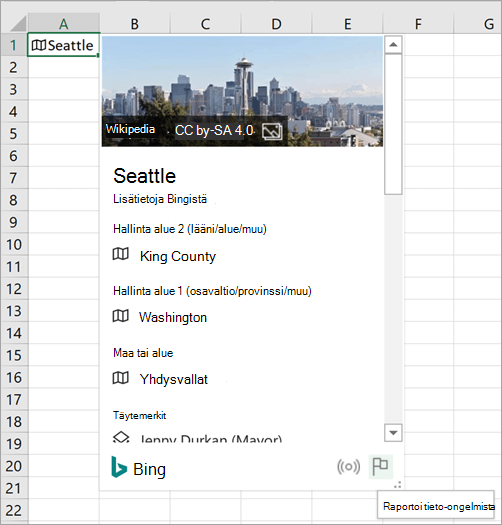
- Kun olet muuntanut kohteen tietotyypiksi, avaa tietotyypin kuvake solussa, jolloin kortti avautuu.
- Selaa kortin alareunaan ja valitse lippukuvake.
- Täytä lyhyt kysely ja lähetä se. Mitä yksityiskohtaisemmin kirjoitat, sitä helpompi meidän on ymmärtää ongelma ja korjata se.
Tietoja Organisaatio-tietotyyppien tietojen laadusta
- Kun olet muuntanut kohteen tietotyypiksi, avaa tietotyypin kuvake solussa, jolloin kortti avautuu.
- Vieritä kortin alareunaan, jotta näet Yhteystieto-kentän.
- Ota yhteyttä organisaatiosi Power BI -tietoaineiston yhteyshenkilöön.
Tietojen kattavuutta koskeva palaute
- Kun muunnat tietotyypiksi, soluun voi ilmestyä sininen kysymysmerkki. Tämä tarkoittaa, että tuloksen löytämisessä tai täsmäämisessä oli ongelmia. Valitse tämä kuvake, jos Tietovalitsin ei ole jo auki.
- Tietovalitsin-ruudussa Anna palautetta.
- Täytä lyhyt kysely ja lähetä se. Mitä yksityiskohtaisemmin kirjoitat, sitä helpompi meidän on ymmärtää ongelma ja korjata se.
Yleinen tietotyyppejä koskeva palaute tai ehdotukset
Voit myös lähettää yleistä palautetta suoraan Excel-sovelluksesta yleisestä tietotyyppikokemuksestasi.
- Siirry Ohje-välilehteen>Palaute. Katso lisätietoja kohdasta Ohjevalikko palautetta Microsoft Officesta.
- Kerro meille, mistä pidät tai et pidä, tai mistä aiheesta sinulla on ehdotuksia. Lähetä lomakkeessa mahdollisimman yksityiskohtaiset tiedot.
Voinko poistaa solujen linkityksen?
Kyllä. Solujen linkityksen poistaminen on tapa poistaa yhteys kaavaan, joka viittaa tietotyyppeihin. Valitse linkitetyn tietotyypin solu ja kopioi se painamalla Mac-tietokoneessa näppäinyhdistelmää Ctrl+C tai Cmd+C . Paina Macissa näppäinyhdistelmää CTRL+ALT+V tai Cmd+Control+V ja valitse sitten Arvot. Tämä liittää tietotyypin uuteen soluun, eikä yhteyttä tietopalveluun katkea.
Jos lähetän työkirjan työtoverille tai ystävälle, toimivatko nämä uudet tietotyypit hänelläkin?
Kyllä, mutta niiden on täytettävä tiettyjen tietotyyppien käyttövaatimukset . Jos lähetit työkirjan henkilölle, joka ei täytä vaatimuksia, hän voi edelleen nähdä tietotyyppien tiedot, mutta ei muuttaa tai päivittää niitä.
Toimiiko tämä ominaisuus muissa Excel-versioissa?
Tällä hetkellä vain Excel for Microsoft 365 ja Excelin verkkoversio tukevat linkitettyjä tietotyyppejä. Jos avaat uuden näitä uusia tietotyyppejä Excel-versiossa, joka ei tue niitä, #ARVO!- virhe näkyy kyseisissä soluissa. Entä #NAME? näkyy näihin tietotyyppeihin viittaavien kaavojen tilalla.
Toimiiko täyttökahva näissä tietotyypeissä?
Kyllä. Useimmat Excelin ominaisuudet toimivat tietotyyppien kanssa, ja pyrimme jatkuvasti parantamaan integrointia. Täyttökahva toimii, kun riveillä tai sarakkeilla on sama tietotyyppi ja soluihin täytetään sama kenttä. Jos kyseisessä kentässä ei ole tietoja tai se puuttuu, saat #FIELD-virheen.
Voit myös kirjoittaa muunnettavan tekstin tietotyyppiluettelon viimeiseen soluun, jolloin Excel yrittää automaattisesti yhdistää tekstisi.
Onko muita rajoituksia, joista minun pitäisi tietää?
Jotkin perinteiset Excelin ominaisuudet eivät välttämättä toimi hyvin linkitetyissä tietotyypeissä. Jos esimerkiksi luot tietotyyppien tietoihin perustuvan Pivot-taulukon, voit käyttää vain eksplisiittisesti taulukkoon lisättyjä tietoja. Lisäksi nämä tietotyypit eivät ehkä toimi odotetusti Power Pivotissa, Power Queryssä tai edes kaikissa kaavioissa.
Millä kielillä nämä tietotyypit ovat käytettävissä?
Tietyt tietotyypit ovat tällä hetkellä käytettävissä vain tietyillä kielillä. Jotta voit käyttää niitä, voit lisätä muokkauskielen Officen kieliasetuksiin.
- Osakkeet- ja maantiede-tietotyypit: vain englanti, espanja, ranska, saksa, italia ja portugali.
Pyrimme lisäämään kieliä tulevaisuudessa.
Vihjeitä ja vinkkejä
Nopeat ja helpot pikanäppäimet
Avaa kortti:
Paina Ctrl+Vaihto+F5 (Windows) tai Cmd+Shift+F5 (Mac).
Lisää sarake:
Avaa Lisää tietoja -valikko painamalla Alt+Vaihto+F10. Voit myös painaa Ctrl tai Komento-näppäintä. Siirry sitten kenttään nuolinäppäimillä ja paina valitse kenttä painamalla Enter-näppäintä.
Tietojen päivittäminen
Linkitetyt tietotyypit muodostavat yhteyden online-tietolähteeseen. Kun olet muuntanut tekstin linkitetyksi tietotyypiksi, työkirjaan muodostetaan ulkoinen tietoyhteys. Jos verkossa olevat tiedot muuttuvat, saat uudet tiedot taulukkoon päivittämällä tietueet Excelistä.
Voit päivittää tiedot napsauttamalla linkitetyn tietotyypin solua hiiren kakkospainikkeella ja valitsemalla Päivitä tietotyyppi>. Tällä tavalla valitsemasi solu päivittyy samoin kuin muut solut, joissa on sama tietotyyppi.
Jos haluat päivittää kaikki linkitetyt tietotyypit ja kaikki työkirjassa mahdollisesti olevat tietoyhteydet (mukaan lukien kyselyt, muut tietoyhteydet ja Pivot-taulukot), valitse Päivitä>kaikki.
Kuvien lisääminen tietotyyppikorteista
Tietotyyppikorttien avulla voit poimia muitakin kuin tyypillisiä arvojasi. Jotkin tietotyyppikortit, kuten Maantiede-tietotyypin kortit, sisältävät kuvia, joita voit lisätä työkirjaasi. Nämä kuvat ovat solun sisällä tekstin tai luvun tapaan.
- Muunna teksti tietotyypiksi valitsemalla solu ja siirtymällä Tiedot-välilehteen>, Tietotyypit-ryhmä>Automaattinen.
- Kun muunnos on valmis, solun arvon vasemmalla puolella näkyy kuvake. Valitse se, niin voit tarkastella korttia.
- Pidä kortissa hiiren osoitinta kuvan päällä, niin näet Lisää tietoja
 kuvakkeen. Valitse se, jos haluat lisätä kuvan työkirjaasi.
 - Kuva skaalautuu soluun sopivaksi. Jos haluat muuttaa sen kokoa, voit suurentaa solun kokoa muokkaamalla riviä tai saraketta.
Vihje
Jos haluat tarkastella lisätyn kuvan attribuutiota, napsauta kuvaa hiiren kakkospainikkeella ja valitse Näytä kortti.
Voit poistaa tietotyypin muuntamalla sen takaisin tekstiksi.
Jos et halua solun olevan enää linkitetty tietotyyppi, napsauta solua hiiren kakkospainikkeella ja valitse Muunna tietotyyppi>tekstiksi. Tietotyyppi poistetaan, yhteyttä verkkolähteeseen ei enää ole ja solun arvo muunnetaan tekstimuotoiseksi.
Tärkeää
Jos muunnat tietotyypin tekstiksi, tietotyypistä poimittuja arvoja sisältävät sarakkeet tai kaavat näyttävät #FIELD! -virhe.
Tietotyyppeihin viittaavien kaavojen kirjoittaminen
Tietotyyppejä ja niistä lisäämiäsi tietoja voidaan käyttää kaavoissa ja laskutoimituksissa muiden tietojen tavoin. Voit kirjoittaa myös kaavoja, jotka viittaavat linkitettyjen tietotyyppien arvoihin, vaikka tiedot eivät olisi taulukossa. Lisätietoja on artikkelissa Ohjeet tietotyyppeihin viittaavien kaavojen kirjoittamiseen.
Lajitteleminen ja suodattaminen
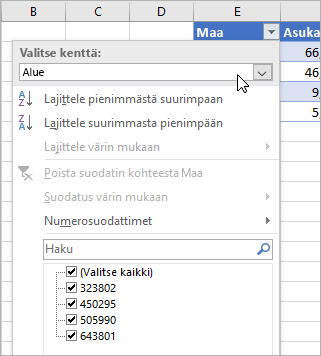
Excel-tietoja voi lajitella ja suodattaa sarakeotsikoiden suodatuspainikkeiden avulla. (Ota suodatuspainikkeet käyttöön valitsemalla Tiedot>Suodata.)
Vinkkejä tietotyyppejä sisältäviä soluja varten: Valitse kuvakkeita sisältävien solujen yläpuolella oleva suodatuspainike. Valitse sitten, miten haluat lajitella tai suodattaa tiedot. Jos haluat lajitella ja suodattaa näyttönimen perusteella, pidä Valitse kenttä -kohdan Näyttöarvo-asetus valittuna. Jos haluat lajitella tai suodattaa tiedot toisen linkitetyn tietotyypin perusteella, valitse kyseinen Valitse kenttä -kohdan kenttä.
Tässä esimerkissä valitsimme kentän Alue. Excel käyttää sitä alla olevien suodatinvalintaruutujen perustana ja näyttää taulukossa olevien maiden asukasluvut. Hyvä tietää: Excel muokkaa Lukusuodatin-valikoita Valitse kenttä -kohdassa valitun kentän mukaan.
Lisätietoja linkitetyistä tietotyypeistä
Excelin tietotyypit: Osakkeet ja maantiede