

Excelissä on useita linkitettyjä tietotyyppejä , joita voi käyttää heti. Voit kuitenkin myös luoda oman tietotyypin mistä tahansa tuetusta tietolähteestä Power Queryn avulla. Tuot tiedot ensin Power Queryllä, sitten muotoilet tiedot haluamallasi tavalla. Lopuksi tietotyyppi ladataan laskentataulukkoon, jotta voit käsitellä tietoja. Kuten kaikissa tietotyypeissä, voit tarkastella tietoja Excel-taulukossa, näyttää ne helposti luettavana korttina tai käyttää niitä kaavoissa.
Huomautus: Uuden tietotyypin luominen ei ole käytettävissä kaikissa Microsoft 365 -versioissa tai -määrityksissä. Jos et näe Luo tietotyyppi -vaihtoehtoa, Excel-versiosi ei ehkä tue tätä ominaisuutta tai et ole ehkä vielä saanut sitä käyttöönsä. Lisätietoja siitä miten voit varmistaa, että käytössäsi on ajan tasalla oleva tilaus, on artikkelissa Microsoft 365 for Business -tilaus.
Tietotyypin luominen Power Query -editorin avulla
Seuraavassa toimenpiteessä käytetään esimerkkiä, joka perustuu Wikipedian luetteloon Yhdysvaltain presidenteistä.
Vaihe 1: tietojen tuominen
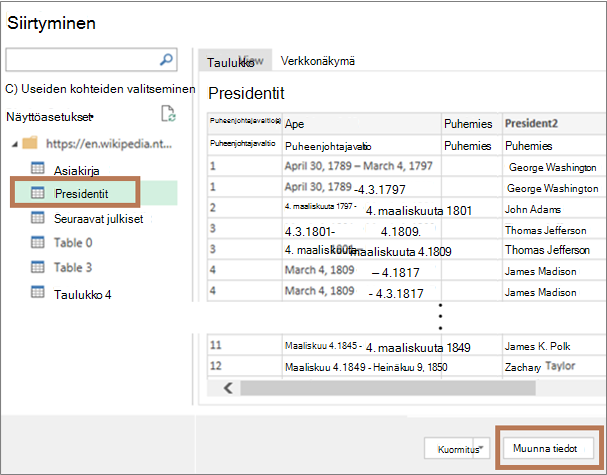
Jos haluat tuoda tietoja verkosta, valitse Tiedot>verkosta.
Kirjoita URL-ruutuun "https://en.wikipedia.org/wiki/List_of_presidents_of_the_United_States" ja valitse sitten OK.
Valitse Siirtymis-valintaikkunan vasemmanpuoleisessa ruudussa presidentit, joka näyttää taulukkonäkymäntiedot, ja valitse sitten Muunna tiedot (oikeassa alakulmassa).
Vaihe 2: Tietojen muotoilu
Näyttöön avautuu Power Query-editori, johon valitsemasi tiedot on valittu.
Valitse yksi tai useampi sarake. Tässä esimerkissä valitaan President2, Party[b]2, Election ja Vice President. Uuden tietotyypin sarakkeen järjestys määräytyy valinnan järjestyksen mukaan.
Vinkki Voit valita minkä tahansa sarakkeen painamalla Ctrl+napsautus. Jos haluat valita vierekkäisiä sarakkeita, paina vaihto + napsautus.
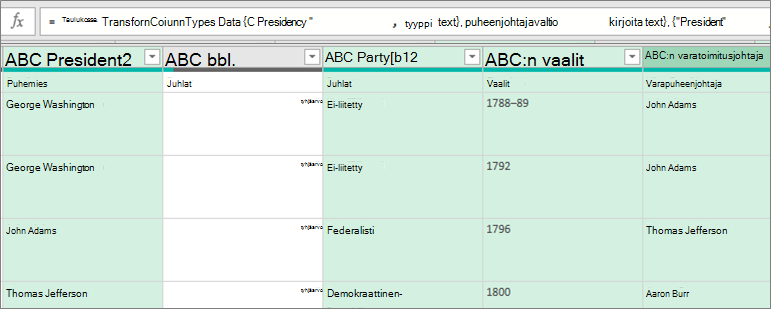
Huomautus: Power Query näyttää automaattisesti liitetyn M-kaavan kaavaruudussa. Lisätietoja on artikkelissa Power Query M-kaavakieli.
Valitse Muunna>ja luo tietotyyppi, jolloin Luo tietotyyppi -valintaikkuna avautuu.
Jos haluat muuttaa tietotyypin sarakkeen otsikkoa, kirjoita Tietotyypin nimi -ruutuun "Yhdysvaltain presidentti". Tämä sarakeotsikko on myös tietotyypin nimi.
Jos haluat määrittää tietotyypin näyttösarakkeen, valitse Näyttösarake. Valitse esimerkiksi Johtaja2 , joka sisältää presidentin nimen.
Huomautus Oletusarvoinen näyttösarake on ensimmäinen valittu sarake.
Voit myös valita Lisäasetukset , jos haluat nähdä kaikki käytettävissä olevat sarakkeet, valita uudelleen näytettävät sarakkeet ja järjestää valittujen sarakkeiden järjestyksen uudelleen.
Kun olet valmis, valitse OK.
Tulokset
Tietotyyppisarake, jonka tietotyyppi on kuvake ja sarake otsikko nimeltään "Yhdysvaltojen presidentti", luodaan. Kaikki aluksi valitsemasi sarakkeet kutistetaan tähän yhteen sarakkeeseen.
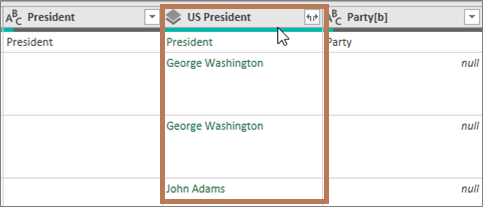
HuomautusKyselyasetukset-ruudunKäytössä olevat vaiheet -osioon luodaan uusi vaihe. Lisätietoja on artikkelissa Power Query -kaavojen luominen Excelissä.
Vaihe 3: tietotyypin lisääminen Excel-taulukkoon
Jos haluat lisätä tietotyypin laskentataulukon Excel-taulukkoon, valitse Aloitus>Sulje & Lataa. Power Query -tietotyyppiä tuetaan vain Excel-taulukossa.
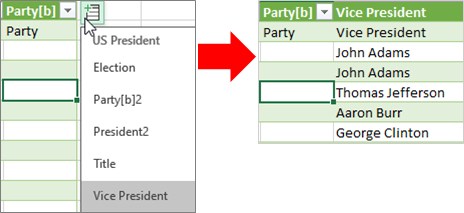
Tietotyyppi näyttää Lisää tiedot -painikkeen
 , jota käytetään kutakin saraketta käsiteltäessä.
Voit käyttää uutta tietotyyppiä useilla eri tavoilla. Esimerkki:
Poimi jokin tietotyypin ominaisuuksista, kuten Varatoimitusjohtaja, taulukon sarakkeeseen valitsemalla Lisää tiedot
Voit tarkastella kortin saraketietoja, esimerkiksi Jari Adams, valitsemalla tietotyyppikuvakkeen :
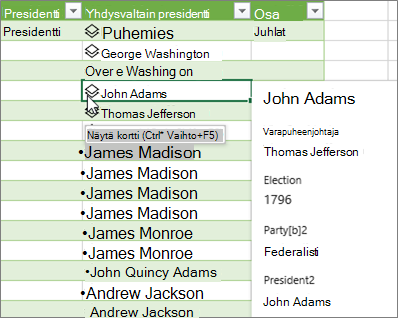
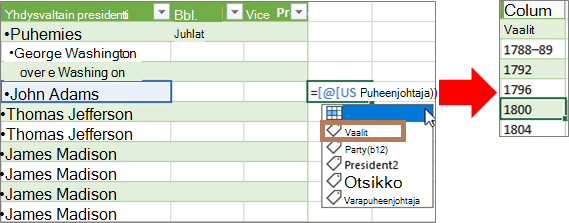
Poimi jokin tietotyypin ominaisuuksista, kuten Vaalit, taulukon sarakkeeseen käyttämällä yhtäläisyysmerkkiä (=) ja IntelliSenseä:
Lisätietoja on artikkelissa Ohjeet tietotyyppeihin viittaavien kaavojen kirjoittamiseen.
Sisäkkäisen tietotyypin luominen
Voit myös luoda tietotyyppejä, jotka sisältävät tietotyyppejä, siltä varalta, että sinun on järjestettävä tiedot useille tasoille:
Luo tietotyyppi käyttämällä Power Query -editoria edellä kuvatulla tavalla.
Toista samat vaiheet, mutta nyt, kun avaat Luo tietotyyppi -valintaikkunan, valitse aiemmin luotu tietotyyppi Näyttö-sarakkeessa:
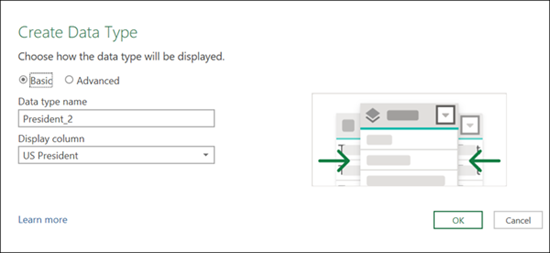
Voit antaa uudelle tietotyypille minkä tahansa haluamasi nimen; Tässä esimerkissä se on "President_2".
Valitse OK.
Tuloksena on tietotyyppi, joka sisältää edellisen luomasi tietotyypin.
Jos haluat lisätä tietotyypin laskentataulukon Excel-taulukkoon, valitse Aloitus > Sulje & Lataa.
Muista: Power Query -tietotyyppiä tuetaan vain Excel-taulukossa.
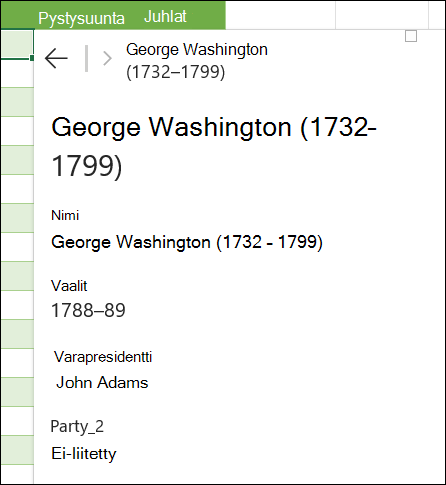
Nyt voit tarkastella alitietotyyppiä valitsemalla sen kortista:
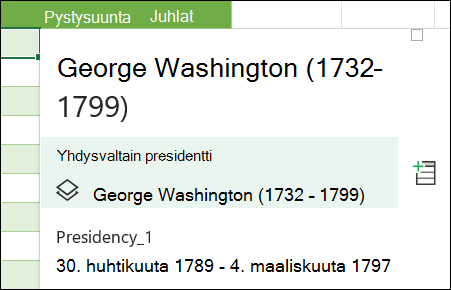
Voit siirtyä takaisin ylätason tietotyyppiin painamalla yläkulmassa olevaa takaisin-nuolta:
Lisätietoja tietotyyppien käsittelemisestä, kuten tietojen päivittämisestä ja kuvien lisäämisestä korttiin, on linkitettyjen tietotyyppien usein kysytyissä kysymyksissä ja vihjeissä.
Lisä tietoja tietotyyppien luomisesta
Tietojen tuominen ulkoisista tietolähteistä (Power Query)
Power Query -kaavojen luominen