
Voit hallita useita tietojen esikatselun ominaisuuksia Power Query -editorissa määrittämällä eri asetuksia. Useilla näistä vaihtoehdoista on suorituskykyyn liittyviä vaikutuksia, jotka on hyvä tietää.
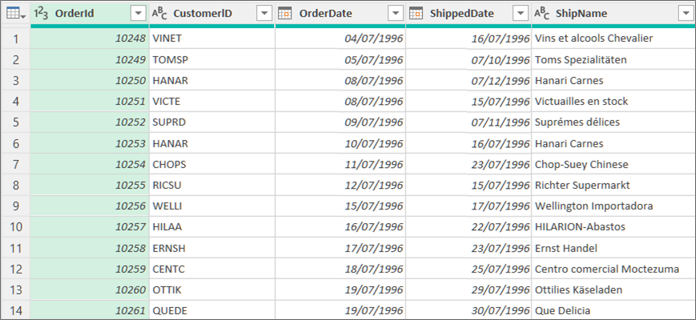
Taustadata-asetusten määrittäminen
Voit hallita miten esikatselutiedot latautuvat joko suoraan tai taustalla.
Toimi seuraavasti:
- Valitse ExcelissäTiedonnouda>tietokyselyn> asetukset.
- Valitse Power Query -editorissa Tiedoston>asetukset ja asetukset>Kyselyn asetukset.
Valitse vasemmanpuoleisen ruudun YLEINEN-kohdastaTietojen lataaminen ja valitse sitten Taustatiedot-kohdassa jokin seuraavista vaihtoehdoista:
- Salli aina tietojen esikatselun lataaminen taustalla
- Salli tietojen esikatselun lataaminen taustalla kunkin tiedoston asetuksen mukaan
- Älä salli tietojen esikatselun latautumista taustalla
Valitse vasemman ruudun NYKYINEN TYÖKIRJA -kohdassa Tietojen lataaminen ja valitse sitten Taustatiedot-kohdassaSalli tietojen esikatselun lataaminen taustalla -valintaruutu tai poista sen valinta.
Tietojen esikatselun eri tarkastelutapojen määrittäminen
Voit tarkastella tietoja yksirivivälisellä fontilla tai näyttää erikoismerkkejä, kuten rivinvaihtoja.
Nykyisten esikatselutietojen asetusten määrittäminen
Valitse Power Query -editorissa Näytä ja valitse sitten jokin seuraavista Tietojen esikatselu -ryhmän asetuksista tai poista niiden valinta:
- Yksivärinen riviväli Näytä esikatselun sisältö käyttämällä fonttia yksivälistyksellä.
- Näytä tyhjät välilyönnit Näytä välilyönnit ja rivinvaihdot.
- Sarakkeen laatu Näytä sarakkeen laatutiedot tietojen esikatselussa.
- Sarakkeiden jakauma Näytä sarakkeen arvojakauma tietojen esikatselussa.
- Sarakeprofiili Näytä sarakeprofiili Tiedot-ruudussa.
Asetusten määrittäminen kaikille työkirjoille
Valitse Tiedoston>asetukset ja asetukset>, Kyselyn asetukset,>Power Query -editorin>tietojen esikatselu.
Valitse vasemman ruudun YLEINEN-kohdassa Power Query -editori.
Valitse tai poista seuraavat asetukset oikeanpuoleisen ruudun Tietojen esikatselu -kohdassa:
- Näytä esikatselusisältö käyttämällä fonttia, jossa on ylemmän välistyksen merkkiväli
- Näytä välilyönnit ja rivinvaihtomerkit
Sarakeprofiloinnin määrittäminen
Sarakeprofilointi perustuu oletusarvoisesti ensimmäiseen 1 000 tietoriviin, mikä parantaa suorituskykyä Power Query -editorissa. Jos haluat täydellisempiä tilastoja ja profilointitietoja, voit siirtyä koko tietoaineistoon perustuvaan profilointiin. Tämän vaihtoehdon laskeminen suurten tietojoukkojen kohdalla voi kestää kauemmin.
Voit avata kyselyn etsimällä aiemmin Power Query -editorista ladatun kyselyn, valitsemalla tiedoissa olevan solun ja valitsemalla sitten Kyselyn>muokkaus. Lisätietoja on artikkelissa Kyselyn luominen, lataaminen tai muokkaaminen Excelissä (Power Query).
Valitse Tietojen esikatselu -ruudun oikeassa alakulmassa jokin sarakkeiden ja rivimäärän oikealla puolella olevista komennoista:
- Sarakeprofilointi ensimmäisen 1 000 rivin perusteella
- Koko tietojoukkoon perustuva sarakeprofilointi