
Tuo ja vie XML-tietoja Excelissä käyttämällä XML-määritystä, joka liittää XML-elementit solujen tietoihin. Tämä yhteys auttaa sinua saamaan haluamasi tulokset. XML-määrityksen luomiseen tarvitaan XML-rakennetiedosto (.xsd) ja XML-datatiedosto (.xml). Kun olet luonut XML-määrityksen, voit määrittää XML-rakenteita haluamallasi tavalla.
Vihje
Lisätietoja XML:n käyttämisestä Excelissä on XML :n yleiskatsauksessa Excelissä.
- XML-rakenteen ja XML-datatiedostojen sijainti tai luominen
- XML-mallirakenteen ja XML-datatiedostojen käyttäminen
- XML-määrityksen luominen
- XML-rakenteiden määrittäminen
Huomautus
Excelin Windows-työpöytäversio on ainoa versio, jossa on XML-määritysominaisuuksia. Nämä työkalut eivät ole käytettävissä Excel for Mac- tai Excelin verkkoversiossa.
XML-määritykset ovat vanha ominaisuus. Monissa tilanteissa voit käyttää Excelin Power Query:tä XML-tietojen tuontiin ja muuntamiseen, erityisesti monimutkaisissa tai sisäkkäisissä XML-rakenteissa.
XML-rakenteen ja XML-datatiedostojen sijainti tai luominen
Jos jokin toinen tietokanta tai sovellus on luonut XML-rakenteen tai XML-datatiedoston, sinulla saattaa olla kyseiset tiedot jo käytettävissä. Esimerkiksi liiketoiminta-aluesovellus saattaa viedä tiedot XML-tiedostomuotoihin, kaupallinen sivusto tai verkkopalvelu saattaa tarjota XML-tiedostoja tai IT-osastosi kehittämä mukautettu sovellus voi luoda automaattisesti XML-tiedostoja.
Jos sinulla ei ole tarvittavia XML-tiedostoja, voit luoda ne tallentamalla käytettävät tiedot tekstitiedostona. Voit sitten joko Accessin tai Excelin avulla muuntaa kyseisen tekstitiedoston tarvittaviksi XML-tiedostoiksi. Tee näin:
Access
Tuo tekstitiedosto, jonka haluat muuntaa, ja linkitä se uuteen taulukkoon.
- Valitse Avaa tiedosto>.
- Valitse ja avaa Avaa-valintaikkunassa tietokanta, jossa haluat luoda uuden taulukon.
- Valitse Ulkoiset tiedot>-tekstitiedosto ja noudata kunkin vaiheen ohjeita varmistaen, että linkität taulukon tekstitiedostoon.
Access luo uuden taulukon ja näyttää sen siirtymisruudussa.
Vie linkitetyn taulukon tiedot XML-datatiedostoon ja XML-rakennetiedostoon.
- Valitse Ulkoiset tiedot>Lisää>XML-tiedostoa ( Vie-ryhmässä ).
- Määritä Vie – XML-tiedosto -valintaikkunassa tiedoston nimi ja muoto ja valitse OK.
Sulje Access.
Excel
-
Luo XML-määritys Accessista viemäsi XML-rakennetiedoston perusteella.
Jos näkyviin tulee Useita pääsolmuja -valintaikkuna, valitse dataroot, jotta voit luoda XML-taulukon. - Luo XML-taulukko määrittämällä dataroot-elementti. Lisätietoja on artikkelissa XML-rakenteiden määrittäminen.
- Tuo XML-tiedosto, jonka veit Accessista.
Voit myös tuoda XML-tietoja suoraan Power Query:n avulla XML-rakennetiedostoa luomatta.
Huomautus
- On olemassa useita sellaisia XML-rakenne-elementtejä, joita Excel ei tue. Seuraavia XML-rakenne-elementtejä ei voi tuoda Exceliin:
- <mikä tahansa> Tämän elementin avulla voit sisällyttää elementtejä, joita ei ole määritetty rakenteessa.
- <anyAttribute> Tämän elementin avulla voit sisällyttää määritteitä, joita ei ole määritetty rakenteessa.
- Rekursiiviset rakenteet Tavallinen esimerkki rekursiivisesta rakenteesta on työntekijöiden ja esimiesten hierarkia, jossa samat XML-rakenteet sisältyvät useisiin tasoihin. Excel ei tue yhtä tasoa syvempiä rekursiivisia rakenteita.
- Abstraktit elementit Nämä elementit on tarkoitettu määritettäväksi rakenteessa, mutta ei koskaan käytettäväksi elementteinä. Abstraktit elementit on tarkoitettu korvattavaksi muilla elementeillä.
- Korvausryhmät Näiden ryhmien avulla elementtiä voi vaihtaa aina, kun viitataan toiseen elementtiin. Elementti osoittaa olevansa toisen elementin korvausryhmän jäsen substitutionGroup-määritteen<> avulla.
- Yhdistelmäsisältö Tämä sisältö määritetään kompleksisen tyypin määritelmässä määritteellä mixed="true". Excel ei tue kompleksisen tyypin yksinkertaista sisältöä, mutta tukee kyseisessä kompleksisessa tyypissä määritettyjä alatunnisteita ja määritteitä.
XML-mallirakenteen ja XML-datatiedostojen käyttäminen
Seuraavat mallitiedot sisältävät XML-peruselementtejä ja -rakenteita, joiden avulla voit testata XML-määritystä, jos sinulla ei ole XML-tiedostoja tai tekstitiedostoja XML-tiedostojen luontia varten. Voit tallentaa mallitiedot tietokoneesi tiedostoihin seuraavasti:
- Valitse malliteksti tiedostosta, jonka haluat kopioida, ja paina näppäinyhdistelmää Ctrl+C.
- Käynnistä Muistio ja liitä malliteksti painamalla näppäinyhdistelmää Ctrl+V.
- Tallenna tiedosto painamalla näppäinyhdistelmää Ctrl+S. Käytä kopioimiesi mallitietojen tiedostonimeä ja -tunnistetta.
- Paina Ctrl+N Muistiossa ja luo tiedosto toista mallitekstiä varten toistamalla vaiheet 1–3.
- Sulje Muistio.
XML-mallitiedot (Kulut.xml)
<?xml version="1.0" encoding="UTF-8" standalone="no" ?>
<Root>
  <EmployeeInfo>
    <Name>Jane Winston</Name>
    <Date>2001-01-01</Date>
    <Code>0001</Code>
  </EmployeeInfo>
  <ExpenseItem>
    <Date>2001-01-01</Date>
    <Description>Airfare</Description>
    <Amount>500.34</Amount>
  </ExpenseItem>
  <ExpenseItem>
    <Date>2001-01-01</Date>
    <Description>Hotel</Description>
    <Amount>200</Amount>
  </ExpenseItem>
  <ExpenseItem>
    <Date>2001-01-01</Date>
    <Description>Taxi Fare</Description>
    <Amount>100.00</Amount>
  </ExpenseItem>
  <ExpenseItem>
    <Date>2001-01-01</Date>
    <Description>Long Distance Phone Charges</Description>
    <Amount>57.89</Amount>
  </ExpenseItem>
  <ExpenseItem>
    <Date>2001-01-01</Date>
    <Description>Food</Description>
    <Amount>82.19</Amount>
  </ExpenseItem>
  <ExpenseItem>
    <Date>2001-01-02</Date>
    <Description>Food</Description>
    <Amount>17.89</Amount>
  </ExpenseItem>
  <ExpenseItem>
    <Date>2001-01-02</Date>
    <Description>Personal Items</Description>
    <Amount>32.54</Amount>
  </ExpenseItem>
  <ExpenseItem>
    <Date>2001-01-03</Date>
    <Description>Taxi Fare</Description>
    <Amount>75.00</Amount>
  </ExpenseItem>
  <ExpenseItem>
    <Date>2001-01-03</Date>
    <Description>Food</Description>
    <Amount>36.45</Amount>
  </ExpenseItem>
  <ExpenseItem>
    <Date>2001-01-03</Date>
    <Description>New Suit</Description>
    <Amount>750.00</Amount>
  </ExpenseItem>
</Root>
XML-mallirakenne (Kulut.xsd)
<?xml version="1.0" encoding="UTF-8" standalone="no" ?>
<xsd:schema xmlns:xsd="http://www.w3.org/2001/XMLSchema">
  <xsd:element name="Root">
    <xsd:complexType>
      <xsd:sequence>
        <xsd:element minOccurs="0" maxOccurs="1" name="EmployeeInfo">
          <xsd:complexType>
            <xsd:all>
              <xsd:element minOccurs="0" maxOccurs="1" name="Name" />
              <xsd:element minOccurs="0" maxOccurs="1" name="Date" />
              <xsd:element minOccurs="0" maxOccurs="1" name="Code" />
            </xsd:all>
          </xsd:complexType>
        </xsd:element>
        <xsd:element minOccurs="0" maxOccurs="unbounded" name="ExpenseItem">
          <xsd:complexType>
            <xsd:sequence>
              <xsd:element name="Date" type="xsd:date"/>
              <xsd:element name="Description" type="xsd:string"/>
              <xsd:element name="Amount" type="xsd:decimal" />
            </xsd:sequence>
          </xsd:complexType>
        </xsd:element>
      </xsd:sequence>
    </xsd:complexType>
  </xsd:element>
</xsd:schema>
XML-määrityksen luominen
Voit luoda XML-määrityksen lisäämällä XML-rakenteen työkirjaan. Voit kopioida rakenteen XML-rakennetiedostosta (.xsd) tai Excel voi yrittää päätellä sen XML-datatiedoston (.xml) perusteella.
Valitse kehittäjälähde>.
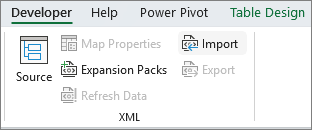
Jos et näe Kehitystyökalut-välilehteä, katso lisätietoja kohdasta Kehitystyökalut-välilehden näyttäminen.Valitse XML-lähde-tehtäväruudussaXML-määritykset ja valitse sitten Lisää.
Valitse Kohde-luettelosta asema, kansio tai Internet-sijainti, jossa avattava tiedosto sijaitsee.
Valitse tiedosto ja valitse sitten Avaa.
- Excel luo XML-rakennetiedostoa varten XML-määrityksen XML-rakenteen perusteella. Jos näkyviin tulee Useita pääsolmuja -valintaikkuna, valitse jokin XML-rakennetiedostossa määritetyistä pääsolmuista.
- Jos kyseessä on XML-datatiedosto, Excel yrittää päätellä XML-rakenteen XML-tietojen perusteella ja luo sitten XML-määrityksen.
Valitse OK.
XML-määritys näkyy XML-lähde-tehtäväruudussa .
XML-rakenteiden määrittäminen
Yhdistä XML-rakenteita XML-taulukoiden yksittäisiin yhdistettyihin soluihin ja toistuviin soluihin, jotta voit luoda suhteen solun ja XML-dataelementin välille XML-rakenteessa.
Valitse kehittäjälähde>.
Jos Kehitystyökalut-välilehti ei ole näkyvissä, katso lisätietoja kohdasta Kehitystyökalut-välilehden näyttäminen.Valitse XML-lähde-tehtäväruudussa rakenteet, jotka haluat määrittää.
Jos haluat valita erillään olevia rakenteita, valitse yksi elementti, pidä Ctrl-näppäintä alhaalla ja valitse kaikki määritettävät elementit.Määritä elementit seuraavasti:
Napsauta valittuja elementtejä hiiren kakkospainikkeella ja valitse Yhdistä elementti.
Valitse Määritä XML-rakenteet -valintaikkunassa solu ja valitse OK.
Vihje
Voit myös vetää valitut rakenteet siihen laskentataulukon kohtaan, jossa haluat niiden näkyvän.
Jokainen määritetty rakenne näkyy XML-lähde-tehtäväruudussa lihavoituna.
Päätä, miten haluat käsitellä selitteitä ja sarakeotsikoita:
Kun luot yksittäisen yhdistetyn solun vetämällä ei-toistuvan XML-rakenteen laskentataulukon päälle, näkyviin tulee kolme komentoa sisältävä toimintotunniste. Voit määrittää sen avulla otsikon tai selitteen sijoittelun seuraavasti:
Tiedoilla on jo otsikko Valitse tämä asetus, jos haluat ohittaa XML-rakenteen otsikon, koska solulla on jo otsikko (tietojen vasemmalla puolella tai yläpuolella).
Aseta XML-otsikko vasemmalle Valitse tämä asetus, jos haluat käyttää XML-rakenteen otsikkoa solun otsikkona (tietojen vasemmalla puolella).
Aseta XML-otsikko yläpuolelle Valitse tämä asetus, jos haluat käyttää XML-rakenteen otsikkoa solun otsikkona (tietojen yläpuolella).Kun luot toistuvia soluja XML-taulukkoon vetämällä toistuvan XML-rakenteen laskentataulukon päälle, XML-rakenteiden nimiä käytetään automaattisesti taulukon sarakeotsikkoina. Voit kuitenkin muuttaa sarakeotsikot sellaisiksi kuin haluat muokkaamalla sarakeotsikkosoluja.
Säädä XML-taulukon toimintaa tarkemmin valitsemalla XML-lähde-tehtäväruudussaAsetukset :
Yhdistä osat automaattisesti yhdistämismäärityksiä lisättäessä Kun tämä valintaruutu on valittuna, Excel laajentaa XML-taulukot automaattisesti, kun vedät rakenteen XML-taulukon vieressä olevaan soluun.
Tiedoissa on otsikoita Kun tämä valintaruutu on valittuna, olemassa olevia tietoja voidaan käyttää sarakeotsikkoina, kun toistuvia rakenteita yhdistetään laskentataulukkoon.Huomautus
- Jos kaikki XML-komennot näkyvät himmennettyinä etkä voi yhdistää XML-rakenteita mihinkään soluun, työkirja saattaa olla jaettu. Valitse Tarkista>jaa työkirja tämän varmistamiseksi ja poista se jaetusta käytöstä tarvittaessa.
Jos haluat yhdistää XML-rakenteita työkirjaan, jonka haluat jakaa, yhdistä XML-rakenteet haluamiisi soluihin, tuo XML-tiedot, poista kaikki XML-määritykset ja jaa sitten työkirja. > - Jos et voi kopioida tietoja sisältävää XML-taulukkoa toiseen työkirjaan, XML-taulukossa voi olla XML-määritys, joka määrittää tietorakenteen. Tämä XML-määritys on tallennettu työkirjaan, mutta kun kopioit XML-taulukon uuteen työkirjaan, XML-määritys ei sisälly siihen automaattisesti. XML-taulukon kopioimisen sijaan Excel luo Excel-taulukon, joka sisältää samat tiedot. Jos haluat luoda uuden taulukon XML-taulukoksi, toimi seuraavasti: > 1. Lisää XML-määritys uuteen työkirjaan käyttämällä samaa .xml- tai .xsd-tiedostoa, jota käytit luodessasi alkuperäisen XML-määrityksen. Nämä tiedostot kannattaa tallentaa, jos haluat lisätä XML-määrityksiä muihin työkirjoihin. > 1. Määritä XML-rakenteet taulukkoon ja muunna se näin XML-taulukoksi. > > - Kun määrität toistuvan XML-rakenteen yhdistettyyn soluun, Excel poistaa solun yhdistämisen. Tämä on odotettavissa, koska toistuvat rakenteet on suunniteltu toimimaan vain yhdistämättömissä soluissa.
Voit määrittää yksittäisiä, ei-toistuvia XML-rakenteita yhdistettyyn soluun, mutta toistuvan XML-rakenteen (tai toistuvan rakenteen sisältävän rakenteen) määritys yhdistettyyn soluun ei ole sallittua. Solun yhdistäminen poistetaan, ja rakenne määritetään soluun, jossa osoitin sijaitsee.
Vihje
- Voit poistaa sellaisten XML-rakenteiden määrityksen, joita et halua käyttää, tai jos haluat estää solujen sisällön korvautumisen XML-tietojen tuonnin aikana. Voit esimerkiksi poistaa XML-rakenteen määrityksen tilapäisesti yksittäisestä solusta tai toistuvista soluista, joissa on kaavoja, joita et halua korvata XML-tietojen tuonnin aikana. Kun tuonti on valmis, voit määrittää XML-rakenteen uudelleen kaavasoluihin, jotta voit viedä kaavojen tulokset XML-datatiedostoon.
- Voit poistaa XML-rakenteiden määrityksen napsauttamalla rakenteiden nimeä hiiren kakkospainikkeella XML-lähde-tehtäväruudussa ja valitsemalla Poista elementti.
Kehitystyökalut-välilehden näyttäminen
Jos et näe Kehitystyökalut-välilehteä , saat sen näkyviin seuraavasti:
- Valitse Tiedoston>asetukset.
- Valitse Muokkaa valintanauhaa -luokka.
- Valitse Päävälilehdet-kohdassaKehitystyökalut-ruutu ja valitse OK.
Katso myös
XML-määritystietojen poistaminen työkirjasta