
Voit tuoda tietoja Exceliin useista eri tietolähteistä, ja seuraavissa osissa kerrotaan, miten se onnistuu. Lisätietoja siitä, mitä voit tehdä tiedoillesi, kun ne on tuotu, on artikkelissa Miten tiedot kulkevat Excelin läpi.
Taulukosta/alueelta
Voit luoda kyselyn excel-taulukosta, nimetystä alueesta tai dynaamisesta matriisista nykyisessä työkirjassa. Jos valitut tiedot ovat yksinkertainen alue, ne muunnetaan taulukoksi. Dynaamisten matriisien tuominen edellyttää Microsoft 365 -tilausta. Lisätietoja dynaamisista matriiseista on artikkelissa Dynaamiset matriisikaavat ja levittyneen matriisin toiminta.
Valitse mikä tahansa tietoalueen solu.
Valitse Tiedot>taulukosta tai alueelta.
Tämä komento on käytettävissä myös muistalähteistä> peräisin olevista tiedoista>taulukosta tai alueelta.
Voit halutessasi valita Luo taulukko -valintaikkunassa Alueen valinta -painikkeen ja valita tietolähteenä käytettävän alueen.
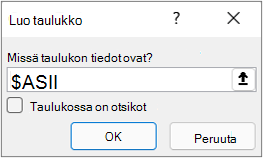
Jos taulukossa tai tietoalueella on sarakeotsikot, valitse Taulukossa on otsikoita. Otsikkosoluja käytetään kyselyn sarakkeiden nimien määrittämiseen.
Valitse OK.
Lisätietoja on artikkelissa TuoMinen Excel-taulukosta.
Tiedosto: Excel-työkirja
- Valitse Tietojennoutaminen>>tiedostosta>Excel-työkirjasta.
- Etsi tai kirjoita Excelin Selaa-valintaikkunassa polku tiedostoon, johon haluat tehdä kyselyn.
- Valitse Avaa.
Jos lähdetyökirjassa on nimettyjä alueita, alueen nimi on käytettävissä tietojoukkona.
Lisätietoja yhdistimen lisäasetuksista on artikkelissa Excel-työkirja.
Tiedosto: Teksti/CSV
Seuraavassa kuvataan perusvaiheet. Lisätietoja on artikkelissa Tekstitiedostojen (.txt tai .csv) tuominen tai vieminen.
- Valitse Tietojennoutaminen>>tiedostosta>tekstistä/CSV:stä.
- Etsi tai kirjoita pilkuin erotettujen arvojen selaaminen -valintaikkunassa polku tiedostoon, johon haluat tehdä kyselyn.
- Valitse Avaa.
Huomautus
Jos tuot tietoja CSV-tiedostosta, Power Query tunnistaa automaattisesti sarake-erottimet, kuten sarakkeen nimet ja saraketyypit. Esimerkiksi jos olet tuonut alla näkyvän CSV-tiedoston, Power Query käyttää automaattisesti ensimmäistä riviä sarakkeiden niminä ja muuttaa jokaisen sarakkeen tietotyypin.
CSV-esimerkkitiedosto
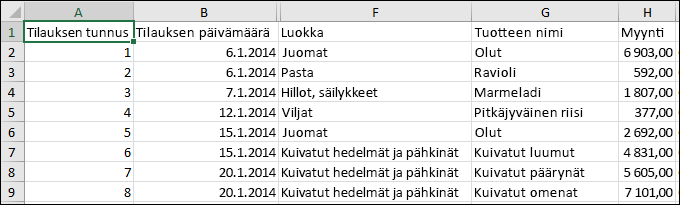 Power Query muuttaa automaattisesti kutakin sarakkeen tietotyyppiä:
- Tilaustunnus muuttuu numeroksi
- Tilaus muuttuu päivämääräksi
- Luokka pysyy tekstinä (oletussaraketyyppi)
- Tuotenimi pysyy tekstinä (oletussaraketyyppi)
- Myynti muuttuu numeroksi
Lisätietoja yhdistimen lisäasetuksista on artikkelissa Teksti/CSV.
Tiedosto: XML
Seuraavassa kuvataan tietojen tuonnin perusvaiheet. Lisätietoja on artikkelissa XML-tietojen tuominen.
- Valitse Tietojen>noutaminen>tiedostosta>XML:stä.
- Etsi tai kirjoita XML-selaaminen -valintaikkunassa tiedoston URL-osoite, jonka haluat tuoda tai linkittää tiedostoon.
- Valitse Avaa.
Kun yhteys on muodostettu, selaa ja esikatsele XML-tiedoston kohdekokoelmia taulukkomuodossa siirtymisruudun avulla.
Lisätietoja yhdistimen lisäasetuksista on artikkelissa XML.
Tiedosto: JSON
- Valitse Data Get Datafrom File fromJSON (Tietojen>noutaminen> tiedostosta >JSON:sta). Näyttöön tulee Tuo tiedot -valintaikkuna.
- Etsi JSON-tiedosto ja valitse sitten Avaa.
Lisätietoja yhdistimen lisäasetuksista on artikkelissa JSON.
Tiedosto: PDF
Tärkeää Kun yrität tuoda PDF-tiedoston, saatat saada seuraavan PDF-viestin: "Tämä yhdistin edellyttää yhden tai useamman lisäkomponentin asentamista, ennen kuin sitä voidaan käyttää." PDF-yhdistin edellyttää, että tietokoneeseen asennetaan vähintään .NET Framework 4.5. Voit ladata uusimman .NET Framework täältä.
Valitse Tietojen>noutaminen>tiedostosta PDF-tiedostosta>.
Valitse PDF-tiedosto ja valitse sitten Avaa. Siirtymistoiminto-valintaikkuna avaa PDF-tiedoston ja näyttää käytettävissä olevat taulukot.
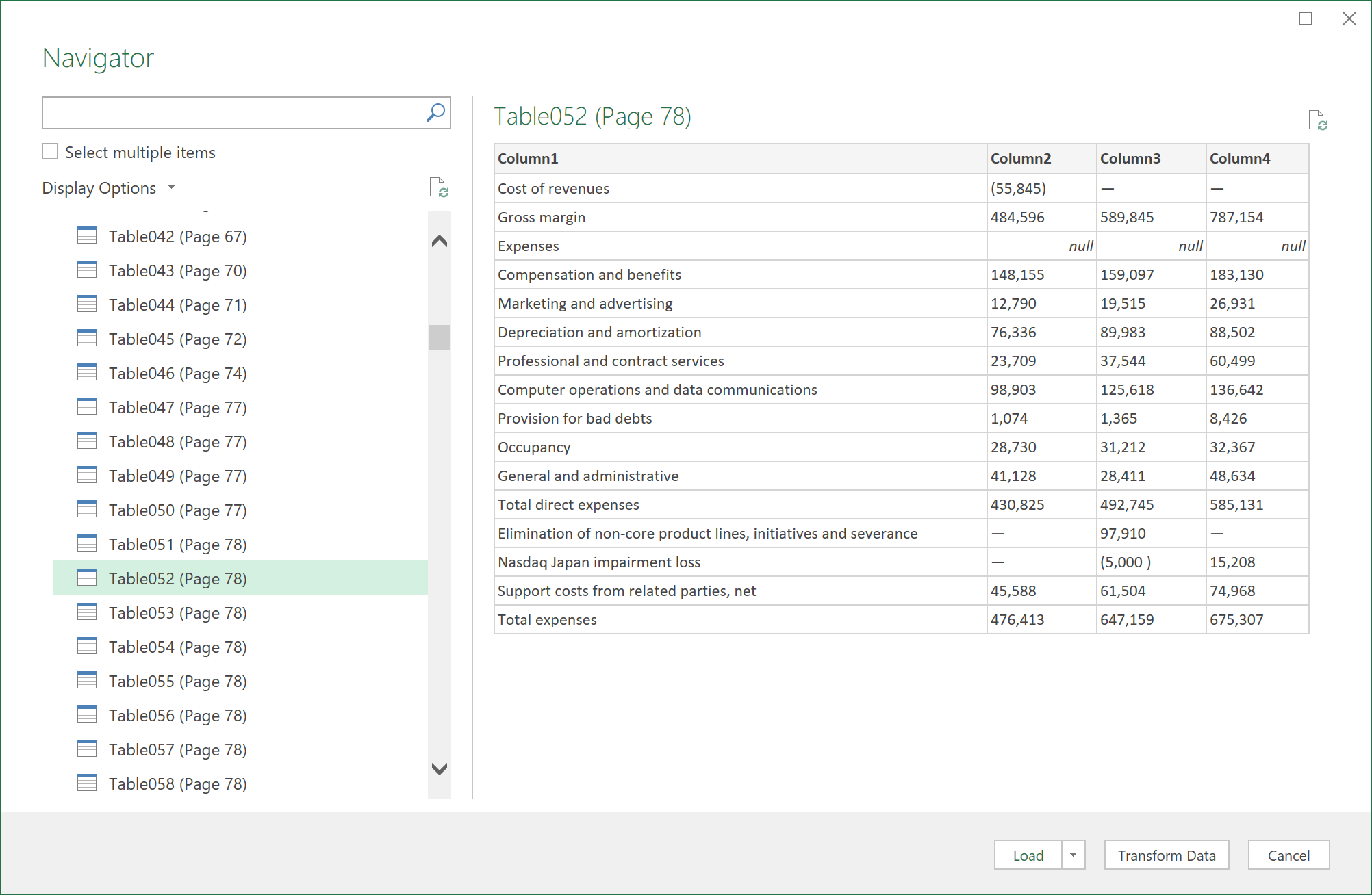
Valitse taulukot, jotka haluat tuoda, ja tee sitten jokin seuraavista:
- Jos haluat tarkastella tietoja suoraan Excelissä, valitse Lataa lataa> tai tuo-valintaikkuna valitsemalla Lataa>kohteeseen.
- Jos haluat käsitellä tietoja Power Query ensin, valitse Muunna tiedot.
Lisätietoja yhdistimen lisäasetuksista on PDF-tiedostossa.
Tiedosto: Kansio
Voit tuoda tietoja useista tiedostoista, joilla on samanlainen rakenne ja muoto kansiosta. Sen jälkeen voit liittää tiedot yhteen taulukkoon.
- Valitse Tietojennoutaminen>>tiedostosta kansiosta>.
- Etsi kansio Selaa-valintaikkunassa ja valitse sitten Avaa.
- Yksityiskohtaiset ohjeet ovat artikkelissa Tietojen tuominen kansiosta, jossa on useita tiedostoja.
Lisätietoja yhdistimen lisäasetuksista on artikkelissa Kansio.
Tiedosto: SharePoint-kansio
Voit tuoda tietoja useista tiedostoista, joilla on samanlainen rakenne ja muoto SharePoint-kirjastosta. Sen jälkeen voit liittää tiedot yhteen taulukkoon.
- Valitse Tietojennoutaminen>>tiedostosta>SharePoint-kansiosta.
- Kirjoita SharePoint-kansio-valintaikkunaan SharePoint-sivuston URL-pääosoite, johon ei sisälly mitään kirjastoviittausta, ja siirry sitten kirjastoon.
- Yksityiskohtaiset ohjeet ovat artikkelissa Tietojen tuominen kansiosta, jossa on useita tiedostoja.
Lisätietoja yhdistimen lisäasetuksista on artikkelissa SharePoint-kansio.
Tietokanta: SQL Server
Valitse Tietojennoutaminen>>tietokannasta>SQL Server tietokannasta.
Määritä Microsoft SQL -tietokanta -valintaikkunan Palvelimen nimi -ruutuun SQL Server -tietokanta, johon yhteys muodostetaan. Valinnaisesti voit määrittää myös Tietokannan nimi -kohdan arvon.
Jos haluat tuoda tietoja käyttämällä alkuperäistä tietokantakyselyä, määritä kysely SQL-lauseke-ruutuun. Lisätietoa on artikkelissa Tietojen tuominen tietokannasta alkuperäisen tietokantakyselyn avulla.
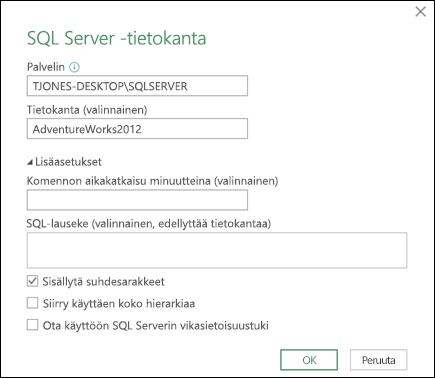
Valitse OK.
Valitse SQL Server -tietokantayhteyden muodostamisessa käytettävä todentamistapa.
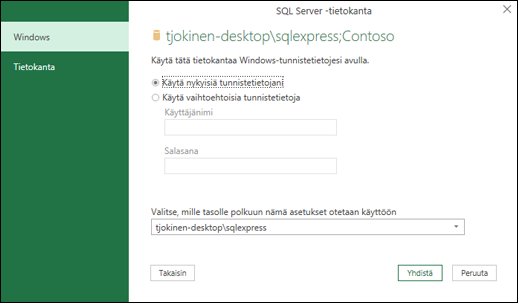
- Windows Tämä on oletusvalinta. Valitse tämä, jos haluat muodostaa yhteyden käyttämällä Windows-todentamista.
- Tietokannan Valitse tämä, jos haluat muodostaa yhteyden SQL Server todentamisen avulla. Jos valitset tämän vaihtoehdon, määritä käyttäjänimi ja salasana, jotka tarvitaan yhteyden muodostamiseen SQL Server -esiintymään.
Salaa yhteys -valintaruutu on oletusarvoisesti valittuna, jolloin Power Query muodostaa yhteyden tietokantaan käyttämällä salattua yhteyttä. Jos et halua muodostaa salattua yhteyttä, poista valintaruudun valinta ja valitse sitten Yhdistä.
Jos yhteyttä SQL Serveriin ei muodosteta käyttämällä salattua yhteyttä, Power Query kehottaa muodostamaan yhteyden salaamattomana. Valitse salaamattoman yhteyden muodostamista koskevassa sanomassa OK.
Lisätietoja yhdistimen lisäasetuksista on SQL Server-tietokannassa.
Tietokanta: Microsoft Access
- Valitse Tietojennoutaminen>>tietokannasta>Microsoft Access -tietokannasta.
- Etsi Tuo tiedot -valintaikkunassa Access-tietokantatiedosto (.accdb) ja etsi se.
- Valitse tiedosto ja valitse sitten Avaa. Siirtymistoiminto-valintaikkuna tulee näkyviin.
- Voit esikatsella oikeanpuoleisessa ruudussa olevia tietoja valitsemalla vasemmanpuoleisessa ruudussa olevan taulukon tai kyselyn.
- Jos taulukoita ja kyselyjä on useita, etsi objekti Haku-ruudun avulla tai suodata luettelo näyttöasetusten ja Päivitä-painikkeen avulla.
- Valitse Lataa tai Muunna.
Lisätietoja yhdistimen lisäasetuksista on artikkelissa Access-tietokanta.
Tietokanta: Analysis Services
Huomautus Kun käytät SQL Server Analysis Services tietokantaan liitettyä työkirjaa, saatat tarvita lisätietoja tiettyihin tuotekysymyksiin vastaamiseen, kuten lisätietoa mdx-lausekkeista tai OLAP-palvelimen määritysmenetelmiä.
Valitse Tiedot>nouda ulkoiset tiedot>tietokannasta>Analysis Servicesistä. Näkyviin tulee ohjatun tietoyhteyden muodostamisen ensimmäinen sivu. Sen otsikko on Yhdistä tietokantapalvelimeen.
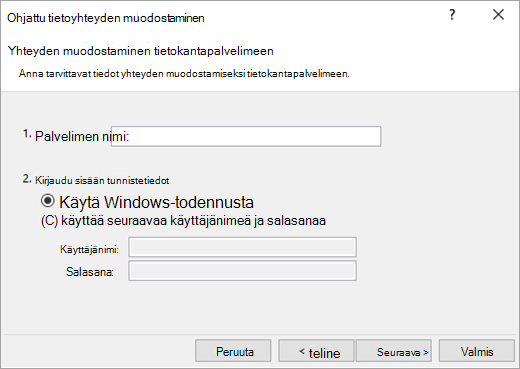
Kirjoita Palvelimen nimi - ruutuun OLAP-tietokantapalvelimen nimi.
Vihje
Jos tiedät sen offline-kuutiotiedoston nimen, johon haluat muodostaa yhteyden, voit kirjoittaa koko tiedostopolun, tiedostonimen ja tunnisteen.
Tee Kirjaudu tunnistetietoihin -kohdassa jokin seuraavista toimista ja valitse sitten Seuraava:
Jos haluat käyttää windowsin nykyistä käyttäjänimeä ja salasanaa, valitse Käytä Windows-todennusta.
Anna tietokannan käyttäjänimi ja salasana valitsemalla Käytä seuraavaa käyttäjänimeä ja salasanaa ja kirjoita sitten käyttäjänimi ja salasana vastaaviin Käyttäjänimi- ja Salasana- ruutuihin.
Suojaushuomautus- Käytä vahvoja salasanoja, jotka sisältävät isoja ja pieniä kirjaimia sekä numeroita ja muita merkkejä. Heikoissa salasanoissa ei ole näitä kaikkia elementtejä. Esimerkiksi Y6dh!et5 on vahva salasana ja House27 on heikko salasana. Salasanoissa pitäisi olla vähintään 8 merkkiä. Vielä parempi on käyttää vähintään 14 merkin pituista tunnuslausetta.
- Salasanan muistaminen on kuitenkin tärkeää. Jos salasana unohtuu, Microsoft ei voi sitä palauttaa. Tallenna muistiin merkitsemäsi salasana sellaiseen turvalliseen paikkaan, ettei se ole samassa paikassa salasanalla suojattavaa sisältöä koskevien tietojen kanssa.
Siirry ohjatun toiminnon toiseen näyttöön valitsemalla Seuraava . Sen otsikko on Valitse tietokanta ja taulukko.
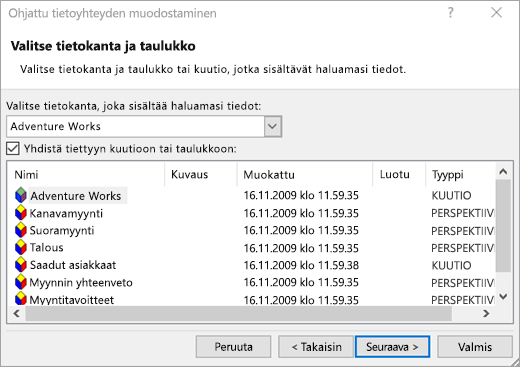
Jos haluat muodostaa yhteyden tiettyyn tietokannan kuutiotiedostoon, varmista, että Yhdistä tiettyyn kuutioon tai taulukkoon on valittuna, ja valitse sitten kuutio luettelosta.Valitse Valitse tietokanta, joka sisältää haluamasi tiedot -ruudussa tietokanta ja valitse sitten Seuraava.
Siirry ohjatun toiminnon kolmanteen näyttöön valitsemalla Seuraava . Sen nimi on Tallenna datayhteystiedosto ja Valmis.
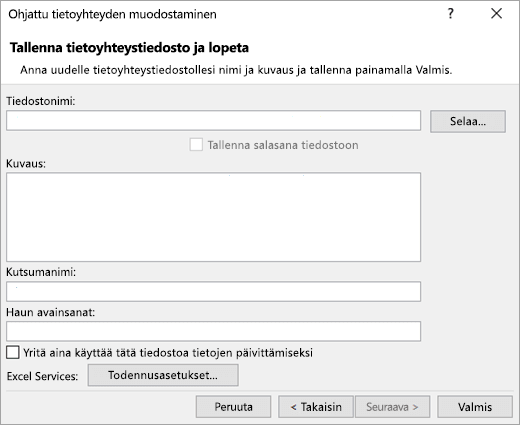
Muuta Tiedoston nimi -ruudussa oletusarvoista tiedostonimeä tarvittaessa (valinnainen).
Valitse Selaa , jos haluat muuttaa Omat tietolähteet -kohdan oletustiedostosijaintia, tai tarkista, onko olemassa olevia tiedostonimiä.
Kirjoita Kuvaus-, Kutsumanimi- ja Hakusanat-ruutuihin tiedoston kuvaus, kutsumanimi ja yleiset hakusanat (kaikki ovat valinnaisia).
Jos haluat varmistaa, että yhteystiedostoa käytetään, kun Pivot-taulukko päivitetään, valitse Yritä aina päivittää nämä tiedot tämän tiedoston avulla.
Kun valitset tämän valintaruudun, kaikki kyseistä yhteystiedostoa käyttävät työkirjat käyttävät aina yhteystiedoston päivityksiä.Voit määrittää, miten Pivot-taulukkoa käytetään, jos työkirja tallennetaan Excel Services ja avataan Excel Services avulla.
Huomautus
Todennusasetusta käyttävät vain Excel Services, ei Microsoft Office Excel. Jos haluat varmistaa, että samoja tietoja käytetään riippumatta siitä, avaatko työkirjan Excelissä vai Excel Services, varmista, että todennusasetus excelissä on sama.
Valitse Todennusasetukset ja kirjaudu tietolähteeseen valitsemalla jokin seuraavista vaihtoehdoista:
Windows-todennus Valitse tämä asetus, jos haluat käyttää nykyisen käyttäjän Windows-käyttäjänimeä ja salasanaa. Tämä on turvallisin menetelmä, mutta se voi vaikuttaa suorituskykyyn, kun käyttäjiä on paljon.
SSO Valitse tämä asetus, jos haluat käyttää kertakirjautuminen, ja kirjoita sitten asianmukainen tunnistemerkkijono SSO ID -tekstiruutuun. Sivuston järjestelmänvalvoja voi määrittää SharePoint-sivuston käyttämään kertakirjautuminen tietokantaa, johon käyttäjänimi ja salasana voidaan tallentaa. Tämä menetelmä voi olla tehokkain, kun käyttäjiä on paljon.
Mikään Valitse tämä asetus, jos haluat tallentaa käyttäjänimen ja salasanan yhteystiedostoon.
Tärkeää
Vältä kirjautumistietojen tallentamista, kun luot yhteyden tietolähteisiin. Nämä tiedot voidaan tallentaa pelkkänä tekstinä, ja tunkeilija voi käyttää tietoja ja vaarantaa tietolähteen turvallisuuden.
Valitse OK.
Sulje ohjattu tietoyhteyden muodostaminen valitsemalla Valmis. Näyttöön tulee Tuo tiedot -valintaikkuna.
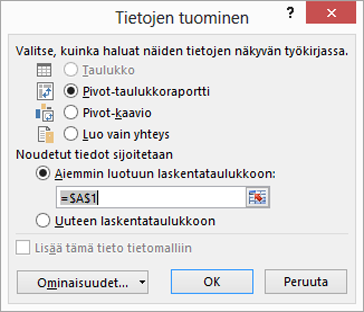
Päätä, miten haluat tuoda tiedot, ja valitse sitten OK. Saat lisätietoja tämän valintaikkunan käyttämisestä valitsemalla kysymysmerkin (?).
Tietokanta: SQL Server Analysis Services (tuonti)
Voit luoda dynaamisen yhteyden Excel-työkirjan ja SQL Server Analysis Services Online Analytical Processing (OLAP) -tietokantapalvelimen välille ja päivittää sitten yhteyden aina, kun tiedot muuttuvat. Voit muodostaa yhteyden tiettyyn offline-kuutiotiedostoon, jos se on luotu tietokantapalvelimessa. Voit myös tuoda tietoja Exceliin joko taulukkona tai Pivot-taulukkoraporttina.
Valitse Tietojen>noutaminen>tietokannasta>SQL Server Analysis Services tietokannasta (tuonti).
Kirjoita Palvelimen nimi ja valitse sitten OK.
Huomautus
Voit halutessasi kirjoittaa tietyn tietokannan nimen ja lisätä myös MDX - tai DAX-kyselyn .
Valitse Siirtymistoiminto-ruudussa tietokanta ja valitse sitten kuutio tai taulukot, joihin haluat muodostaa yhteyden.
Lataa valittu taulukko laskentataulukkoon valitsemalla Lataa tai valitse Muokkaa, jos haluat suorittaa Power Query -editori muita tietosuodattimia ja muunnoksia ennen taulukon lataamista.
Lisätietoja yhdistimen lisäasetuksista on artikkelissa SQL Server Analysis Services.
Tietokanta: Oracle
Huomautus
Ennen kuin voit muodostaa yhteyden Oracle-tietokantaan Power Query avulla, varmista, että kaikki edellytykset täyttyvät.
Valitse Tietojen>noutaminen>tietokannasta>Oracle-tietokannasta.
Määritä Oracle-tietokanta-valintaikkunan Palvelimen nimi -kohtaan Oracle-tietokantapalvelin, johon haluat muodostaa yhteyden. Jos yhteyden muodostamiseen tarvitaan SID-tunnus, määritä se muodossa palvelimen_nimi/SID-tunnus.
Jos haluat tuoda tietoja käyttämällä alkuperäistä tietokantakyselyä, määritä kysely SQL-lauseke-ruutuun. Lisätietoja on artikkelissa Tietojen tuominen tietokannasta alkuperäisen tietokantakyselyn avulla.
Valitse OK.
Jos Oracle-palvelin edellyttää tietokannan käyttäjän tunnistetietoja:
- Anna käyttäjänimi ja salasana Access a Database (Käytä tietokantaa) -valintaikkunassa.
- Valitse Yhdistä.
Lisätietoja yhdistimen lisäasetuksista on artikkelissa Oracle-tietokanta .
Tietokanta: IBM DB2
Varoitus
- Ennen kuin voit muodostaa yhteyden IBM DB2 -tietokantaan, tietokoneeseesi on asennettava IBM DB2 Data Server -ohjain (vähimmäisvaatimus on IBM Data Server Driver Package (DS Driver)). Valitse ohjain, joka vastaa käyttämääsi Power Query -asennusta (32-bittinen tai 64-bittinen).
- IBM on asentanut IBM DB2 Data Server Driverin Windows 8. Jos käytät Windows 8 ja haluat muodostaa yhteyden IBM DB2:een Power Query avulla, sinun on suoritettava lisäasennusvaiheet. Lisätietoja IBM DB2 Data Server Driver -ohjaimesta Windows 8.
Valitse Tietojennoutaminen>>tietokannasta>IBM DB2 -tietokannasta.
Määritä IBM DB2 -tietokanta -valintaikkunan Palvelimen nimi -kohdassa IBM DB2 -tietokantapalvelin, johon haluat muodostaa yhteyden.
Jos haluat tuoda tietoja käyttämällä alkuperäistä tietokantakyselyä, määritä kysely SQL-lauseke-ruutuun. Lisätietoja on artikkelissa Tietojen tuominen tietokannasta alkuperäisen tietokantakyselyn avulla.
Valitse OK.
Jos IBM DB2 -palvelin edellyttää tietokannan käyttäjän tunnistetietoja:
- Anna käyttäjänimi ja salasana Access a Database (Käytä tietokantaa) -valintaikkunassa.
- Valitse Yhdistä.
Lisätietoja yhdistimen lisäasetuksista on ARTIKKELISSA IBM DB2 -tietokanta.
Tietokanta: MySQL
Huomautus
Jos näyttöön tulee sanoma "Tämä yhdistin edellyttää yhden tai useamman lisäkomponentin asentamista, ennen kuin sitä voidaan käyttää",sinun on ladattava oikea ODBC-ohjain MySQL:lle Windows-laitteeseesi täältä. Lisätietoja on artikkelissa OmatSQL-yhdistimet.
Valitse Tietojen>noutaminen>tietokannasta>MySQL-tietokannasta.
Määritä OmaSQL-tietokanta -valintaikkunan Palvelimen nimi -kohdassa OmaSQL-tietokantapalvelin, johon haluat muodostaa yhteyden.
Jos haluat tuoda tietoja käyttämällä alkuperäistä tietokantakyselyä, määritä kysely SQL-lauseke-ruutuun. Lisätietoja on artikkelissa Tietojen tuominen tietokannasta alkuperäisen tietokantakyselyn avulla.
Valitse OK.
Jos OmaSQL-palvelin edellyttää tietokannan käyttäjän tunnistetietoja:
- Anna käyttäjänimi ja salasana Access a Database (Käytä tietokantaa) -valintaikkunassa.
- Valitse Yhdistä.
Lisätietoja yhdistimen lisäasetuksista on artikkelissa MySQL-tietokanta.
Tietokanta: PostgreSQL
Huomautus
Ennen kuin voit muodostaa yhteyden PostgreSQL-tietokantaan Power Query, tietokoneeseen on asennettava PostgreSQL:n Ngpsql-tietopalvelu. Valitse ohjain, joka vastaa käyttämääsi Office-versiota (32-bittinen tai 64-bittinen). Lisätietoja on artikkelissa Mikä Office-versio minulla on käytössä? . Varmista myös, että tietopalvelu on rekisteröity laitteessasi konemääritykseen, joka on uusimman .NET-version mukainen.
Valitse Tietojennoutaminen>>tietokannasta>PostgresQL-tietokannasta.
Määritä PostgreSQL-tietokanta -valintaikkunassa PostgreSQL-tietokantapalvelin, johon haluat muodostaa yhteyden Palvelimen nimi -osassa.
Jos haluat tuoda tietoja käyttämällä alkuperäistä tietokantakyselyä, määritä kysely SQL-lauseke-ruutuun. Lisätietoja on artikkelissa Tietojen tuominen tietokannasta alkuperäisen tietokantakyselyn avulla.
Valitse OK.
Jos PostgreSQL-palvelin edellyttää tietokannan käyttäjän tunnistetietoja:
- Anna käyttäjänimi ja salasana Access a Database (Käytä tietokantaa) -valintaikkunassa.
- Valitse Yhdistä.
Lisätietoja yhdistimen lisäasetuksista on artikkelissa PostgreSQL.
Tietokanta: Sybase
Huomautus
Ennen kuin voit muodostaa yhteyden SAP SQL Anywhere -tietokantaan, tietokoneeseen on asennettava SAP SQL Anywhere -ohjain . Valitse Ohjain, joka vastaa Excel-asennusta (32- tai 64-bittinen).
- Valitse Tietojennoutaminen>>tietokannasta>Sybase-tietokannasta.
- Määritä Sybase-tietokanta -valintaikkunassa Sybase-palvelin, johon haluat muodostaa yhteyden Palvelimen nimi -ruudussa. Valinnaisesti voit määrittää myös Tietokannan nimi -kohdan arvon.
- Jos haluat tuoda tietoja käyttämällä alkuperäistä tietokantakyselyä, määritä kysely SQL-lauseke-ruutuun. Lisätietoja on artikkelissa Tietojen tuominen tietokannasta alkuperäisen tietokantakyselyn avulla.
- Valitse OK.
- Salaa yhteys -valintaruutu on oletusarvoisesti valittuna, jotta Power Query muodostaa yhteyden tietokantaan yksinkertaisella salatulla yhteydellä.
- Valitse Yhdistä.
Lisätietoja on artikkelissa Sybase-tietokanta.
Tietokanta: Teradata
Huomautus
Ennen kuin voit muodostaa yhteyden Teradata-tietokantaan, tarvitset .NET tietopalvelu for Teradata -palvelun tietokoneeseesi.
Valitse Tietojen>noutaminen>tietokannasta>Teradata-tietokannasta.
Määritä Teradata-tietokanta -valintaikkunan Palvelimen nimi -kohdassa Teradata-palvelin, johon haluat muodostaa yhteyden.
Jos haluat tuoda tietoja käyttämällä alkuperäistä tietokantakyselyä, määritä kysely SQL-lauseke-ruutuun. Lisätietoja on artikkelissa Tietojen tuominen tietokannasta alkuperäisen tietokantakyselyn avulla.
Valitse OK.
Jos Teradata-palvelin edellyttää tietokannan käyttäjän tunnistetietoja:
- Anna käyttäjänimi ja salasana Access a Database (Käytä tietokantaa) -valintaikkunassa.
- Valitse Tallenna.
Lisätietoja on artikkelissa Terabase-tietokanta.
Tietokanta: SAP HANA
Huomautus
- Tämä ominaisuus on käytettävissä Excel for Windowsissa vain, jos sinulla on Office 2019 tai uudempi tai Microsoft 365 -tilaus. Jos olet Microsoft 365 -tilaaja, varmista, että käytössäsi on Officen uusin versio.
- Ennen kuin voit muodostaa yhteyden SAP HANA -tietokantaan Power Query avulla, tarvitset tietokoneessasi SAP HANA ODBC -ohjaimen. Valitse ohjain, joka vastaa käyttämääsi Power Query -asennusta (32-bittinen tai 64-bittinen).
- Tarvitset SAP-tilin, jotta voit kirjautua sivustoon ja ladata ohjaimet. Jos sinulla on kysyttävää, ota yhteyttä organisaatiosi SAP-järjestelmänvalvojaan.
Yhteyden muodostaminen SAP HANA -tietokantaan:
Valitse SAPHANA -tietokannastaTiedot>uusi kysely>tietokannasta>.
Määritä SAP HANA -tietokanta -valintaikkunassa palvelin, johon haluat muodostaa yhteyden. Palvelimen nimessä on käytettävä muotoa Palvelinnimi:Portti.
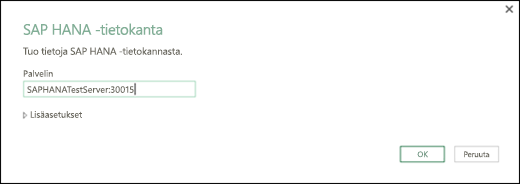
Jos haluat tuoda tietoja alkuperäisen tietokantakyselyn avulla, valitse Lisäasetukset ja kirjoita kysely SQL-lauseke-ruutuun .
Valitse OK.
Jos SAP HANA -palvelin edellyttää tietokannan käyttäjän tunnistetietoja, toimi Pääsy SAP HANA -tietokantaan -valintaikkunassa seuraavasti:
- Valitse Tietokanta-välilehti ja kirjoita käyttäjänimi ja salasana.
- Valitse Yhdistä.
Lisätietoja yhdistimen lisäasetuksista on artikkelissa SAP HANA -tietokanta.
Azure: Azure SQL-tietokanta
Azure SQL-tietokanta on suorituskykyinen, täysin hallittu ja skaalautuva relaatiotietokanta, joka on rakennettu pilvipalvelua varten ja jota käytetään tehtävän kannalta tärkeisiin sovelluksiin. Lisätietoja on artikkelissa Mikä on Azure SQL?.
Valitse Tietojennoutaminen>>Azure>Azure SQL-tietokanta.
Määritä Microsoft SQL -tietokanta -valintaikkunan Palvelimen nimi -ruutuun SQL Server -tietokanta, johon yhteys muodostetaan. Valinnaisesti voit määrittää myös Tietokannan nimi -kohdan arvon.
Jos haluat tuoda tietoja käyttämällä alkuperäistä tietokantakyselyä, määritä kysely SQL-lauseke-ruutuun. Lisätietoa on artikkelissa Tietojen tuominen tietokannasta alkuperäisen tietokantakyselyn avulla.
Valitse OK.
Valitse SQL Server -tietokantayhteyden muodostamisessa käytettävä todentamistapa.
- Windows Tämä on oletusvalinta. Valitse tämä, jos haluat muodostaa yhteyden käyttämällä Windows-todentamista.
- Tietokannan Valitse tämä, jos haluat muodostaa yhteyden SQL Server todentamisen avulla. Jos valitset tämän vaihtoehdon, määritä käyttäjänimi ja salasana, jotka tarvitaan yhteyden muodostamiseen SQL Server -esiintymään.
Salaa yhteys -valintaruutu on oletusarvoisesti valittuna, jolloin Power Query muodostaa yhteyden tietokantaan käyttämällä salattua yhteyttä. Jos et halua muodostaa salattua yhteyttä, poista valintaruudun valinta ja valitse sitten Yhdistä.
Jos yhteyttä SQL Serveriin ei muodosteta käyttämällä salattua yhteyttä, Power Query kehottaa muodostamaan yhteyden salaamattomana. Valitse salaamattoman yhteyden muodostamista koskevassa sanomassa OK.
Lisätietoja yhdistimen lisäasetuksista on artikkelissa SQL-tietokannan Azure.
Azure: Azure Synapse Analytics
Azure Synapse Analytics yhdistää big data -työkalut ja relaatiokyselyt muodostamalla Apache Sparkin avulla yhteyden Azure datapalveluihin ja Power Platformiin. Voit ladata miljoonia rivejä hetkessä. Sen jälkeen voit käsitellä taulukkomuotoisia tietoja käyttämällä tuttua SQL-syntaksia kyselyissä. Lisätietoja on artikkelissa Mikä on Azure Synapse Analytics (docs.com).
Valitse Tietojen>noutaminen>Azure>From Azure Synapse Analyticsista.
Määritä Microsoft SQL -tietokanta -valintaikkunan Palvelimen nimi -ruutuun SQL Server -tietokanta, johon yhteys muodostetaan. Valinnaisesti voit määrittää myös Tietokannan nimi -kohdan arvon.
Jos haluat tuoda tietoja käyttämällä alkuperäistä tietokantakyselyä, määritä kysely SQL-lauseke-ruutuun. Lisätietoa on artikkelissa Tietojen tuominen tietokannasta alkuperäisen tietokantakyselyn avulla.
Valitse OK.
Valitse SQL Server -tietokantayhteyden muodostamisessa käytettävä todentamistapa.
- Windows Tämä on oletusvalinta. Valitse tämä, jos haluat muodostaa yhteyden käyttämällä Windows-todentamista.
- Tietokannan Valitse tämä, jos haluat muodostaa yhteyden SQL Server todentamisen avulla. Jos valitset tämän vaihtoehdon, määritä käyttäjänimi ja salasana, jotka tarvitaan yhteyden muodostamiseen SQL Server -esiintymään.
Salaa yhteys -valintaruutu on oletusarvoisesti valittuna, jolloin Power Query muodostaa yhteyden tietokantaan käyttämällä salattua yhteyttä. Jos et halua muodostaa salattua yhteyttä, poista valintaruudun valinta ja valitse sitten Yhdistä.
Jos yhteyttä SQL Serveriin ei muodosteta käyttämällä salattua yhteyttä, Power Query kehottaa muodostamaan yhteyden salaamattomana. Valitse salaamattoman yhteyden muodostamista koskevassa sanomassa OK.
Lisätietoja yhdistimen lisäasetuksista on artikkelissa Azure Synapse Analytics.
Azure: Azure HDInsight
Azure HDInsightia käytetään big data -analyysiin, kun sinun on käsiteltävä suuria tietomääriä. Se tukee tietojen varastointia ja koneoppimista; voit ajatella sitä tiedonkulkumoduulina. Lisätietoja on artikkelissa Mikä on Azure HDInsight?.
- Valitse Data>Get Data>From Azure>From Azure HDInsight (HDFS).
- Kirjoita HDInsight-klusteriisi liitetyn Microsoft Azure Blob Storage -tilin tilin nimi tai URL-osoite ja valitse sitten OK.
- Kirjoita Access Microsoft Azure HDInsight -valintaikkunaan Tiliavain ja valitse Yhdistä.
- Valitse klusteri Siirtymistoiminto-valintaikkunassa ja etsi ja valitse sitten sisältötiedosto.
- Lataa valittu taulukko valitsemalla Lataa tai Muokkaa , jos haluat suorittaa muita tietosuodattimia ja muunnoksia ennen sen lataamista.
Lisätietoja yhdistimen lisäasetuksista on artikkelissa Azure HDInsight.
Azure: Azure Blob-tallennustila
Microsoft Azure Blob Storage on palvelu, johon tallennetaan suuria määriä rakenteettomia tietoja, kuten kuvia, videoita, ääntä ja asiakirjoja, joita voi käyttää missä päin maailmaa tahansa HTTP- tai HTTPS-palvelun kautta. Lisätietoja blob Azure tallennuspalvelusta on artikkelissa Blob-tallennustilan käyttäminen.
Valitse Tietojennoutaminen>> Azure >Tallennustilasta Azure Blob-tallennustilasta.
Kirjoita Microsoft Azure Blob Storage -valintaikkunaan Microsoft Azure tallennustilatilisi nimi tai URL-osoite ja valitse sitten OK.
Jos olet muodostamassa yhteyttä Blob-tallennuspalveluun ensimmäistä kertaa, sinua pyydetään antamaan tallennustilan käyttöoikeusavain ja tallentamaan se. Kirjoita Access Microsoft Azure Blob Storage -valintaikkunan Tiliavain-ruutuun tallennusavain ja valitse Tallenna.
Huomautus
Jos haluat noutaa tallennustilan käyttöavaimen, siirry Microsoft Azure -portaaliin, valitse tallennustilatilisi ja valitse sitten sivun alareunassa Oleva Access-avaimen hallinta -kuvake. Valitse perusavaimen oikealla puolella oleva kopiointikuvake ja liitä arvo Sitten Tiliavain-ruutuun .
Kyselyeditori luetteloi kaikki Microsoft Azure Blob Storagen käytettävissä olevat säilöt. Valitse siirtymistoiminnossa säilö, josta haluat tuoda tietoja, ja valitse sitten Käytä & Sulje.
Lisätietoja on artikkelissa blob-tallennustilan Azure.
Azure: taulukon tallennustilan Azure
Azure Tallennustila tarjoaa tallennuspalveluita useille tieto-objekteille. Taulukon tallennustilakomponentti kohdistuu NoSQL-tietoihin, jotka on tallennettu avain- ja määritepareina. Lisätietoja on artikkelissa Johdanto taulukon tallennustilaan.
- Valitse Tietojen>noutaminen>Azure>From Azure Synapse Analyticsista.
- Kirjoita Microsoft Azure Taulukon tallennustila -tilin tilin nimi tai URL-osoite ja valitse sitten OK.
Lisätietoja yhdistimen lisäasetuksista on ohjeaiheessa Azure Taulukon tallennustila.
Azure: Azure Data Lake Storage sukupolvi 1
Tärkeää
Azure Data Lake Storage 1. Lisätietoja on artikkelissa Toimenpide vaaditaan: Siirry Azure Data Lake Storage Gen2 29.2.2024 mennessä.
Valitse Tietojennoutaminen>>Azure>From Azure Data Lake Storage.
Kirjoita Microsoft Azure Data Lake Storage -tilin tilin nimi tai URL-osoite ja valitse sitten OK.
Esimerkki: swebhdfs://contoso.azuredatalake.net/
Voit myös kirjoittaa arvon Sivukoko tavuina -ruutuun.
Lisätietoja on artikkelissa Azure Data Lake Storage.
Azure: Azure Data Lake Storage 2. sukupolvi
Azure Data Lake Storage 2. sukupolvi yhdistää eri tietovarastot yhdeksi tallennetusta ympäristöstä. Uuden sukupolven kyselytyökalujen avulla voit tutkia ja analysoida tietoja ja käsitellä tietojen petatavuja. Lisätietoja on artikkelissa Azure Data Lake Storage.
Anna Azure Data Lake Storage Gen2-valintaikkunassa tilin URL-osoite. Data Lake Storage Gen2 URL-osoitteissa on seuraava kaava:
<https:// accountname.dfs.core.windows.net/>< container>/<subfolder>
Esimerkiksi https://contosoadlscdm.dfs.core.windows.net/Valitse, haluatko käyttää Tiedostojärjestelmä-näkymää vai CDM (Common Data Model) -kansionäkymää.
Valitse OK.
Sinun on ehkä valittava todennusmenetelmä.
Jos valitset esimerkiksi Organisaatiotili-menetelmän, kirjaudu tallennustilatiliisi valitsemalla Kirjaudu sisään. Sinut ohjataan organisaatiosi kirjautumissivulle. Kirjaudu tiliin noudattamalla kehotteita. Kun olet kirjautunut sisään onnistuneesti, valitse Yhdistä.
Tarkista tiedot Siirtymistoiminto-valintaikkunassa ja lataa tiedot valitsemalla muunna tiedot Power Query tai Lataa.
Lisätietoja on artikkelissa Azure Data Lake Storage.
Azure: Azure Data Explorer
Azure Data Explorer on nopea ja erittäin skaalautuva tietojen etsintäpalvelu loki- ja telemetriatietoja varten. Se pystyy käsittelemään suuria määriä erilaisia tietoja mistä tahansa tietolähteestä, kuten sivustoista, sovelluksista, IoT-laitteista ja muusta. Lisätietoja on artikkelissa Mikä on Azure Data Explorer.
Valitse Tietojennoutaminen>>Azure>From Azure Data Explorer.
Kirjoita Azure Data Explorer (Kusto) -valintaikkunaan sopivat arvot.
Jokaisessa kehotteessa on hyödyllisiä esimerkkejä prosessin läpikäymiseksi.
Valitse OK.
Power Platform: Power BI:stä (<vuokraajan nimi>)
Voit tuoda tietojoukkoja organisaatiostasi asianmukaisin käyttöoikeuksin valitsemalla ne Power BI -tietojoukot-ruudusta ja luomalla sitten Pivot-taulukon uuteen laskentataulukkoon.
- Valitse Tietojen noutaminen>Power>BI:stä (<vuokraajan nimi>). Power BI -tietojoukot-ruutu tulee näkyviin. <Vuokraajan nimi> vaihtelee organisaatiosi mukaan, esimerkiksi Power BI (Contoso).
- Jos käytettävissä on useita tietojoukkoja, käytä Haku-ruutua . Valitse ruudun vieressä oleva nuoli, jos haluat näyttää hakuun kohdistettaville versioille ja ympäristöille avainsanasuodattimet.
- Valitse tietojoukko ja luo Pivot-taulukko uuteen laskentataulukkoon. Lisätietoja on artikkelissa Pivot-taulukoiden ja Pivot-kaavioiden yleiskatsaus.
Lisätietoja Power BI:stä on artikkelissa Pivot-taulukon luominen Power BI -tietojoukoista ja Tiedonhallinta Power BI Office 365 ohjeesta.
Power Platform: Tietovirroista
Tietovirta on tietojen valmistelutekniikka, jonka avulla voit käyttää, muuntaa ja ladata tietoja Microsoft Dataverse -ympäristöihin, Power BI -työtiloihin tai Azure Data Lakeen. Voit käynnistää tietovirtojen suorittamisen joko tarvittaessa tai automaattisesti aikataulussa, jotta tiedot pysyvät aina ajan tasalla.
Valitse Tietojennoutaminen>>Power Platformista>tietovirroista.
Kirjoita pyydettäessä tarvittavat tunnistetiedot tai kirjaudu sisään eri käyttäjänä. Siirtymisruutu tulee näkyviin.
Valitse vasemmanpuoleisessa ruudussa oleva tietovirta, jos haluat esikatsella sitä oikeassa ruudussa.
Toimi seuraavasti:
- Jos haluat lisätä tiedot laskentataulukkoon, valitse Lataa.
- Jos haluat lisätä tiedot Power Query -editori, valitse Muunna tiedot.
Lisätietoja on artikkelissa Yleiskatsaus Microsoft Power Platformin tietovirroista.
Power Platform: Dataversesta
Dataversen avulla voit tallentaa ja hallita tietoja turvallisesti pilvipalvelussa. Voit luoda tai tuoda organisaatioosi liittyviä mukautettuja taulukoita, täyttää niihin tietoja Power Query avulla ja luoda sitten monipuolisia yrityssovelluksia Power Appsin tai Microsoft Accessin avulla.
Valitse DataGet Data From Power Platform from Dataverse (Tietojen >noutaminen>Power Platformista>Dataversestä).
Kirjoita pyydettäessä tarvittavat tunnistetiedot tai kirjaudu sisään eri käyttäjänä. Siirtymisruutu tulee näkyviin.
Valitse vasemmanpuoleisessa ruudussa olevat tiedot, jos haluat esikatsella niitä oikeassa ruudussa.
Toimi seuraavasti:
- Jos haluat lisätä tiedot laskentataulukkoon, valitse Lataa.
- Jos haluat lisätä tiedot Power Query -editori, valitse Muunna tiedot.
Lisätietoja on artikkelissa Mikä on Microsoft Dataverse.
Online-palvelut: SharePoint Online -luettelo
Valitse Tietojennoutaminen>>online-palveluista>SharePoint Online -luettelosta.
Kirjoita SharePoint-kansio-valintaikkunaan SharePoint-sivuston URL-pääosoite, johon ei sisälly mitään kirjastoviittausta, ja siirry sitten kirjastoon.
Valitse 2.0 Beeta SharePoint -käyttöönotto, joka ottaa käyttöön lisäasetukset, jotta voit valita näkymätilan:
Kaikki Hakee kaikki sarakkeet SharePoint-luettelosta.
Oletus Noutaa Sarakkeet, jotka on määritetty SharePoint-luettelon oletusnäkymässä .Vaihtoehtoisesti 2.0-beetaversiolle voit valita 1.0, joka vastaa SharePointin aiempaa versiota.
Lisätietoja yhdistimen lisäasetuksista on SharePoint Online -luettelossa.
Verkkopalvelut: Microsoft Exchange Online
- Valitse Tietojennoutaminen>>online-palveluistaSharePoint Online -luettelosta.
- Kirjoita Microsoft Exchange -valintaikkunassa sähköpostiosoitteesi muodossa <alias>@<organisaatio>.com
- Jos objekteja on paljon, etsi objekti Haku-ruudun avulla tai suodata luettelo näyttöasetusten ja Päivitä-painikkeen avulla.
- Valitse ohita virheet sisältäviä tiedostoja -valintaruutu tai poista sen valinta valintaikkunan alareunasta.
- Valitse haluamasi taulukko: Calendar, sähköposti, kokouspyynnöt, People ja tehtävät.
- Toimi seuraavasti:
- Jos haluat luoda kyselyn ja ladata sen laskentataulukkoon, valitse Lataa>lataa.
- Jos haluat luoda kyselyn ja näyttää sitten Tuo tiedot -valintaikkunan, valitse Lataa lataa>kohteeseen.
- Jos haluat luoda kyselyn ja käynnistää Power Query -editori, valitse Muunna tiedot.
Lisätietoja yhdistimen lisäasetuksista on artikkelissa Microsoft Exchange Online.
Verkkopalvelut: Dynamics 365 (online)
Valitse ympäristö , johon haluat muodostaa yhteyden.
Valitse valikosta Asetukset-kuvake>LisämukautuksetKehittäjäresurssit>.
Kopioi Esiintymä-www-ohjelmointirajapinta-arvo .
Huomautus
- Url-muoto on esimerkiksi
https://<tenant>.crm.dynamics.com/api/data/v9.0. - Yhteyden muodostamiseen käytettävän URL-osoitteen tarkka muoto määräytyy alueesi ja käyttämiesi sovellusten CDS-version mukaan. Lisätietoja on seuraavissa tiedoissa: Web-ohjelmointirajapinnan URL-osoite ja versiot.
- Url-muoto on esimerkiksi
Valitse Data>Get Data>From Online Services>from Dynamics 365 (online).
Kirjoita valintaikkunan Perus-vaihtoehto valittuna CDS for Apps -yhteyden VERKKO-ohjelmointirajapinnan URL-osoite ja valitse OK.
- Jos valitset Lisäasetukset-vaihtoehdon , voit lisätä kyselyyn tiettyjä lisäparametreja ja hallita palautettavat tiedot. Lisätietoja on seuraavassa artikkelissa: Kyselytiedot web-ohjelmointirajapinnan avulla.
Valitse Organisaatiotili.
- Jos et ole kirjautunut sisään käyttämällä Microsoftin työpaikan tai oppilaitoksen tiliä, jota käytät Dataverse for Appsissa, valitse Kirjaudu sisään ja kirjoita tilin käyttäjänimi ja salasana.
Valitse Yhdistä.
Valitse Siirtymistoiminto-valintaikkunassa tiedot, jotka haluat noutaa.
Varmista, että tiedot ovat oikein, ja avaa sitten Power Query -editori valitsemalla Lataa tai Muokkaa.
Online-palvelut: Salesforce-objektit
- Valitse Data Get Data >From Online Services fromSalesforce Objects (Tietojen>noutaminenverkkopalveluista>) Salesforce-objekteista. Salesforce-objektit-valintaikkuna tulee näkyviin.
- Valitse joko Tuotanto tai Mukautettu. Jos valitset Mukautettu, kirjoita mukautetun esiintymän URL-osoite.
- Valitse Sisällytä yhteydet -sarake tai poista sen valinta.
- Valitse OK.
Lisätietoja yhdistimen lisäasetuksista on kohdassa Salesforce-objektit.
Online-palvelut: Salesforce-raportit
Koska Salesforce-raporteissa on ohjelmointirajapintarajoituksia, jotka hakevat vain ensimmäiset 2 000 riviä kullekin raportille, harkitse Salesforce Objects -yhdistimen käyttämistä tämän rajoituksen kiertämiseen tarvittaessa.
- Valitse DataGet Data From Online Services from Salesforce Reports (Tietojen >noutaminen>verkkopalveluista>) Salesforce-raporteista. Salesforce-raportit-valintaikkuna tulee näkyviin.
- Valitse joko Tuotanto tai Mukautettu. Jos valitset Mukautettu, kirjoita mukautetun esiintymän URL-osoite.
- Valitse Sisällytä yhteydet -sarake tai poista sen valinta.
- Valitse OK.
Lisätietoja yhdistimen lisäasetuksista on kohdassa Salesforce-raportit.
Online-palvelut: Adobe Analytics
Varmista, että sinulla on Adobe Analytics -yhdistimen uusin versio. Lisätietoja on artikkelissa Yhteyden muodostaminen Adobe Analyticsiin Power BI Desktop.
- Valitse Tietojennoutaminen>>Adobe Analyticsin verkkopalveluista>.
- Valitse Jatka. Adobe-tili-valintaikkuna tulee näkyviin.
- Kirjaudu sisään Adobe Analytics -organisaatiotililläsi ja valitse sitten Yhdistä.
Lisätietoja yhdistimen lisäasetuksista on Adobe Analyticsissa.
Muut lähteet: Taulukko/alue
Lisätietoja on artikkelissa Taulukosta/alueelta.
Muut lähteet: Verkko
Tärkeää
- Kun yrität tuoda tietoja verkosta, näyttöön voi tulla seuraava sanoma: "Tämä yhdistin edellyttää yhden tai useamman lisäkomponentin asentamista, ennen kuin sitä voidaan käyttää." Web Connector edellyttää, että Tietokoneeseen asennetaan WebView 2 Framework.
- Voit ladata sen täältä.
- Tämä päivitys ei koske volyymikäyttöoikeusversioita (esimerkiksi Commercial Perpetual).
Menettely
Valitse Uusi tietokysely>>muista verkkolähteistä>.
Kirjoita Verkosta-valintaikkunaan verkkosivun URL-osoite ja valitse sitten OK.
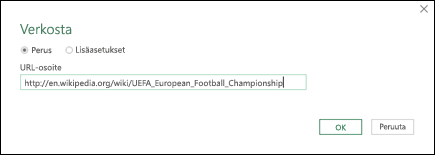
Tässä tapauksessa käytämme seuraavaa: http://en.wikipedia.org/wiki/UEFA_European_Football_Championship.
Jos verkkosivu edellyttää tietokannan käyttäjän tunnistetietoja:- Valitse Lisäasetukset ja kirjoita sitten Tunnistetiedot Access Web -valintaikkunaan.
- Valitse Tallenna.
Valitse OK.
Toimi Siirtymistoiminto-ruudussa seuraavasti:
Valitse Taulukkonäkymä, kuten Tulokset.
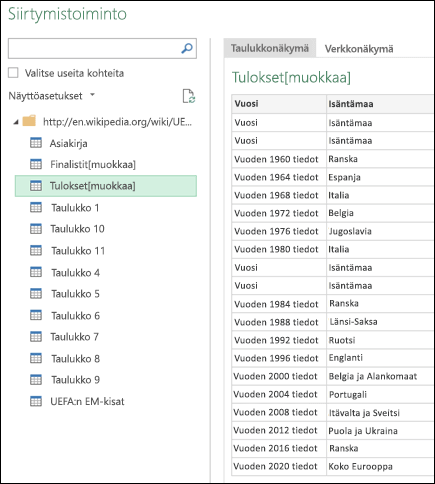
Valitse Verkkonäkymä , jos haluat nähdä taulukon verkkosivuna.
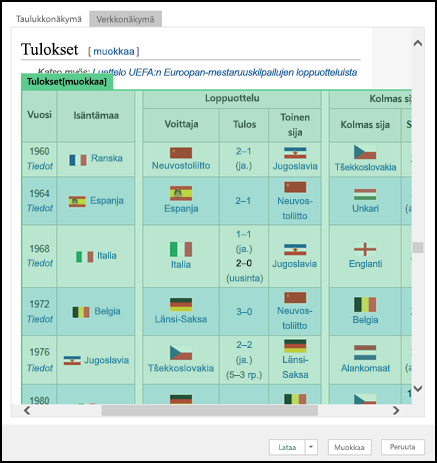
Lataa tiedot laskentataulukkoon valitsemalla Lataa .
Lisätietoja yhdistimen lisäasetuksista on artikkelissa Verkko.
Muut lähteet: Microsoft Query
Microsoft Query on ollut olemassa jo pitkään, ja se on edelleen suosittu. Se on monella tapaa Power Query esimies. Lisätietoja on artikkelissa Ulkoisten tietojen noutaminen Microsoft Queryn avulla.
Muut lähteet: SharePoint-luettelo
Valitse Tietojen>noutaminen muista>lähteistä>SharePoint-luettelosta.
Kirjoita Microsoft SharePoint -luettelot -valintaikkunaan SharePoint-sivuston URL-osoite.
Huomautus
Kun muodostat yhteyden SharePoint-luetteloon, kirjoita luettelon URL-osoitteen sijaan sivuston URL-osoite. Tee todennus valitsemalla Käytä SharePointia -valintaikkunassa yleisin URL-osoite. Oletusarvon mukaan valittuna on yleisin URL-osoite.
Valitse OK.
Valitse Access SharePoint -valintaikkunassa tunnistetietovaihtoehto:
Valitse Anonyymi, jos SharePoint-palvelin ei edellytä tunnistetietoja.
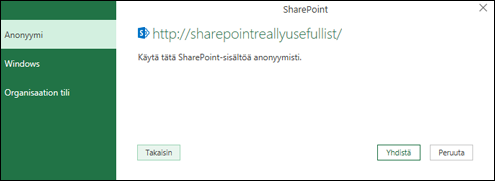
Valitse Windows, jos SharePoint-palvelin edellyttää Windows-tunnistetietoja.
Valitse Organisaatiotili, jos SharePoint-palvelin edellyttää organisaatiotilin tunnistetietoja.
Valitse Yhdistä.
Lisätietoja yhdistimen lisäasetuksista on SharePoint-luettelossa.
Muut lähteet: OData-syöte
Valitse Tietojen>noutaminen>muista lähteistä>OData-syötteestä.
Kirjoita OData-syöte -valintaikkunaan OData-syötteen URL-osoite .
Valitse OK.
Jos OData-syöte edellyttää käyttäjän tunnistetietoja, käytä OData-syötettä -valintaikkunassa:
- Valitse Windows , jos OData-syöte edellyttää Windows-todennusta.
- Valitse Perus, jos OData-syöte edellyttää käyttäjänimeäsi ja salasanaasi.
- Valitse Marketplace-avain , jos OData-syöte edellyttää Marketplace-tiliavainta. Voit tilata Microsoft Azure Marketplacen OData-syötteet valitsemalla Hanki Marketplace-tilisi avain. Voit rekisteröityä Microsoft Azure Marketplaceen myös Access an OData Feed -valintaikkunassa.
- Valitse Organisaatiotili, jos OData-syöte edellyttää liitetyn käytön tunnistetietoja. Kirjaudu Windows Live ID:tä varten tilillesi.
- Valitse Tallenna.
Huomautus
OData-syötteeseen tuominen tukee JSON light data -palvelumuotoa.
Lisätietoja yhdistimen lisäasetuksista on OData-syötteessä.
Muut lähteet: Hadoop-tiedosto (HDFS)
Hadoop Distributed File System (HDFS) on suunniteltu tallentamaan teratavuja ja jopa petatavuja tietoja. HDFS yhdistää tietokonesolmuja klustereiden sisällä, joiden datatiedostoja jaetaan, ja voit käyttää näitä datatiedostoja yhtenä saumattomana tiedostovirtana.
- Valitse Tietojen>noutaminen>muista lähteistä>Hadoop-tiedostosta (HDFS)..
- Kirjoita palvelimen nimi Palvelin-ruutuun ja valitse sitten OK.
Lisätietoja yhdistimen lisäasetuksista on artikkelissa Hadoop-tiedosto (HDFS).
Muut lähteet: Active Directory
- Valitse Tietojen>noutaminen>muista lähteistä>Active Directorysta.
- Kirjoita toimialue Active Directory - valintaikkunaan.
- Valitse toimialueen Active Directory -toimialue -valintaikkunassa Käytä nykyisiä tunnistetietojani tai valitse Käytä vaihtoehtoisia tunnistetietoja ja kirjoita sitten käyttäjänimi ja salasana.
- Valitse Yhdistä.
- Kun yhteys on muodostettu, selaa kaikkia Active Directoryssa käytettävissä olevia toimialueita siirtymisruudun avulla ja siirry sitten Active Directory -tietoihin, kuten käyttäjiin, tileihin ja tietokoneisiin.
Lisätietoja yhdistimen lisäasetuksista on artikkelissa Active Directory.
Muut lähteet: Microsoft Exchange
- Valitse Tietojen>noutaminen>muista lähteistä>Microsoft Exchangesta.
- Kirjoita Access an Exchange Server -valintaikkunaan sähköpostiosoitteesi ja salasanasi.
- Valitse Tallenna.
- Valitse Microsoft Exchangen automaattinen hakupalvelu -valintaikkunassa Salli , jotta Exchange-palvelu voi luottaa tunnistetietoihisi.
Lisätietoja yhdistimen lisäasetuksista on artikkelissa Microsoft Exchange.
Yhteyden muodostaminen ODBC-tietolähteeseen
- Valitse Tietojen>noutaminen>muista lähteistä>ODBC:stä.
- Valitse ODBC:stä -valintaikkunassa, jos se tulee näkyviin, tietolähteen nimi (DSN).
- Kirjoita yhteysmerkkijono ja valitse sitten OK.
- Valitse seuraavassa valintaikkunassa Oletus- tai Mukautettu-, Windows- tai Tietokantayhteys-vaihtoehdoista, kirjoita tunnistetietosi ja valitse sitten Yhdistä.
- Valitse Siirtymistoiminto-ruudussa taulukot tai kyselyt, joihin haluat muodostaa yhteyden, ja valitse sitten Lataa tai Muokkaa.
Lisätietoja yhdistimen lisäasetuksista on odbc-tietolähteessä.
Muut lähteet: OLE DB
- Valitse Tietojen>noutaminen>muista lähteistä>OLEDB:stä.
- Kirjoita Ole DB :stä -valintaikkunaan yhteysmerkkijono ja valitse sitten OK.
- Valitse OLEDB-palveluntarjoajan valintaikkunassa Oletus- tai Mukautettu-, Windows- tai Tietokantayhteys-asetuksista, kirjoita tarvittavat tunnistetiedot ja valitse sitten Yhdistä.
- Valitse Siirtymistoiminto-valintaikkunassa tietokanta ja taulukot tai kyselyt, joihin haluat muodostaa yhteyden, ja valitse sitten Lataa tai Muokkaa.
Lisätietoja yhdistimen lisäasetuksista on kohdassa OLE DB.
Muut lähteet: Tyhjä kysely
Voit luoda tyhjän kyselyn. Haluat ehkä kirjoittaa tietoja, jotta voit kokeilla joitakin komentoja, tai voit valita lähdetiedot Power Query:
- Jos haluat muuttaa asetusta, kuten tunnistetietoja tai tietosuojaa, valitseKotitietolähteen> asetukset. Lisätietoja on artikkelissa Tietolähdeasetusten ja -käyttöoikeuksien hallinta.
- Jos haluat tuoda ulkoisen tietolähteen, valitse Aloitus>Uusi lähde. Tämä komento muistuttaa Excelin valintanauhan Tiedot-välilehdenNouda tiedot -komentoa.
- Jos haluat tuoda uusimman lähteen, valitse HomeRecent Sources (Viimeisimmät lähteet).> Tämä komento muistuttaa Excelin valintanauhan Tiedot-välilehdenViimeisimmät lähteet -komentoa.
Kyselyjen yhdistäminen: yhdistäminen
Kun yhdistät kaksi ulkoista tietolähdettä, yhdistät kaksi kyselyä, jotka luovat yhteyden kahden taulukon välille.
Lisätietoja on artikkelissa Kyselyjen yhdistäminen (Power Query),Useiden tietolähteiden yhdistämisestä (Power Query) ja Kyselyjen yhdistämisen yleiskatsaus.
Kyselyjen yhdistäminen: Liittäminen
Kun liität vähintään kaksi kyselyä, tiedot lisätään kyselyyn molempien taulukoiden sarakeotsikoiden nimien perusteella. Jos kyselyissä ei ole vastaavia sarakkeita, vastineettomaan sarakkeeseen lisätään tyhjiä arvoja. Kyselyt liitetään siinä järjestyksessä, jossa ne valitaan.
Lisätietoja on artikkelissa Liittämiskyselyt (Power Query) ja Liittämiskyselyt.
Tietojen tuominen ohjelmallisesti ja funktioiden avulla
Jos olet kehittäjä, Excelissä on useita lähestymistapoja tietojen tuomiseen:
- Voit käyttää ulkoista tietolähdettä Visual Basic for Applications avulla. Tietolähteestä riippuen voit noutaa tiedot joko ActiveX-tieto-objektien tai Access-objektien avulla. Voit myös määrittää koodiin yhteysmerkkijono, joka määrittää yhteystiedot. Yhteysmerkkijono käyttäminen on kätevää esimerkiksi silloin, kun et halua, että järjestelmänvalvojat tai käyttäjät luovat ensin yhteystiedoston tai yksinkertaistavat sovelluksen asentamista.
- Jos tuot tietoja SQL Server tietokannasta, harkitse SQL Native Client käyttöä, joka on erillinen access application programming interface (API), jota käytetään sekä OLE DB:ssä että ODBC:ssä. Se yhdistää SQL OLE DB -palvelun ja SQL ODBC -ohjaimen yhdeksi alkuperäiseksi, dynaamiseksi linkkikirjastoksi (DLL) ja tarjoaa samalla uusia toimintoja, jotka ovat erillisiä microsoft data access -komponenteista (MDAC). SQL Native Client avulla voit luoda uusia sovelluksia tai parantaa olemassa olevia sovelluksia, jotka voivat hyödyntää uudempia SQL Server ominaisuuksia, kuten useita aktiivisia tulosjoukkoja (MARS), User-Defined tyyppejä (UDT) ja XML-tietotyypin tukea.
- RTD-funktio noutaa reaaliaikaisia tietoja COM-automaatiota tukevasta ohjelmasta. RTD COM ‑automaatioapuohjelma täytyy luoda ja rekisteröidä paikalliseen tietokoneeseen.
- The SQL. REQUEST-funktio muodostaa yhteyden ulkoiseen tietolähteeseen ja suorittaa kyselyn laskentataulukosta. The SQL. REQUEST-funktio palauttaa tuloksen matriisina ilman makro-ohjelmointia. Jos tämä funktio ei ole käytettävissä, asenna Microsoft Excel ODBC -apuohjelma (XLODBC.XLA). Voit asentaa apuohjelman Office.com.
Lisätietoja Visual Basic for Applications luomisesta on Visual Basicin ohjeessa.
Katso myös
Microsoft Power Query for Excelin ohje
Tietojen tuominen tietokannasta alkuperäisen tietokantakyselyn avulla
Pivot-taulukon luominen useiden taulukoiden avulla