

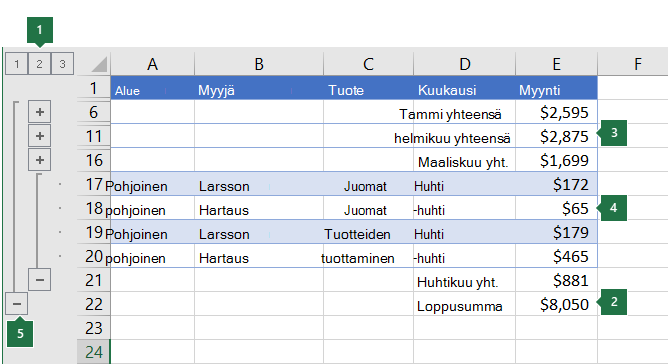
Jos sinulla on tietoja sisältävä luettelo, jonka haluat ryhmitellä ja josta haluat yhteenvedon, voit luoda jopa kahdeksan tason jäsennyksen. Kukin sisempi taso, jota edustaa suurempi numero jäsennyssymboleissa, näyttää edellisen ulomman tason yksityiskohtaiset tiedot, joita edustaa alempi numero jäsennyssymboleissa. Jäsennystä käyttämällä voit nopeasti esittää yhteenvetorivejä tai -sarakkeita tai näyttää kunkin ryhmän yksityiskohtaiset tiedot. Voit luoda jäsennyksen riveistä (kuten jäljempänä olevassa esimerkissä), sarakkeista tai sekä riveistä että sarakkeista.
|
|---|
1. Jos haluat näyttää tason rivit, valitse sopiva  jäsennyssymbolia. jäsennyssymbolia.
 - ja - ja  tai laajentaa ne painamalla näppäinyhdistelmää ALT+VAIHTO+= ja tiivistää ne painamalla näppäinyhdistelmää ALT+VAIHTO+- . tai laajentaa ne painamalla näppäinyhdistelmää ALT+VAIHTO+= ja tiivistää ne painamalla näppäinyhdistelmää ALT+VAIHTO+- . |
Rivijäsennyksen luominen
Varmista, että kunkin jäsennettävän tietosarakkeen ensimmäisellä rivillä on otsikko (esimerkiksi Alue), että kussakin sarakkeessa on samanlaisia tietoja ja että jäsennettävällä alueella ei ole tyhjiä rivejä tai sarakkeita.
Jos haluat, ryhmitellyillä tietoriveillä voi olla vastaava yhteenvetorivi eli välisumma. Voit luoda niitä jollakin seuraavista tavoista:
-
Yhteenvetorivien lisääminen Välisumma-komennolla
Käytä Välisumma-komentoa, joka lisää VÄLISUMMA-funktion välittömästi kunkin ryhmän tietorivien ylä- tai alapuolelle ja luo jäsennyksen automaattisesti. Lisätietoja Välisumma-funktion käyttämisestä on kohdassa VÄLISUMMA-FUNKTIO. -
Omien yhteenvetorivien lisääminen
Lisää omat kaavoja sisältävät yhteenvetorivit välittömästi kunkin tietoriviryhmän ylä- tai alapuolelle. Käytä SUMMA-funktiota esimerkiksi myynnin välisumman laskemiseen maalis- ja huhtikuulle niiden myyntitietorivien ala- tai yläpuolella. Jäljempänä tässä aiheessa olevassa taulukossa on esimerkki tästä.
-
Yhteenvetorivien lisääminen Välisumma-komennolla
Oletusarvoisesti Excel etsii yhteenvetorivejä niiden tietojen alapuolelta, joista ne tekevät yhteenvedon, mutta voit luoda ne tietorivien yläpuolelle. Jos olet luonut yhteenvetorivit tietojen alapuolelle, siirry seuraavaan vaiheeseen (vaihe 4). Jos olet luonut yhteenvetorivit tietorivien yläpuolelle, siirry Tietojen>jäsennys -kohtaan ja valitse sitten valintaikkunan avain.
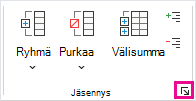
Asetukset-valintaikkuna avautuu.
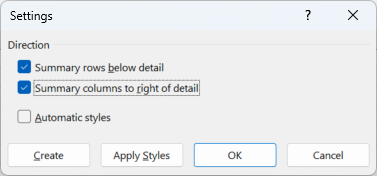
Poista Asetukset-valintaikkunassa Yhteenvetorivit tietojen alapuolelle -valintaruudun valinta ja valitse sitten OK.Jäsennä tiedot. Tee jompikumpi seuraavista:
Tietojen jäsentäminen automaattisesti- Valitse jokin solu jäsennettävällä solualueella.
- Siirry Tietojen>jäsennysryhmä>> -ryhmään ja valitse sitten Automaattinen jäsennys.
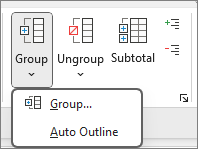
Tietojen jäsentäminen manuaalisesti
Tärkeää
Kun ryhmittelet jäsennystasot manuaalisesti, on parasta pitää kaikki tiedot näkyvissä , jotta rivejä ei ryhmitetä väärin.
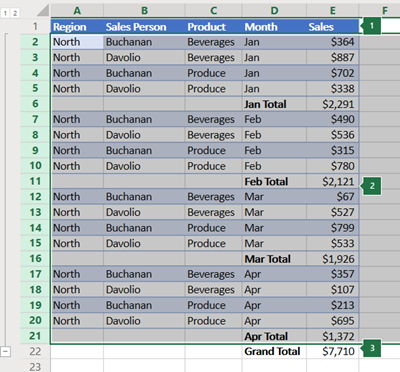
Jos haluat jäsentää ulomman ryhmän (taso 1), valitse kaikki ulompaan ryhmään kuuluvat rivit (eli tietorivit ja niiden yhteenvetorivit, jos lisäsit ne).
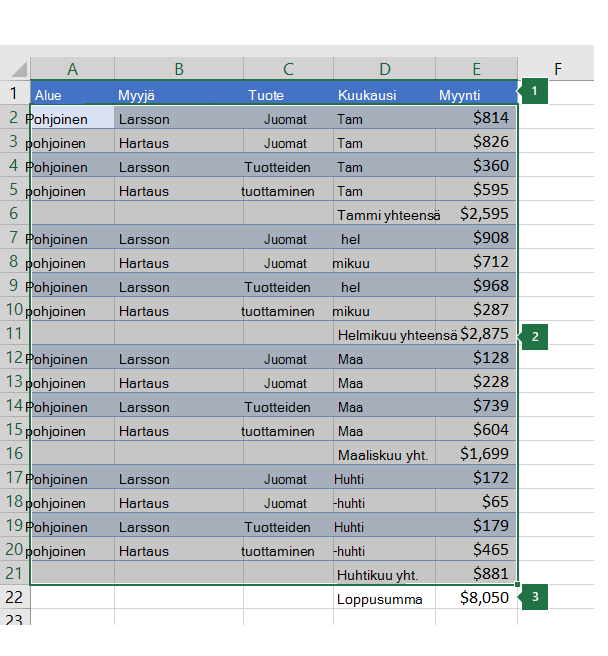
1. Ensimmäinen rivi sisältää selitteitä, mutta sitä ei ole valittu.
2. Koska tämä on ulompi ryhmä, valitse kaikki rivit, joissa on välisummat ja tiedot.
3. Älä valitse loppusummaa.Siirry tietojen>jäsennysryhmäryhmään>>. Valitse Ryhmittele-valintaikkunassa Rivit ja valitse sitten OK.
Vihje
Jos valitset solujen sijaan kokonaisia rivejä, Excel ryhmittelee tiedot automaattisesti rivin mukaan – Ryhmitä-valintaikkuna ei edes avaudu.
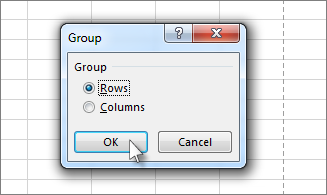
Jäsennyssymbolit tulevat näkyviin ryhmän viereen.Voit myös jäsentää sisemmän ryhmän tietyn osan tietojen tietorivit.
Huomautus
Jos sinun ei tarvitse luoda sisäisiä ryhmiä, siirry suoraan alla olevaan vaiheeseen f.
Valitse kuhunkin sisempään ryhmään ne tietorivit, jotka ovat yhteydessä yhteenvetorivin sisältävään riviin.
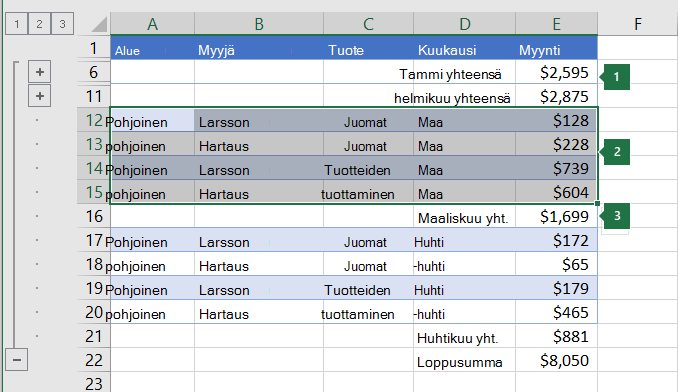
1. Voit luoda useita ryhmiä jokaiselle sisemmälle tasolle. Tässä kaksi osaa on jo ryhmitelty tasolle 2.
2. Tämä osa on valittu ja valmis ryhmiteltäväksi.
3. Älä valitse yhteenvetoriviä ryhmiteltäville tiedoille.Siirry tietojen>jäsennysryhmäryhmään>>.
Valitse Ryhmittele-valintaikkunassa Rivit ja valitse sitten OK. Jäsennyssymbolit tulevat näkyviin ryhmän viereen.Vihje
Jos valitset solujen sijaan kokonaisia rivejä, Excel ryhmittelee tiedot automaattisesti rivin mukaan – Ryhmitä-valintaikkuna ei edes avaudu.
Jatka sisempien rivien valitsemista ja ryhmittelemistä, kunnes olet luonut kaikki jäsennykseen haluamasi tasot.
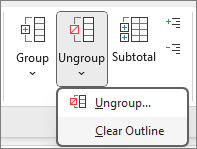
Jos haluat purkaa rivien ryhmittelyn, valitse rivit ja siirry sitten kohtaan Tietojen>jäsennys>Pura ryhmittely>Pura ryhmittely.
Voit myös purkaa jäsennyksen ryhmittelyn poistamatta koko tasoa. Pidä VAIHTONÄPPÄINTÄ alhaalla, kun valitset ryhmän
 , ja siirry sitten kohtaan Tietojen>jäsennys>, Pura ryhmittely>ja Pura ryhmittely.
Tärkeää
Jos poistat ryhmittelyn, kun tiedot on piilotettu, tietorivit voivat jäädä piiloon. Voit näyttää tiedot vetämällä hiirellä piilotettuihin riveihin liittyvien, näkyvien rivinumeroiden yli. Siirry sittenAloitussolujen>>muoto -kohtaan Piilota & Näytä ja valitse Näytä rivit.
Sarakejäsennyksen luominen
Varmista, että kunkin jäsennettävän tietorivin ensimmäisessä sarakkeessa on otsikko, että kullakin rivillä on samanlaisia tietoja ja että alue ei sisällä tyhjiä rivejä tai sarakkeita.
Lisää omat kaavoja sisältävät yhteenvetosarakkeet tietosarakkeita sisältävien ryhmien oikealle tai vasemmalle puolelle. Vaiheen 4 taulukossa on esimerkki.
Huomautus
Jos haluat jäsentää tiedot sarakkeittain, sinun on käytettävä yhteenvetosarakkeita, jotka sisältävät ryhmän kuhunkin tietosarakkeeseen viittaavia kaavoja.
Jos yhteenvetosarake on tietosarakkeiden vasemmalla puolella, siirry kohtaan Tietojen>jäsennys ja valitse sitten valintaikkunan avain.
Asetukset-valintaikkuna avautuu.
Poista Asetukset-valintaikkunassa Yhteenvetosarakkeet oikealle puolelle -valintaruudun valinta ja valitse sitten OK.Jäsennä tiedot toimimalla jommallakummalla seuraavista tavoista:
Tietojen jäsentäminen automaattisesti- Valitse jokin alueen solu.
- Siirry Tietojen>jäsennysryhmä>> -ryhmään ja valitse sitten Automaattinen jäsennys.
Tietojen jäsentäminen manuaalisesti
Tärkeää
Kun ryhmittelet jäsennystasot manuaalisesti, on parasta pitää kaikki tiedot näkyvissä, jotta sarakkeet eivät ryhmity väärin.
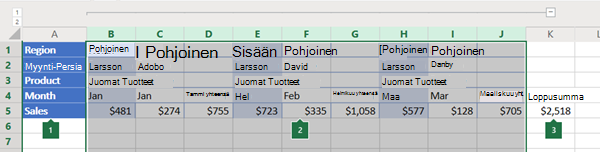
Jäsennä ulompi ryhmä (taso 1) valitsemalla kaikki alisteiset yhteenvetosarakkeet sekä niihin liittyvät tiedot.
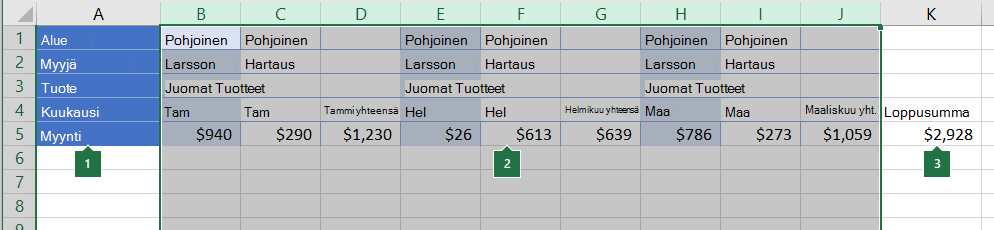
1. Sarake A sisältää otsikot.
2. Valitse kaikki tieto- ja välisummasarakkeet. Ota huomioon, että jos et valitse kokonaisia sarakkeita, Ryhmittele-valintaikkuna avautuu ja pyytää valitsemaan rivit tai sarakkeet, kun valitset Ryhmittely (Tietojen>jäsennysryhmä>).
3. Älä valitse Kokonaissumma-saraketta.Siirry tietojen > jäsennysryhmäryhmään>>.
Jäsennyssymboli näkyy ryhmän yläpuolella.Jos haluat jäsentää sisemmän tietosarakkeen ryhmän (tasolla 2 tai korkeammalla), valitse yhteenvetosarakkeen sisältävän sarakkeen vieressä olevat tietosarakkeet.
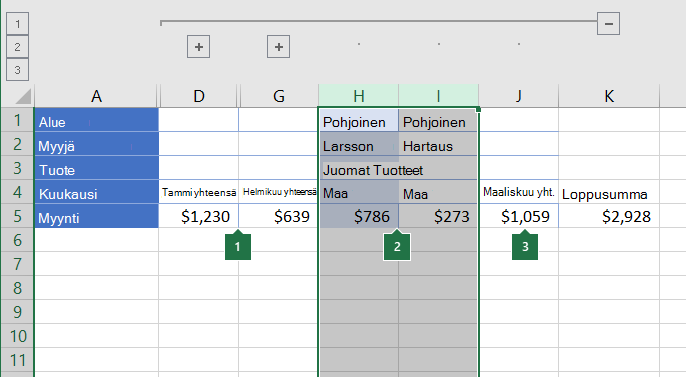
1. Voit luoda useita ryhmiä jokaiselle sisemmälle tasolle. Tässä kaksi osaa on jo ryhmitelty tasolle 2.
2. Nämä sarakkeet on valittu ja valmiita ryhmiteltäväksi. Ota huomioon, että jos et valitse kokonaisia sarakkeita, Ryhmittele-valintaikkuna avautuu ja pyytää valitsemaan rivit tai sarakkeet, kun valitset Ryhmittely (Tietojen>jäsennysryhmä>).
3. Älä valitse yhteenvetosaraketta ryhmiteltäville tiedoille.Siirry Tietojen>jäsennys>-ryhmään.
Jäsennyssymbolit tulevat näkyviin ryhmän viereen.
Jatka sisempien sarakkeiden valitsemista ja ryhmittelemistä, kunnes olet luonut kaikki jäsennykseen haluamasi tasot.
Jos haluat purkaa sarakkeiden ryhmittelyn, valitse sarakkeet ja siirry sitten Tietojen>jäsennyksen>Pura ryhmittely -kohtaan.
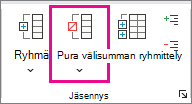
Voit myös purkaa jäsennyksen ryhmittelyn poistamatta koko tasoa. Pidä VAIHTONÄPPÄINTÄ alhaalla, kun valitset ryhmän , ja siirry sitten Tietojen>jäsennyksen>Purku -kohtaan.
Jos poistat ryhmittelyn, kun tiedot on piilotettu, tietosarakkeet voivat jäädä piiloon. Voit näyttää tiedot vetämällä hiirellä piilotettuihin sarakkeisiin liittyvien, näkyvien rivinumeroiden yli. SiirryAloitussolujen>> muotoilu -kohtaan, osoita Piilota & Näytä ja valitse sitten Näytä sarakkeet.
Jäsennettyjen tietojen näyttäminen tai piilottaminen
Jos et näe jäsennyssymboleja
ja , valitse Tiedoston>lisäasetukset>-kohdassaNäytä jäsennyssymbolit, jos jäsennystä käytetään -valintaruutu ja valitse sitten OK.Toimi seuraavasti:
-
Ryhmän tietojen näyttäminen tai piilottaminen
Jos haluat tarkastella ryhmän yksityiskohtaisia tietoja, valitse ryhmän tai paina näppäinyhdistelmää ALT+VAIHTO+=. - Jos haluat piilottaa ryhmän tiedot, valitse ryhmän tai paina näppäinyhdistelmää ALT+VAIHTO+-.
-
Koko jäsennyksen laajentaminen tai tiivistäminen tietylle tasolle
Valitse yhdestä jäsennyssymbolista haluamasi tason numero. Ohjelma piilottaa alemman tason tiedot.
Jos jäsennyksessä on esimerkiksi neljä tasoa, voit piilottaa neljännen tason ja näyttää muut tasot valitsemalla tasoa.
 -
Kaikkien jäsennettyjen tietojen näyttäminen tai piilottaminen
Jos haluat näyttää kaikki yksityiskohtaiset tiedot, valitse alin taso yhdestä symbolista. Jos tasoja on esimerkiksi kolme, valitse . - Jos haluat piilottaa kaikki tiedot, valitse
 .
.
-
Ryhmän tietojen näyttäminen tai piilottaminen
Tyylejä käyttävän jäsennyksen mukauttaminen
Microsoft Excel käyttää jäsennetyillä riveillä esimerkiksi tyylejä Rivitaso_1 ja Rivitaso_2. Jäsennettyjä sarakkeita varten Excel käyttää esimerkiksi tyylejä Saraketaso_1 ja Saraketaso_2. Tyyleissä käytetään lihavointia, kursivointia ja muita tekstin muotoilutapoja, jotta yhteenvetorivit tai -sarakkeet erottuisivat muista tiedoista. Kun muutat tyylin määritystapaa, voit mukauttaa jäsennyksen ulkoasua erilaisten teksti- ja solumuotoilujen avulla. Voit ottaa tyylin käyttöön jäsennyksessä joko silloin, kun luot jäsennyksen, tai jäsennyksen luomisen jälkeen.
Voit käyttää seuraavia toimintoja:
Tyylin ottaminen käyttöön automaattisesti uusilla yhteenvetoriveillä tai -sarakkeissa
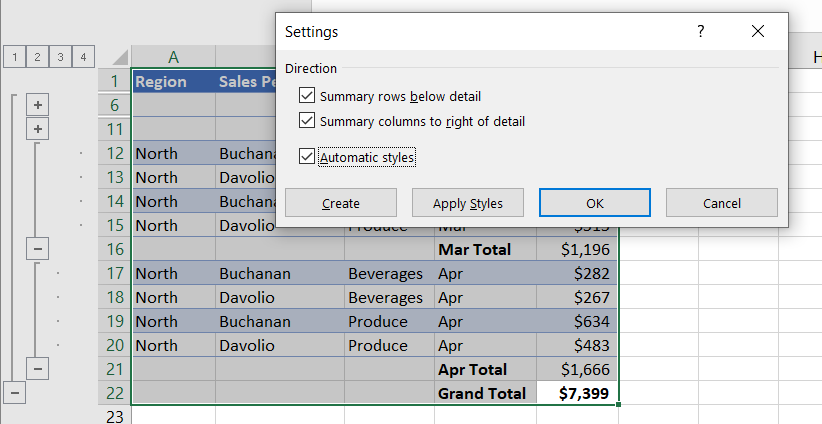
- Siirry Tietojen>jäsennys -kohtaan ja valitse sitten valintaikkunan avain.
Asetukset-valintaikkuna avautuu.
- Valitse Automaattiset tyylit -valintaruutu.
Tyylin ottaminen käyttöön aiemmin luodulla yhteenvetorivillä tai -sarakkeessa
- Valitse solut, joissa haluat käyttää tyyliä.
- Siirry Tietojen>jäsennys -kohtaan ja valitse sitten valintaikkunan avain.
Asetukset-valintaikkuna avautuu.
- Valitse Automaattiset tyylit -valintaruutu ja valitse sitten Käytä tyylejä.
Voit muotoilla jäsennettyjä tietoja myös käyttämällä automaattista muotoilua.
Jäsennettyjen tietojen kopioiminen
- Jos et näe jäsennyssymboleja ja , siirry Tiedoston>lisäasetukset> -kohtaan ja valitse sitten Tämän laskentataulukon näyttöasetukset -osassa Näytä jäsennyssymbolit, jos jäsennystä käytetään -valintaruutu.
- Voit piilottaa tiedot, joita et halua kopioida, käyttämällä jäsennyssymboleja , ja .
Lisätietoja on osassa Jäsennettyjen tietojen näyttäminen tai piilottaminen. - Valitse yhteenvetorivien muodostama alue.
- Siirry Aloitus-kohtaan>Muokkaaminen>Etsi & Valitse ja valitse sitten Siirry määräten.
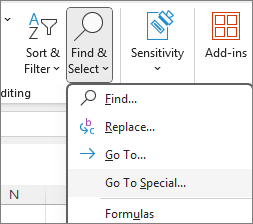
- Valitse vain näkyvät solut.
- Valitse OK ja kopioi sitten tiedot.
Jäsennyksen piilottaminen tai poistaminen
Huomautus
Tiedot eivät poistu taulukosta, vaikka jäsennys piilotettaisiin tai poistettaisiin.
Jäsennyksen piilottaminen
- Siirry Tiedoston>> lisäasetukset -kohtaan ja poista Näytä jäsennyssymbolit, jos jäsennystä käytetään -kohdassa Näytä jäsennyssymbolit, jos jäsennystä käytetään -valintaruudun valinta.
Jäsennyksen poistaminen
Napsauta taulukkoa.
Siirry Tietojen>jäsennyksen>Purku -kohtaan ja valitse sitten Poista jäsennys.
Tärkeää
Jos poistat jäsennyksen, kun tiedot on piilotettu, tietorivit tai -sarakkeet voivat jäädä piiloon. Jos haluat tiedot näkyviin, vedä osoitin piilotettujen rivien ja sarakkeiden vieressä olevien rivinumeroiden tai saraketunnusten yli. ValitseAloitussolujen>>muotoilu, Piilota & Näytä ja valitse sitten Näytä rivit tai Näytä sarakkeet.
Kaavion sisältävän yhteenvetoraportin luominen
Oletetaan, että haluat luoda tiedoista yhteenvetoraportin, jossa näkyvät loppusummat ja loppusummista luotu kaavio. Voit tavallisesti toimia seuraavasti:
Yhteenvetoraportin luominen
- Jäsennä tiedot.
Lisätietoja on kohdassa Rivijäsennyksen luominen tai Sarakejäsennyksen luominen. - Piilota tiedot valitsemalla jäsennyssymbolit , ja , niin näet vain summat, kuten seuraavassa rivijäsennysesimerkissä näkyy:
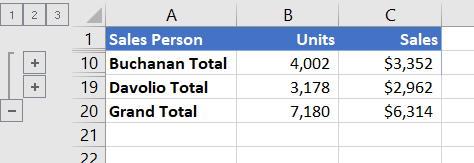
- Lisätietoja on osassa Jäsennettyjen tietojen näyttäminen tai piilottaminen.
- Jäsennä tiedot.
Kaavion luominen yhteenvetoraporttiin
- Valitse ne summat, jotka haluat kaavioon.
Jos esimerkiksi haluat kaavioon vain Aallon ja Lahtisen summat, mutta et loppusummia, valitse solut A1–C19 yllä olevan esimerkin mukaisesti. - Valitse Lisää>kaavioita>Suositellut kaaviot, valitse Kaikki kaaviot -välilehti ja valitse kaaviotyyppi.
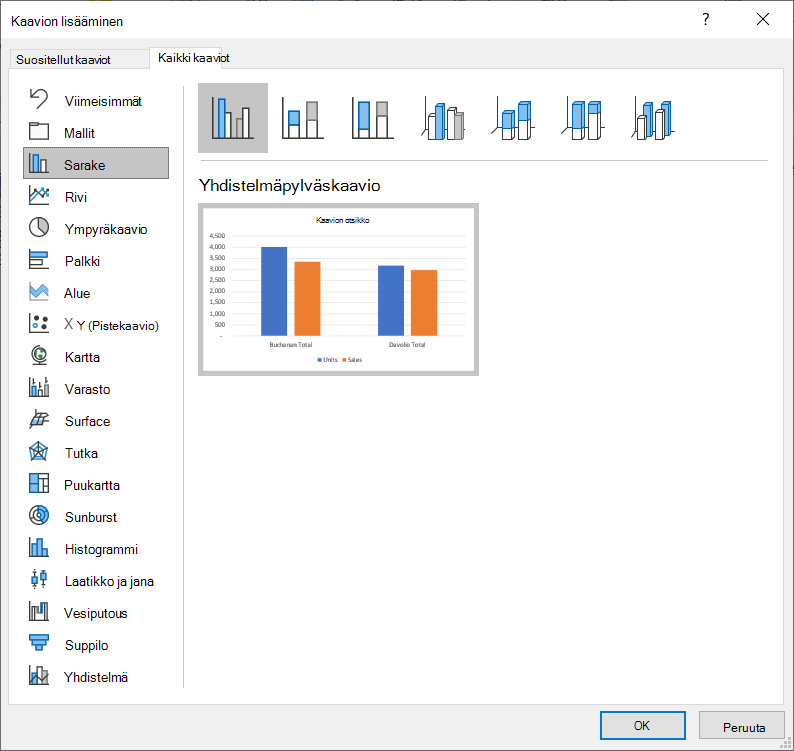
Jos valitsisit esimerkiksi Yhdistelmäpylväskaavio-vaihtoehdon, kaavio näyttäisi tältä:
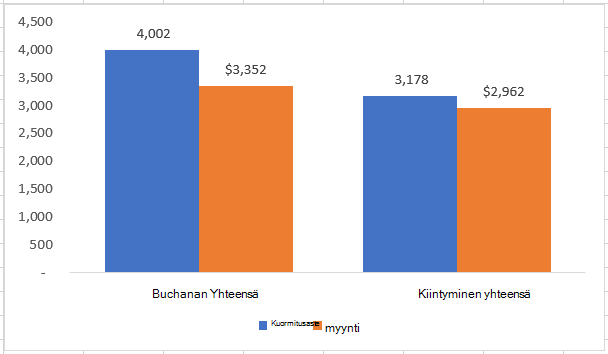
Jos näytät tai piilotat jäsennetyn luettelon tiedot, myös kaavio päivittyy vastaavasti.
- Valitse ne summat, jotka haluat kaavioon.
Tarvitsetko lisätietoja?
Voit aina kysyä neuvoa Excel Tech Community -yhteisön asiantuntijalta tai saada tukea yhteisöistä.
Katso myös
Pivot-taulukon tietojen ryhmittely tai ryhmittelyn purkaminen