

Microsoft Excelissä käyttäjän on helppo tuoda XML (Extensible Markup Language) -tietoja muista tietokannoista ja sovelluksista, yhdistää XML-rakenteen XML-elementtejä laskentataulukon soluihin ja viedä muokattuja XML-tietoja muiden tietokantojen ja sovellusten käytettäviksi. Nämä XML-toiminnot voi mieltää vaikka siten, että Office Excel toimii XML-datatiedostogeneraattorina, jossa vain on tuttu käyttöliittymä.
Artikkelin sisältö
Perustietoja siitä, kuinka XML-tietoja käsitellään Excelissä
-
- XML-lähde-tehtäväruudun käyttäminen
- Elementtityypit ja niiden kuvakkeet
- Yksittäisten yhdistettyjen solujen käyttäminen
- Toistuvien solujen käyttäminen XML-taulukoissa
- Huomioon otettavaa XML-määrityksen tietoturvasta
- XML-tietojen tuominen
- Johdetun rakenteen käyttäminen
- XML-tietojen vieminen
- Excelin makroja käyttävän Office Open XML -tiedostomuodon käyttäminen
Mitä hyötyä XML:stä on Excelissä?
XML-tekniikka on suunniteltu lukukelpoisten jäsenneltyjen tietojen hallintaan ja jakamiseen. XML noudattaa alan standardiohjeita, ja useat tietokannat ja sovellukset voivat käyttää sitä. Sovellussuunnittelijat voivat luoda XML:n avulla omia tunnisteita, tietorakenteita ja malleja. Lyhyesti sanottuna XML helpottaa suuresti tietokantojen, sovellusten ja organisaatioiden välisten tietojen määrittämistä, siirtämistä, tarkistamista ja tulkintaa.
XML-data- ja ‑rakennetiedostot
Excel toimii pääasiassa kahdentyyppisten XML-tiedostojen kanssa:
- XML-datatiedostot (.xml), jotka sisältävät mukautetut tunnisteet ja rakenteiset tiedot.
- Rakennetiedostot (.xsd), jotka sisältävät rakennetunnisteita esimerkiksi tietotyypin ja kelpoisuuden tarkistamisen sääntöjen määrittämiseen.
XML-standardi määrittää myös Extensible Stylesheet Language Transformation (XSLT) -tiedostot (.xslt), joiden avulla voidaan käyttää tyylejä ja muuntaa XML-tietoja eri esitysmuotoihin. Voit käyttää näitä muunnoksia ennen XML-tiedostojen tuomista Exceliin tai XML-tiedostojen viemisen jälkeen Excelistä. Jos XSLT-tiedostot on linkitetty XML-datatiedostoihin, jotka tuot Exceliin, voit halutessasi ottaa muotoilun käyttöön ennen tietojen lisäämistä laskentataulukkoon, mutta vain silloin, kun avaat XML-tiedoston Excelin Avaa-komennolla . Valitse XML Files (*.xml) -tiedostotyyppi, ennen kuin napsautat Avaa-painiketta, niin näet kansion XML-tiedostot.
Keskeiset XML- ja Excel-skenaariot
XML:n ja Excelin avulla voit hallita työkirjoja ja tietoja tavoilla, jotka olivat aiemmin mahdottomia tai erittäin vaikeita. XML-määrityksiä käyttämällä voit helposti lisätä, tunnistaa ja poimia tiettyjä yritystietoja Excel-tiedostoista. Esimerkiksi asiakkaan nimen ja osoitteen sisältävä lasku tai raportti, jossa ovat edellisen vuosineljänneksen taloudelliset tulokset, eivät ole enää pelkkiä staattisia raportteja. Voit tuoda tiedot helposti tietokannoista ja sovelluksista, muuttaa niitä ja viedä ne taas samoihin tai eri tietokantoihin ja sovelluksiin.
Seuraavat ovat XML-ominaisuuksien keskeiset skenaariot:
- Aiemmin luotujen Excel-mallien toiminnallisuuden laajentaminen yhdistämällä XML-elementit aiemmin luotuihin soluihin. Tämä helpottaa XML-tietojen tuomista ja viemistä malleista ilman niiden muokkaamista.
- XML-tietojen käyttäminen aiemmin luotujen laskentamallien tulona yhdistämällä XML-elementit aiemmin luotuihin laskentataulukoihin.
- XML-datatiedostojen tuominen uuteen työkirjaan.
- XML-datatiedostojen tuominen verkkopalvelusta Excel-laskentataulukkoon.
- Yhdistettyjen solujen tietojen vieminen XML-datatiedostoihin muista työkirjan tiedoista riippumatta.
Sivun alkuun
Perustietoja siitä, kuinka XML-tietoja käsitellään Excelissä
Seuraavassa kaaviossa näkyy, kuinka erilaiset tiedostot ja toiminnot toimivat yhdessä käytettäessä XML:ää Excelin kanssa. Prosessiin kuuluu viisi vaihetta:
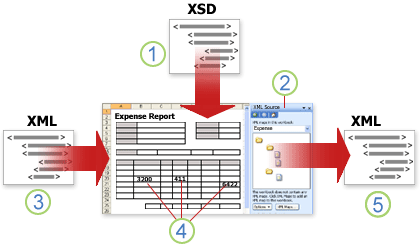
 XML-rakennetiedoston (.xsd) lisääminen työkirjaan
 XML-rakenne-elementtien yhdistäminen yksittäisiin soluihin tai XML-taulukoihin
 XML-datatiedoston (.xml) tuominen ja XML-elementtien sitominen yhdistettyihin soluihin
 Tietojen lisääminen, yhdistettyjen solujen siirtäminen ja Excelin toimintojen hyödyntäminen säilyttäen XML-rakenne ja määritelmät
 Muokattujen tietojen vieminen yhdistetyistä soluista XML-datatiedostoon
XML-määritysten käyttäminen
Voit luoda tai avata työkirjan Excelissä, liittää työkirjaan XML-rakennetiedoston (.xsd) ja sitten XML-lähde-tehtäväruudun avulla yhdistää rakenteen XML-elementit yksittäisiin soluihin tai taulukoihin. Yhdistettyäsi XML-elementit työkirjaan voit tuoda ja viedä XML-tiedot yhdistettyihin soluihin ja niistä pois.
Kun lisäät työkirjaan XML-rakennetiedoston (.xsd), luot XML-määrityksen. Yleisesti XML-määrityksiä käytetään yhdistettyjen solujen luonnissa sekä XML-rakenteen yhdistettyjen solujen ja yksittäisten elementtien välisten suhteiden hallinnassa. Lisäksi XML-määrityksiä käytetään sitomaan yhdistettyjen solujen sisältö rakenteen elementteihin XML-datatiedostoja (.xml) tuotaessa tai vietäessä.
Voit luoda kahdenlaisia yhdistettyjä soluja: yksittäisiä yhdistettyjä soluja ja toistuvia soluja (näkyvät XML-taulukoina). Laskentataulukon suunnittelu on joustavaa, sillä voit vetää yhdistetyt solut mihin tahansa laskentataulukon kohtaan haluamaasi järjestykseen , vaikka se poikkeaisi XML-rakenteesta. Voit myös valita, mitkä elementit haluat yhdistää.
Huomioi seuraavat tärkeät säännöt XML-määritysten käyttämisestä:
- Työkirjassa voi olla yksi tai useampi XML-määritys.
- Voit yhdistää vain yhden elementin yhteen työkirjan paikkaan kerrallaan.
- Jokainen XML-määritys on itsenäinen kokonaisuus, vaikka useat saman työkirjan XML-määritykset viittaisivat samaan rakenteeseen.
- XML-määritys voi sisältää vain yhden pääelementin. Jos lisäät rakenteen, joka määrittää useamman kuin yhden pääelementin, sinua pyydetään valitsemaan uudessa XML-määrityksessä käytettävä pääelementti.
XML-lähde-tehtäväruudun käyttäminen
XML-lähde-tehtäväruudun avulla voit hallita XML-määrityksiä. Avaa se valitsemalla Kehitystyökalut-välilehden XML-ryhmässä Lähde. Seuraavassa kaaviossa näkyvät tehtäväruudun pääominaisuudet.
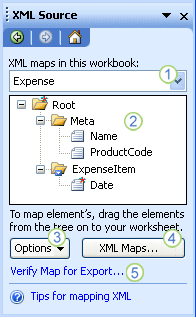
1. Luettelee työkirjaan lisätyt XML-määritykset
2. Näyttää hierarkkisen luettelon nykyisen XML-määrityksen XML-elementeistä
3. Määrittää asetukset XML-lähde-tehtäväruutua ja XML-tietoja käytettäessä, kuten tietojen esikatselun ja otsikoiden hallinnan
4. Avaa XML-määritykset-valintaikkunan , jonka avulla voit lisätä, poistaa tai nimetä uudelleen XML-määrityksiä
5. Tarkistaa, voitko viedä XML-tietoja nykyisen XML-määrityksen kautta
Sivun alkuun
Elementtityypit ja niiden kuvakkeet
Seuraavassa taulukossa on yhteenveto jokaisesta XML-elementtityypistä, jota voidaan käyttää Excelissä, sekä kunkin elementtityypin kuvake.
| Elementtityyppi | Kuvake |
|---|---|
| Pääelementti | 
|
| Pakollinen pääelementti | 
|
| Toistuva pääelementti | 
|
| Pakollinen toistuva pääelementti | 
|
| Alielementti |

|
| Pakollinen alielementti | 
|
| Toistuva alielementti | 
|
| Pakollinen toistuva alielementti | 
|
| Määrite | 
|
| Pakollinen määrite | 
|
| Yksinkertainen sisältö monimutkaisessa rakenteessa | 
|
| Pakollinen yksinkertainen sisältö monimutkaisessa rakenteessa | 
|
Sivun alkuun
Yksittäisten yhdistettyjen solujen käyttäminen
Yksittäinen yhdistetty solu on ei-toistuvaan XML-elementtiin yhdistetty solu. Voit luoda yksittäisen yhdistetyn solun vetämällä ei-toistuvan XML-elementin XML-lähde-tehtäväruudusta laskentataulukon yksittäiseen soluun.
Kun vedät ei-toistuvan XML-elementin laskentataulukkoon, voit toimintotunnisteen avulla lisätä XML-elementin nimen otsikkona yksittäisen yhdistetyn solun yläpuolelle tai vasemmalle puolelle tai voit käyttää otsikkona aiemmin luotua soluarvoa.
Voit myös käyttää yksittäisessä yhdistetyssä solussa kaavaa, jos solu on yhdistetty XML-elementtiin, jossa on XML-rakenteen määritys (XSD) -tietotyyppi, jonka Excel tulkitsee numerona, päivämääränä tai kellonaikana.
Sivun alkuun
Toistuvien solujen käyttäminen XML-taulukoissa
XML-taulukot näyttävät samalta ja toimivat samoin kuin Excel-taulukot. XML-taulukko on Excel-taulukko, joka on yhdistetty yhteen tai useaan toistuvaan XML-elementtiin. Jokainen XML-taulukon sarake vastaa XML-elementtiä.
XML-taulukko luodaan, kun:
- Käytä Tuo-komentoa (Kehitystyökalut-välilehdenXML-ryhmässä) XML-datatiedoston tuomiseen.
- Avaa XML-datatiedosto Excelin Avaa-komennolla ja valitse sitten Open XML -valintaikkunassa XML-taulukkona.
- Tuo XML-datatiedosto käyttämällä XML-tietojen tuontikomentoa (Nouda ulkoiset tiedot -ryhmän Tiedot-välilehden Muista lähteistä -komentopainikkeesta) ja valitse sitten Tuo tiedot -valintaikkunasta Aiemmin luodun laskentataulukon XML-taulukko tai Tuo tiedot -valintaikkunasta Uusi laskentataulukko.
- vedät yhden tai usean toistuvan elementin XML-lähde-tehtäväruudusta laskentataulukkoon.
Kun luot XML-taulukon, XML-elementtien nimiä käytetään automaattisesti sarakeotsikoina. Voit muuttaa ne haluamiksesi sarakeotsikoiksi. Alkuperäisiä XML-elementtien nimiä käytetään kuitenkin aina, kun viet tietoja yhdistetyistä soluista.
XML-lähde-tehtäväruudun Asetukset-painikkeen kahdesta asetuksesta on hyötyä XML-taulukoita käytettäessä.
- Yhdistä osat automaattisesti yhdistämismäärityksiä lisättäessä Kun tämä asetus valitaan, Excel luo yhden XML-taulukon useista kentistä, kun ne pudotetaan laskentataulukkoon. Tämä asetus toimii, kunhan kentät pudotetaan samalle riville vierekkäin. Kun asetus poistetaan käytöstä, jokainen elementti näkyy omana XML-taulukkonaan.
- Tiedoissa on otsikoita Kun tämä asetus valitaan, aiemmin luotuja otsikkotietoja käytetään laskentataulukkoon yhdistettävien elementtien sarakeotsikoina. Kun asetus poistetaan käytöstä, sarakeotsikoina käytetään XML-elementtien nimiä.
XML-taulukkoja käyttämällä voit helposti tuoda, viedä, lajitella, suodattaa ja tulostaa XML-tietolähteeseen perustuvia tietoja. XML-taulukoilla on kuitenkin rajoituksia sen suhteen, miten ne voidaan järjestää laskentataulukkoon.
- XML-taulukot ovat rivipohjaisia, eli ne laajentuvat otsikkoriviltä alaspäin. Et voi lisätä uusia merkintöjä aiemmin luotujen rivien yläpuolelle.
- Et voi transponoida XML-taulukkoa lisätäksesi uusia merkintöjä oikealle.
Voit käyttää kaavoja sarakkeissa, jotka on yhdistetty XML-elementtiin, jossa on XML-rakenteen määritys (XSD) -tietotyyppi, jonka Excel tulkitsee numerona, päivämääränä tai kellonaikana. Excel-taulukon tapaan myös XML-taulukon kaavat täytetään sarakkeessa alaspäin, kun taulukkoon lisätään uusia rivejä.
Huomioon otettavaa XML-määrityksen tietoturvasta
XML-määritys ja sen tietolähteen tiedot tallennetaan yhdessä Excel-työkirjan kanssa, ei määrättynä laskentataulukkona. Tunkeilija voi tarkastella määritystietoja Microsoft Visual Basic for Applications (VBA) -makron avulla. Lisäksi jos tallennat työkirjan Excelin makroja käyttävänä Office Open XML ‑tiedostomuodona, määritystietoja voi tarkastella Microsoft Muistion tai jonkin muun tekstinkäsittelyohjelman kautta.
Jos haluat jatkaa määritystietojen käyttämistä mutta poistaa mahdollisesti arkaluonteiset tietolähteen tiedot, voit poistaa XML-rakenteen tietolähteen määritykset poistamalla Tallenna tietolähteen määritys taulukkoon ‑valintaruudun valinnan XML-määrityksen ominaisuudet ‑valintaikkunassa, joka on käytettävissä Määrityksen ominaisuudet ‑komennon kautta Kehitystyökalut-välilehden XML-ryhmässä.
Jos poistat laskentataulukon ennen määrityksen poistamista, tietolähteiden ja mahdollisesti muiden luottamuksellisten tietojen määritystiedot tallennetaan silti työkirjaan. Jos päivität työkirjaa luottamuksellisten tietojen poistamiseksi, varmista, että poistat XML-määrityksen ennen laskentataulukon poistamista, jotta määritystiedot poistetaan pysyvästi työkirjasta.
Sivun alkuun
Johdetun rakenteen käyttäminen
Jos tuot XML-tietoja lisäämättä ensin vastaavaa XML-rakennetta XML-määrityksen luomiseksi, Excel yrittää johtaa rakenteen XML-datatiedostossa määritettyjen tunnisteiden perusteella. Johdettu rakenne tallennetaan työkirjaan, ja sen avulla voit käyttää XML-tietoja, jos työkirjaan ei ole liitetty XML-rakennetiedostoa.
Käyttäessäsi tuotuja XML-tietoja, joihin sisältyy johdettu rakenne, voit myös mukauttaa XML-lähde-tehtäväruudun. Valitse Asetukset-painikkeesta Tietojen esikatsele tehtäväruudussa -vaihtoehto, jos haluat näyttää ensimmäisen tietorivin mallitietoina elementtiluettelossa, jos toit XML-määritykseen liittyviä XML-tietoja Excelin nykyisen istunnon aikana.
Et voi tuoda Excelin johdettua rakennetta erillisenä XML-rakennetiedostona (.xsd). Vaikka XML-rakennetiedoston luomiseen on olemassa XML-rakenne-editoreja ja muita tapoja, ne eivät välttämättä ole käytettävissäsi tai et osaa käyttää niitä.
XML-tietojen vieminen
Voit viedä XML-tiedot viemällä laskentataulukon yhdistettyjen solujen sisällön. Viedessäsi tietoja Excel määrittää tallennettavat tiedot ja tallennustavan seuraavilla säännöillä:
- Tyhjiä kohteita ei luoda, kun tyhjät solut ovat olemassa valinnaisena elementtinä, mutta luodaan, kun tyhjät solut ovat olemassa pakollisena elementtinä.
- Unicode Transformation Format-8 (UTF-8) -koodausta käytetään tietojen kirjoittamiseen.
- Kaikki nimitilat määritetään XML-pääelementissä.
- Excel korvaa aiemmin luodut nimitilan etuliitteet. Oletusnimitilan etuliite on nt0. Peräkkäiset nimitilat ovat nimeltään ns1, ns2 – ns<count> , jossa <count> on XML-tiedostoon kirjoitettujen nimitilojen määrä.
- Kommenttisolmuja ei säilytetä.
Voit näyttää XML-määrityksen ominaisuudet -valintaikkunan (Valitse Kehitystyökalut-välilehdenXML-ryhmässäMääritä ominaisuudet) ja määrittää Vahvista tiedot tuonti- ja vientimallin pohjalta -asetuksen avulla (oletusarvoisesti aktiivinen) määrittääksesi, tarkistaako Excel tiedot XML-määritysten pohjalta tietoja vietäessä. Valitse asetus, kun haluat varmistaa, että viemäsi XML-tiedot ovat XML-rakenteen mukaisia.
Excelin makroja käyttävän Office Open XML -tiedostomuodon käyttäminen
Voit tallentaa Excel-työkirjan useissa eri tiedostomuodoissa, kuten Excelin makroja käyttävässä Office Open XML -tiedostomuodossa (.xlsm). Excelissä on käytössä määritetty XML-rakenne, joka määrittää Excel-työkirjan sisällön, mukaan lukien XML-tunnisteet, joihin on tallennettu kaikki työkirjan tiedot, kuten tiedot ja ominaisuudet, ja jotka määrittävät työkirjan kokonaisrakenteen. Mukautetut sovellukset voivat käyttää Excelin makroja käyttävää Office Open XML -tiedostomuotoa. Kehittäjät voivat esimerkiksi haluta luoda mukautetun sovelluksen, jolla voi etsiä useista työkirjoista tässä muodossa tallennettuja tietoja, ja luoda löytyneisiin tietoihin perustuvan raportointijärjestelmän.
Sivun alkuun
Tarvitsetko lisätietoja?
Voit aina kysyä neuvoa Excel Tech Community -yhteisön asiantuntijalta tai saada tukea yhteisöistä.