
Tärkeää
Power View poistetaan 12. lokakuuta 2021 Excel for Microsoft 365:ssä ja Excel 2021:ssä. Vaihtoehtoisesti voit käyttää Power BI Desktop tarjoamaa vuorovaikutteista visuaalista käyttökokemusta, jonka voit ladata maksutta. Voit myös helposti tuoda Excel-työkirjoja Power BI Desktop.
Kun taulukko, sarake tai kenttä piilotetaan, se ei näy näkymässä, mutta sitä ei poisteta. Taulukko, sarake tai kenttä säilyy yhä osana tietomallia. Power Pivotissa voit joko näyttää piilotetun vaihtoehdon tai olla näyttämättä sitä. Power View'ssa ei ole vaihtoehtoa. jos kohde on merkitty (Power Pivotissa) piilotetuksi, et näe sitä Power View'ssa.
Kun piilotat tarpeettomat taulukot, sarakkeet, kentät ja mitat, muiden käyttäjien on helpompi luoda raportteja ja toisaalta ymmärtää ja käyttää sinun jakamiasi raportteja.
Avaa Power Pivot Power Pivot ->hallinta.
Valitse kaavionäkymä:Aloitusnäkymän>>kaavionäkymä. (Voit käyttää myös tietonäkymää.)
Jos Näytä piilotetut -vaihtoehto on käytössä, voit tarkastella piilotettuja taulukoita ja sarakkeita. Ne näytetään piilottamattomia taulukoita ja sarakkeita vaaleampina. Jos Näytä piilotetut -vaihtoehto on pois käytöstä, et voi tarkastella piilotettuja kohteita.
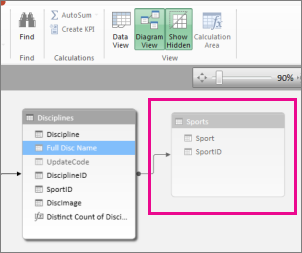

Napsauta hiiren kakkospainikkeella taulukkoa tai saraketta, jonka haluat piilottaa. Valitse Piilota asiakastyökaluilta.

Sarakkeen piilottaminen Power Pivotissa ei poista sitä mallista. Piilotettua saraketta voi edelleen käyttää taulukossa lajittelusarakkeena. Siihen voi myös viitata kaavoissa, jotka määrittävät laskettuja sarakkeita tai laskettuja kenttiä.Huomautus
Mahdollisuutta sarakkeiden piilottamiseen ei ole tarkoitettu tietojen suojaukseen vaan yksinkertaistamaan ja lyhentämään sarakeluetteloita, jotka näkyvät niitä käyttäville raporteille.
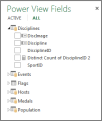
Kun palaat Power View'hun, piilotettu taulukko ja sen kentät eivät näy kenttäluettelossa.
Huomautus
Kun piilotat tai tuot sen näkyviin Power Pivotissa, teet muutoksia pohjana olevaan tietomalliin. Kun palaat Power View'hun, järjestelmä kehottaa sinua päivittämään työkirjan tiedot.
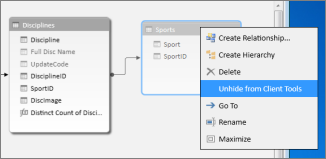
Voit tuoda taulukoita ja kenttiä näkyviin palaamalla Power Pivotiin: Power Pivotin>hallinta, napsauttamalla kohdetta hiiren kakkospainikkeella ja valitsemalla Näytä asiakastyökaluista.
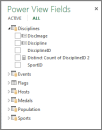
Kun palaat Power View'hun, näkyviin tuodut kentät näkyvät kenttäluettelossa.
Piilota taulukko, sarake tai kenttä Tietonäkymässä napsauttamalla hiiren kakkospainikkeella ja valitsemalla Piilota asiakastyökaluilta.

Huomautus
Jos piilotat vahingossa taulukon tai sarakkeen, jota olet jo käyttänyt aktiivisessa raportissa, älä huoli. Piilotettu kohde ei enää näy Kentät-luettelossa, mutta se ei vaikuta raporttiin, ja se voidaan päivittää ja jakaa. Et voi käyttää nyt piilotettua kohdetta, kun teet uusia päivityksiä raportin asetteluun. Jos poistat visualisoinnin, joka käyttää piilotettua kohdetta, et voi luoda visualisointia uudelleen, koska sarake, kenttä tai taulukko ei ole enää käytettävissä kenttäluettelossa.
Katso myös
Power Pivot: tehokasta tietojen analysointia ja tietomallien luontia Excelissä
Power View- ja Power Pivot -videot
Power View: Tietojen tarkasteleminen, visualisointi ja esittäminen
Opetusohjelma: Tietojen tuominen Exceliin ja Tietomallin luominen