
Tärkeää
Power Pivot on käytettävissä Office Professional Plus- ja Microsoft 365 -sovellukset suuryrityksille versioissa sekä Excel 2013:n erillisessä versiossa. Haluatko nähdä käytössä olevan Office-version?
Tärkeää
Power View poistetaan 12. lokakuuta 2021 Excel for Microsoft 365:ssä ja Excel 2021:ssä. Vaihtoehtoisesti voit käyttää Power BI Desktop tarjoamaa vuorovaikutteista visuaalista käyttökokemusta, jonka voit ladata maksutta. Voit myös helposti tuoda Excel-työkirjoja Power BI Desktop.
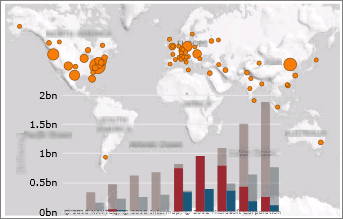
Power View on vuorovaikutteinen tietojen tarkasteluun, visualisointiin ja esittämiseen tarkoitettu käyttötapa, joka tehostaa intuitiivista raportointia. Power View on Microsoft Excel 2013 ja Microsoft SharePoint Server 2010:n ja 2013:n ominaisuus osana Microsoft SharePoint Server Enterprise-versio:n SQL Server 2012 Service Pack 1 Reporting Services -apuohjelmaa.
Katso Power View- ja Power Pivot -videot
Artikkelin aiheita
Useita näkymiä sisältävät raportit SharePointin Power View'ssa
Power View'n raportointiominaisuuksien määrittäminen PowerPivotissa
Power View'n, Raportin muodostimen ja Report Designerin vertailu
Power View'n käytön aloittaminen
Power View'sta on kaksi versiota:
- Power View'n käynnistäminen Excel 2013:ssa. Excelissä Power View -taulukot ovat osa Excel XLSX -tiedostoa.
- Power View -raporttien luominen SharePoint Serverissa. SharePoint Serverin Power View -raportit ovat RDLX-tiedostoja
Molemmat Power View -versiot vaativat Silverlightin asentamista laitteeseen.
Et voi avata Power View RDLX -tiedostoa Excelissä tai avata Excel XLSX -tiedostoa Power View -taulukoilla SharePointin Power View'ssa. Et voi myöskään kopioida kaavioita tai muita visualisointeja RDLX-tiedostosta Excel-työkirjaan.
Voit tallentaa Excel XLSX -tiedostoja Power View -taulukoilla SharePoint Serveriin joko paikallisesti tai Microsoft 365:ssä ja avata kyseiset tiedostot SharePointissa. Lue lisätietoja Power View'stä Excelissä SharePoint Server 2013:ssa tai SharePoint Onlinessa Microsoft 365:ssä.
Power View -tietolähteet
Excel 2013:ssa voit käyttää tietoja suoraan Excelissä Power View'n pohjana Excelissä ja SharePointissa. Kun lisäät taulukoita ja luot yhteyksiä niiden välille, Excel luo tietomallin taustalla. Tietomalli on kokoelma taulukoita, joiden yhteydet peilaavat liiketoiminnan toimintojen ja prosessien todellisia suhteita, kuten tuotteiden yhteyttä varastoon tai myyntiin. Voit jatkaa saman tietomallin muokkaamista ja parantamista Excelin Power Pivotissa, jotta power view -raportteihin voidaan luoda kehittyneempi tietomalli.
Power View'n avulla voit käsitellä tietoja:
- Samassa Excel-työkirjassa kuin Power View -taulukossa.
- Power Pivot -valikoimassa julkaistuissa Excel-työkirjojen tietomalleissa.
- SQL Server 2012 Analysis Services (SSAS) -esiintymissä käyttöönotetuissa taulukkomalleissa.
- Monidimensioisissa malleissa SSAS-palvelimella (jos käytössä on Power View SharePoint Serverillä).
Sivun alkuun
Kaavioiden ja muiden visualisointien luominen
Power View'ssa voit luoda nopeasti erilaisia visualisointeja taulukoista ja matriiseista ympyrä-, palkki- ja kuplakaavioihin sekä useiden kaavioiden joukkoihin. Aloita visualisointi luomalla taulukko, jonka voi sitten helposti muuntaa muunlaiseksi visualisoinniksi, joka kuvaa tietoja parhaiten. Voit luoda taulukon valitsemalla kenttäluettelosta taulukon tai kentän tai vetämällä kentän kenttäluettelosta näkymään. Power View piirtää taulukon näkymään, näyttää todelliset tiedot ja lisää sarakeotsikot automaattisesti.
Jos haluat muuntaa taulukon muuksi visualisoinniksi, napsauta visualisointityyppiä Rakenne-välilehdessä. Power View ottaa käyttöön vain kaaviot ja muut visualisoinnit, jotka sopivat parhaiten kyseisen taulukon tietoihin. Jos Power View ei esimerkiksi havaitse koostettuja numeerisia arvoja, kaavioita ei ole otettu käyttöön.
Lisätietoja on artikkelissa Kaaviot ja muut tietojen visualisointitavat Power View'ssa
Sivun alkuun
Tietojen suodattaminen ja korostaminen
Power View'ssa on useita tapoja suodattaa tietoja. Power View käyttää pohjana olevan tietomallin metatietoja ymmärtääkseen työkirjan tai raportin eri taulukoiden ja kenttien väliset suhteet. Tällaisten suhteiden avulla voit suodattaa ja korostaa kaikki laskentataulukon tai näkymän visualisoinnit yhden visualisoinnin perusteella. Voit myös tuoda näkyviin suodatinalueen ja määrittää yksittäiseen visualisointiin tai kaikkiin visualisointeihin käytettävät suodattimet laskentataulukossa tai näkymässä. SharePointin Power View'ssa voit jättää suodatinruudun näkyviin tai piilottaa sen, ennen kuin siirryt lukutilaan tai koko näytön tilaan.
Sivun alkuun
Osittajat
Excelin osittajien avulla voit verrata ja arvioida tietoja eri perspektiiveistä. Power View'n osittajat ovat samankaltaisia. Kun näkymässä on useita osittajia ja valitset yhdessä osittajassa olevan merkinnän, kyseinen valinta suodattaa muut näkymässä olevat osittajat.
Lue lisää Power View'n osittajista.
Lajittelu
Voit lajitella taulukoita, matriiseja, palkki- ja pylväskaavioita sekä pienten kerrannaisten joukkoja Power View'ssa. Voit lajitella taulukoiden ja matriisien sarakkeita, kaavioiden luokkia tai lukuarvoja ja kaaviojoukkojen moniarvokenttiä tai lukuarvoja. Kaikissa näissä tapauksissa voit lajitella tiedot nousevaan tai laskevaan järjestykseen määritteen, kuten tuotteen nimen, tai lukuarvojen, kuten kokonaismyynnin, mukaan.
Sivun alkuun
Useita näkymiä sisältävät raportit SharePointin Power View'ssa
SharePoint-raportin yksittäinen Power View voi sisältää useita näkymiä. Kaikki SharePointin Power View -raportin näkymät perustuvat samaan taulukkomalliin. Jokaisella näkymällä on oma visualisointi ja kunkin näkymän suodattimet koskevat vain kyseistä näkymää.
Lisätietoja on artikkelissa Useita näkymiä sisältävät Power View -raportit SharePointissa.
Huomautus
Excelissä jokainen Power View -taulukko on erillinen laskentataulukko. Yksittäinen Excel-työkirja voi sisältää minkä tahansa määrän Power View -taulukoita, ja kukin Power View -taulukko voi perustua eri malliin.
Sivun alkuun
Power View -raporttien jakaminen
Power View -raportit ovat aina käytettävissä – voit selata tietoja ja esittää niitä milloin tahansa, koska käsittelet oikeita tietoja. Sinun ei tarvitse esikatsella raporttia nähdäksesi, miltä se näyttää.
Power View -raportin jakaminen Excelissä
Excel-työkirjojen jakaminen Power View -taulukoiden kanssa:
SharePoint Server 2013- tai SharePoint Online -sivustossa Raportin lukijat voivat tarkastella ja käsitellä power view -taulukoita paikallisesti tai pilvipalvelussa tallennetuissa työkirjoissa.
- Lisätietoja on artikkelissa Excelin, SharePoint Server 2013:n tai Office 365:n SharePoint Onlinen Power View -työkalu.
Power View -raporttien jakaminen SharePointissa (RDLX-tiedostot)
Luku- ja koko näytön esitystiloissa valintanauha ja muut suunnittelutyökalut on piilotettu, jotta visualisoinnille on enemmän tilaa. Raportti on edelleen täysin vuorovaikutteinen, ja sen tiedot ovat suodatettavissa ja korostettavissa.
Kun luot Power View -raportteja SharePointissa, tallennat ne SharePoint Server 2010:een tai 2013:een, jossa muut voivat tarkastella ja käsitellä niitä. Palvelimen käyttöoikeuksien mukaan käyttäjät voivat myös muokata raportteja ja tallentaa tehdyt muutokset. Lue lisää Power View -raporttien luomisesta, tallentamisesta ja tulostamisesta.
Voit myös viedä Power View'n vuorovaikutteisen version SharePoint-raportista PowerPointiin. Jokaisesta Power View -näkymästä tulee erillinen PowerPoint-dia. PowerPointiin vietyjen Power View -raporttien käsitteleminen muistuttaa power view -luku- ja koko näytön tilassa olevien näkymien käsittelemistä: voit käyttää visualisointeja ja suodattimia jokaisessa näkymässä, mutta et voi luoda visualisointeja tai suodattimia.
Lisätietoja on artikkelissa Raportin vieminen SharePointin Power View'sta PowerPointiin.
Sivun alkuun
Power View -raporttien tulostaminen
Power View -raportit on suunniteltu vuorovaikutukseen joko Excelin XLSX-tiedostoissa tai RDLX-tiedostoissa Sharepointissa: yhdessä kaaviossa valitut arvot vaikuttavat muiden kaavioiden arvoihin. Voit toki tulostaa Power View -taulukon, mutta se on staattinen, koska paperilla vuorovaikutus ei tietenkään ole mahdollista.
Lisäksi Power View -raportti suunnitellaan niin, että se näyttää hyvältä näytössä: kaikki kaaviot, taulukot ja muut visuaaliset elementit sovitetaan näyttöön. Joskus kaaviossa tai taulukossa on vierityspalkki, jota vierittämällä lukija voi tarkastella kaavion tai taulukon muita arvoja. Vierityspalkit eivät toimi paperilla.
Power View'n raportointiominaisuuksien määrittäminen PowerPivotissa
Voit parantaa Power View 'n raportointikokemusta määrittämällä useita ominaisuuksia Power Pivotissa.
- Oletuskoosteiden valitseminen
- Mallin sisältämien taulukoiden oletusarvoisten otsikoiden, kuvien ja tunnusten määrittäminen
- Arvojen kaksoiskappaleiden käsittelyn määrittäminen Power View -raporteissa
- Taulukoiden, kenttien ja mittayksiköiden piilottaminen Power View -raportin luojilta
- Taulukon oletuskenttien määrittäminen niin, että kun napsautat taulukkoa Power View'ssa, kaikki oletuskentät lisätään raporttiin samanaikaisesti.
Sivun alkuun
Suorituskyky
Suorituskyvyn parantamiseksi Power View noutaa vain tiedot, joita se tarvitsee tietojen visualisointia varten. Vaikka taulukon tai näkymän taulukko perustuu pohjana olevaan tietomalliin, joka sisältää miljoonia rivejä, Power View hakee tiedot vain riveistä, jotka näkyvät taulukossa kerrallaan. Jos vedät vierityspalkin taulukon alareunaan, huomaat, että se ponnahtaa takaisin ylöspäin, jotta voit vierittää kauemmas alaspäin, kun Power View hakee lisää rivejä.
Sivun alkuun
Power View'n, Raportin muodostimen ja Report Designerin vertailu
Power View ei korvaa olemassa olevia Reporting Services -raportointituotteita.
Report Designer on kehittynyt suunnitteluympäristö, jota sovelluskehittäjät ja IT-ammattilaiset käyttävät sovellusten upotettuun raportointiin. Report Designerissa voi luoda toimintaraportteja, jaettuja tietolähteitä ja jaettuja tietojoukkoja sekä laatia raportin katseluohjelman ohjausobjekteja.
Raportin muodostimen avulla IT-ammattilaiset ja tehokäyttäjät voivat luoda tehokkaita toimintaraportteja ja uudelleenkäytettäviä raporttiosia sekä jaettuja tietojoukkoja.
Raportin muodostin ja Report Designer luoda RDL-raportteja; Power View luo RDLX-raportteja. Power View ei voi avata RDL-raportteja ja päinvastoin.
Huomautus
- RDL-raportteja voi suorittaa raporttipalvelimissa raportointipalveluiden alkuperäistilassa tai SharePoint-tilassa.
- Power View'n RDLX-raportit voidaan suorittaa vain raporttipalvelimissa SharePoint-tilassa.
Sekä Report Designer että Raportin muodostin toimitetaan SQL Server 2012 Service Pack 1 Reporting Services -palveluissa Yhdessä Power View'n kanssa. Lisätietoja SQL Server Reporting Services-työkaluista.
Sivun alkuun
Lisätietoja Power View'sta
Power View Excelissä ja SharePointissa
Kaaviot ja muut visualisoinnit Power View'ssa
Summan vaihtaminen keskiarvoon tai muuhun koostearvoon Power View'ssä
Excelin Power View
Power View Excelissä SharePoint Serverissä tai SharePoint Onlinessa Microsoft 365:ssä
Opetusohjelma: Tietomallin optimoiminen Power View -raportointia varten
Power View SharePointissa
Power View'n järjestelmävaatimukset SharePointissa
SharePointin Power View -raporttien luominen, tallentaminen ja tulostaminen
Useita näkymiä sisältävät raportit SharePointin Power View'ssa
Monidimensioiset malliobjektit Power View'ssa
Pikanäppäimet ja helppokäyttötoiminnot SharePointin Power View'ssa