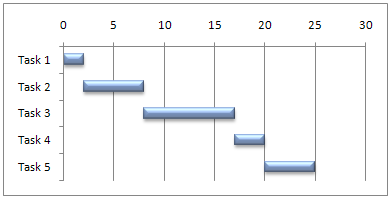
Gantt-kaavion avulla on helppo suunnitella projektitehtävien aikataulu ja seurata työn edistymistä.
Haluaisitko esittää yksinkertaisen projektiaikataulun Gantt-kaaviona? Vaikka Excelissä ei ole valmiiksi määritettyä Gantt-kaaviolajia, voit luoda sellaisen käyttämällä näitä ilmaisia Gantt-kaaviomalleja.
Haluaisitko esittää yksinkertaisen projektiaikataulun Gantt-kaaviona? Vaikka Excelissä ei ole Gantt-kaaviotyyppiä valmiiksi määritettynä, voit simuloida sitä mukauttamalla pinottua palkkikaaviota ja tuoda sitten tehtävien alkamis- ja päättymispäivät näkyviin seuraavasti:
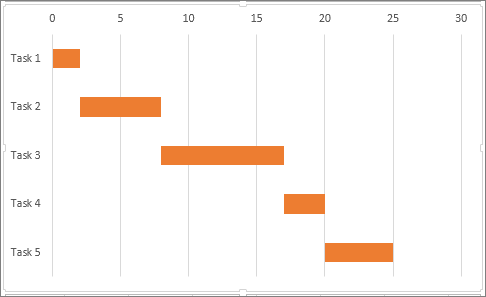
Kun haluat luoda tämän esimerkin mukaisen Gantt-kaavion, jossa tehtävien edistyminen näkyy päivinä, tee näin:
Valitse tiedot, jotka haluat lisätä kaavioon. Tässä esimerkissä valitaan solut A1:C6.
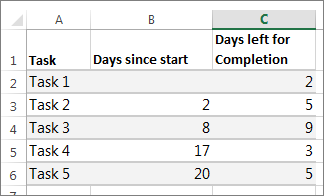
Jos tiedot ovat jatkuvassa solualueella, valitse mikä tahansa alueen solu, jos haluat sisällyttää kaikki alueen tiedot.
Jos tiedot eivät ole yhtenäisellä solualueella, pidä KOMENTO-näppäintä alhaalla ja valitse solut.
Valitse Lisää>suositellut kaaviot>pinottu palkkikaavio .
Muotoile seuraavaksi pinottu palkkikaavio näyttämään Gantt-kaaviolta. Valitse kaaviossa ensimmäinen arvosarja (sinisen palkin aloitusosa ) ja valitse sitten Muotoile-välilehdessäMuodon täyttö>ilman täyttöä.
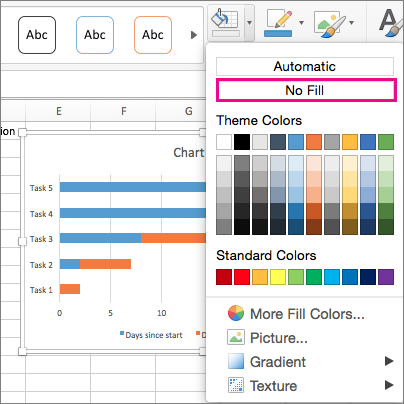
Jos et tarvitse selitettä tai kaavion otsikkoa, napsauta sitä ja paina delete-näppäintä.
Muuta myös tehtävien järjestystä niin, että Tehtävä1 näkyy ensimmäisenä. Pidä CONTROL-näppäintä painettuna ja valitse pystyakseli (Tehtävät). Valitse Muotoile akseli... ja valitse Akselin sijainti -kohdassa Luokat käänteisessä järjestyksessä.
Kaavion mukauttaminen
Voit mukauttaa luomaasi Gantt-tyyppistä kaaviota esimerkiksi lisäämällä ruudukkoja ja selitteitä tai muuttamalla palkin väriä.
- Jos haluat lisätä elementtejä kaavioon, napsauta kaavioaluetta ja valitse Kaavion rakennenäkymä -välilehdessä Lisää kaavion osa.
- Valitse asettelu valitsemalla Pika-asettelu.
- Voit viimeistellä kaavion rakennetta selaamalla vaihtoehtoja ja valitsemalla niistä yhden.

- Jos haluat muuttaa kaavion värejä, valitse Muuta värejä.
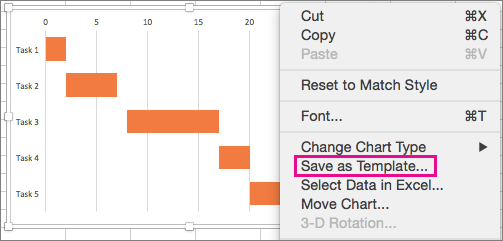
- Jos haluat käyttää mukautettua Gantt-kaaviota uudelleen, tallenna se mallina. Pidä CONTROL-näppäintä painettuna, napsauta kaaviota ja valitse sitten Tallenna mallina.
Tiesitkö?
Microsoft 365 -tilaus tarjoaa Gantt-kaaviomalleja , joiden avulla voit seurata projektitehtäviä visuaalisilla muistutuksella ja värikoodatuilla luokilla. Jos sinulla ei ole Microsoft 365 -tilausta tai uusinta Office-versiota, voit kokeilla sitä nyt:

Katso myös
Kaavion luominen alusta loppuun
Kaavion tallentaminen mallina
PowerPoint-esitysmallit