

Ruudukko ei näy oletusarvoisesti tulostetussa Microsoft Excel -laskentataulukossa tai työkirjassa. Tässä artikkelissa kerrotaan, miten voit määrittää ruudukon näkymään tulostetuissa laskentataulukoissa.
Valitse tulostettava laskentataulukko tai tulostettavat laskentataulukot. Lisätietoja on artikkelissa Yhden tai usean laskentataulukon valitseminen.
Vihje
Kun olet valinnut useita laskentataulukoita, taulukon yläreunan otsikkorivillä näkyy teksti [Ryhmä]. Voit peruuttaa usean samasta työkirjasta valitun laskentataulukon valinnan valitsemalla minkä tahansa valintaan sisältymättömän laskentataulukon. Jos näkyvissä ei ole yhtään valitsematonta taulukkoa, napsauta valitun taulukon valitsinta hiiren kakkospainikkeella ja valitse sitten Pura taulukoiden ryhmittely.
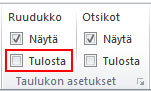
Valitse Sivun asettelu -välilehden Taulukon asetukset -ryhmästä Ruudukko-kohdassa oleva Tulosta-valintaruutu.
Huomautus
Jos Taulukon asetukset -ryhmän valintaruudut näkyvät harmaina, olet ehkä valinnut laskentataulukossa olevan kaavion, kuvan tai muun objektin. Voit käyttää valintaruutuja, kun poistat kyseisen valinnan.
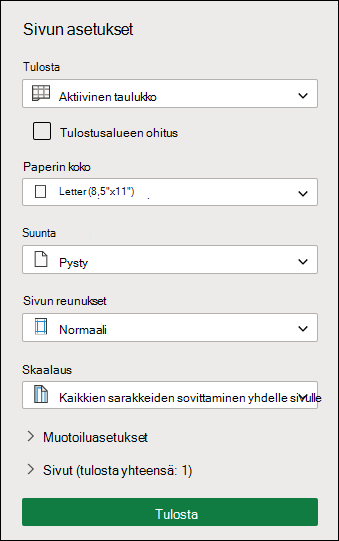
Valitse Tiedosto-välilehti ja valitse sitten Tulosta.
Pikanäppäin -- Voit myös painaa näppäinyhdistelmää Ctrl+P.Valitse Tulosta-painike .
Seuraavat vaiheet
Kun olet valinnut Tulosta-valintaruudun, voit toimia seuraavasti:
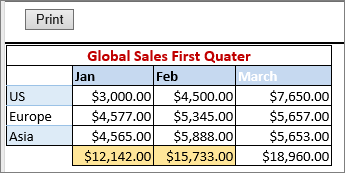
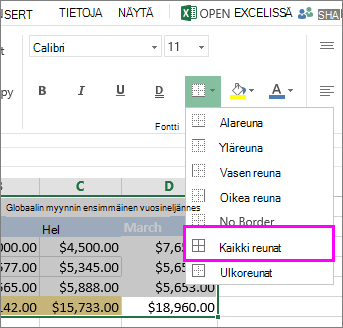
Ruudukon esikatselu – Voit tarkistaa, miten ruudukko tulostuu, tarkistamalla Tulostuksen esikatselu -ikkunan (joissain versioissa voit myös avata Tiedosto-välilehden , jossa näkyy tulostetun laskentataulukon esikatselu painamalla näppäinyhdistelmää Ctrl+F2). Ruudukko tulostuu vain laskentataulukon tietoja sisältävien solujen ympärille. Jos haluat tulostaa myös tyhjien solujen ruudukot, määritä tulostusalue siten, että se sisältää myös kyseiset solut. Vaihtoehtoisesti voit käyttää soluissa reunoja. Lisätietoja näistä vaihtoehdoista on kohdassa Laskentataulukon tulostusalueen määrittäminen ja tyhjentäminen ja Laskentataulukon solujen reunaviivojen käyttäminen tai poistaminen.
Ruudukon tulostusongelmien vianmääritys – Jos ruudukko ei näy tulostetussa laskentataulukossa tai Tulostuksen esikatselu -ikkunassa, tarkista, että Luonnoslaatu-valintaruutu ei ole valittuna. Valitse Tiedostotulostus> ja valitse sitten Sivun asetukset -linkki. Valitse Taulukko-välilehti ja poista valinta, jos Luonnoslaatu-valintaruutu on valittuna. Voit siirtyä Sivun asetukset -valintaikkunaan painamalla pikanäppäinyhdistelmää Alt + P, S, P.
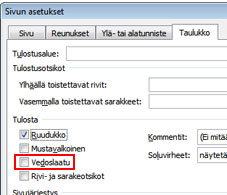
Jos ruudukko ei vieläkään tulostu oikein, vika voi olla tulostinohjaimessa. Siinä tapauksessa voit ladata uusimman ohjaimen tulostinvalmistajan sivustosta. Jos mikään muu ei auta, voit lisätä rajat tulostettavien solujen ympärille. Lisätietoja on kohdassa Laskentataulukon solujen reunaviivojen käyttäminen tai poistaminen.
Tarvitsetko lisätietoja?
Voit aina kysyä neuvoa Excel Tech Community -yhteisön asiantuntijalta tai saada tukea yhteisöistä.