

Voit nimetä sarakeotsikon uudelleen, jotta se olisi selkeämpi. Voit nimetä uudelleen vain yhden sarakkeen kerrallaan.
Huomautus
Power Query luo automaattisesti yksilölliset nimet muilla komennoilla luoduille sarakkeille estääkseen sarakenimien ristiriidat. Taulukon sarakkeiden nimien on oltava yksilöllisiä. Jos nimeät sarakkeen uudelleen nimellä, joka on jo olemassa, palautetaan virhe.
Sarakkeen nimeäminen uudelleen
Voit avata kyselyn etsimällä aiemmin Power Query -editorista ladatun kyselyn, valitsemalla tiedoissa olevan solun ja valitsemalla sitten Kyselyn>muokkaaminen. Lisätietoja on artikkelissa Kyselyn luominen, lataaminen tai muokkaaminen Excelissä.
Valitse sarake ja valitse sitten Muunna>ja nimeä uudelleen. Voit myös kaksoisnapsauttaa sarakkeen otsikkoa.
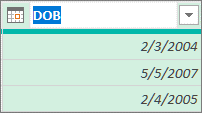
Kirjoita uusi nimi.
Tietoja tietolähteen sarakeotsikoista
Sarakeotsikon nimeäminen uudelleen Power Queryssa ei nimeä uudelleen tietolähteen alkuperäistä sarakeotsikkoa. Jos tietolähteen sarakeotsikko muuttuu kyselyn luomisen jälkeen, Power Query ei enää löydä odotettua sarakenimeä ja voi palauttaa virheen. Näin voi käydä esimerkiksi silloin, kun joku muuttaa tuodun ulkoisen tietolähteen sarakkeen otsikkoa. Jos näin käy, näyttöön voi tulla virhesanoma:
"Taulukon sarakkeen nimi> -saraketta< ei löytynyt."
Korjaa kyselyn virhe valitsemalla keltaisessa viestiruudussa Siirry virheeseen ja korjaa kaava kaavarivillä. Mutta jatka varoen. Aina kun muutat edellistä vaihetta Kyselyasetukset-ruudunKäytössä olevat vaiheet -kohdassa, muutokset voivat vaikuttaa seuraaviin vaiheisiin. Vahvista korjaus päivittämällä tiedot valitsemalla Aloituspäivityksen>esikatselu>Päivitä esikatselu.
Katso myös
Microsoft Power Query for Excelin ohje
Sarakkeiden nimeäminen uudelleen
Rivien ja sarakeotsikoiden siirtäminen ylemmälle tai alemmalle tasolle (Power Query)