
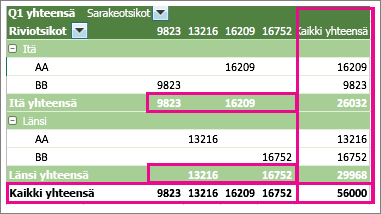
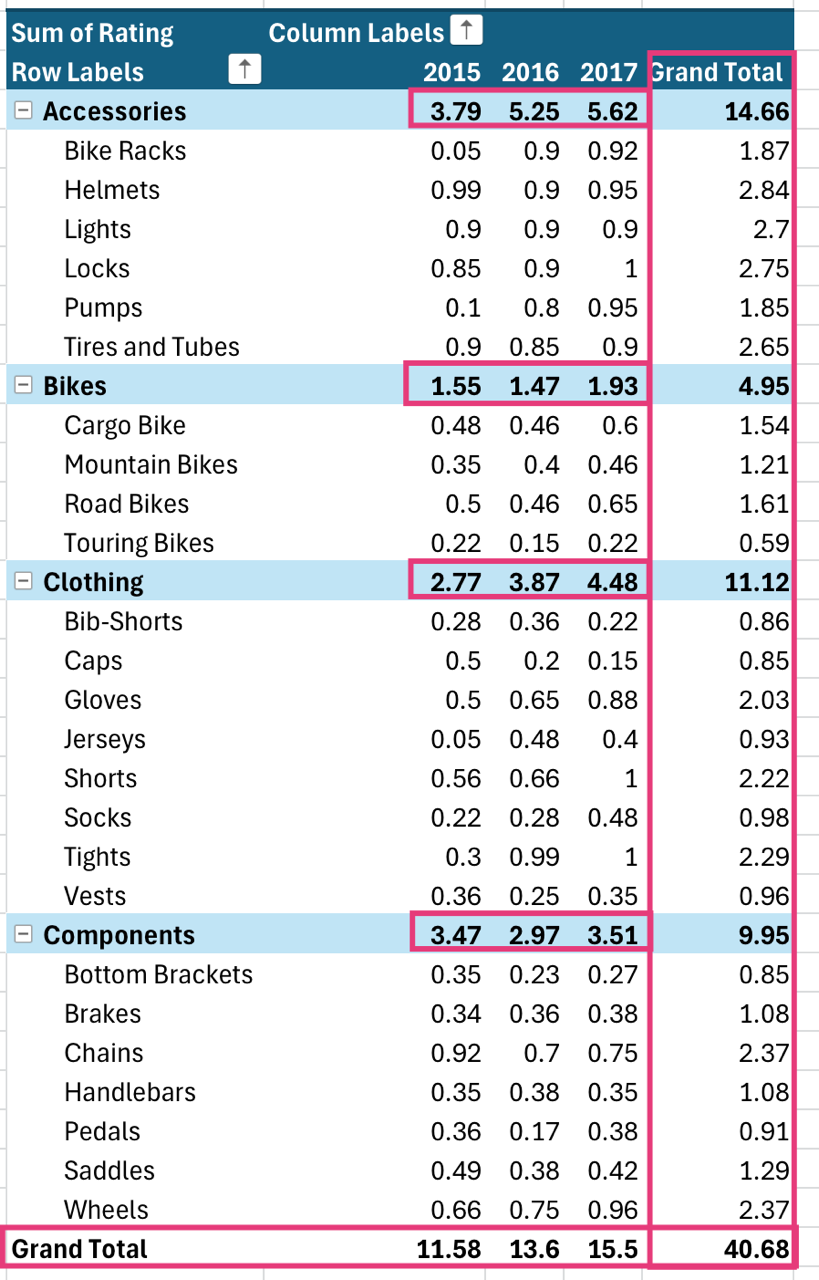
Kun luot Pivot-taulukon , joka näyttää arvosummat, välisummat ja kokonaissummat näkyvät automaattisesti, mutta voit myös näyttää tai piilottaa ne.
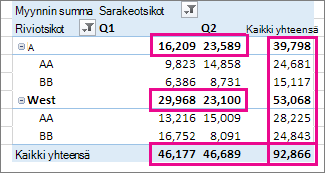
Välisummien näyttäminen tai piilottaminen
Napsauta jotakin Pivot-taulukon kohtaa, jotta saat Pivot-taulukkotyökalut näkyviin.
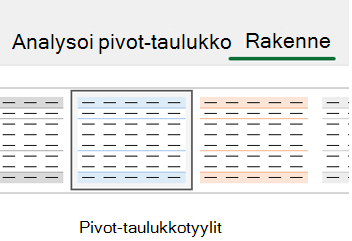
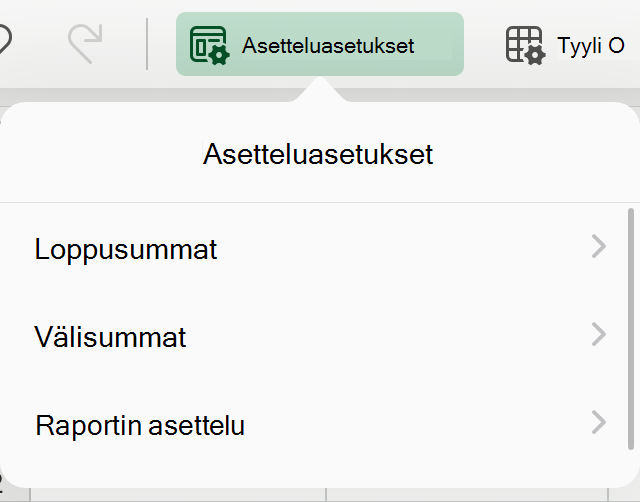
Valitse Suunnittele>välisummat.
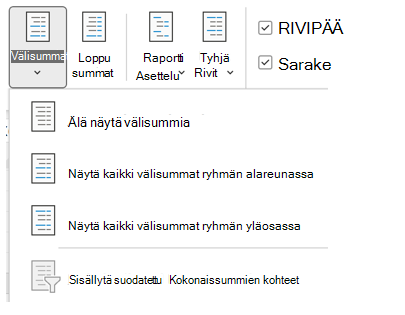
Valitse haluamasi asetus:
Älä näytä välisummia
Näytä kaikki välisummat ryhmän alareunassa
Näytä kaikki välisummat ryhmän yläreunassa
Vihje
Jos haluat sisällyttää suodatetut kohteet kokonaissummiin, toimi seuraavasti:
- Valitse Sisällytä suodatetut kohteet kokonaissummiin.
- Jos haluat poistaa asetuksen käytöstä, valitse asetus uudelleen.
Löydät lisää summien ja suodatettujen kohteiden vaihtoehtoja seuraavasti:
- Siirry Pivot-taulukon asetukset -valintaikkunaan.
- Valitse Summat & Suodattimet-välilehti.
- Valitse Analysoi ja valitse sitten Asetukset.
Kokonaissummien näyttäminen tai piilottaminen
- Napsauta jotakin Pivot-taulukon kohtaa, niin saat valintanauhan Pivot-taulukkotyökalut näkyviin.
- Valitse Suunnittele>loppusummat.
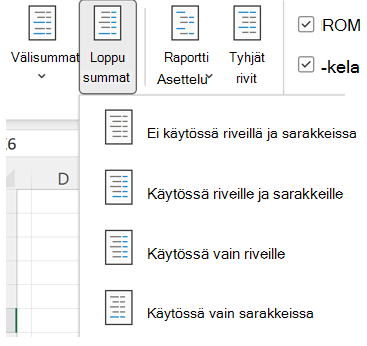
3. Valitse haluamasi asetus:
- Ei käytössä riveillä ja sarakkeissa
- Käytössä riveillä ja sarakkeissa
- Käytössä vain riveillä
- Käytössä vain sarakkeissa
Vihje
Jos et halua näyttää rivien tai sarakkeiden kokonaissummia, poista Näytä rivien kokonaissummat- tai Näytä sarakkeiden kokonaissummat -ruudun valinta Pivot-taulukon asetukset -valintaikkunan Summat & Suodattimet -välilehdessä (Analyysiasetukset>).


Tarvitsetko lisätietoja?
Voit aina kysyä neuvoa Excel Tech Community -yhteisön asiantuntijalta tai saada tukea yhteisöistä.
Katso myös
Pivot-taulukon luominen laskentataulukon tietojen analysointia varten
Pivot-taulukon luominen ulkoisten tietojen analysointia varten
Pivot-taulukon luominen useiden taulukoiden tietojen analysointia varten
Pivot-taulukon tietojen suodattaminen