
Tietojen lajitteleminen on oleellinen osa tietojen analysoimista. Haluat ehkä järjestää nimiluettelon aakkosjärjestykseen, näyttää inventaariluettelossa olevat tuotteet lajiteltuina varastosaldon mukaan suurimmasta pienimpään tai järjestää rivit värien tai kuvakkeiden mukaan. Kun tiedot on lajiteltu, ne on helpompi ymmärtää, halutut tiedot on helpompi löytää ja voit tehdä parempia päätöksiä.
Voit lajitella yhdessä tai useassa sarakkeessa olevia tietoja tekstin (nouseva tai laskeva aakkosjärjestys), lukujen (pienimmästä suurimpaan tai suurimmasta pienimpään) sekä päivämäärien ja kellonaikojen (vanhimmasta uusimpaan tai uusimmasta vanhimpaan) mukaan. Voit lajitella myös itse luomasi mukautetun luettelon (kuten Suuri, Normaali, Pieni) tai muotoilun (kuten solun värin, fontin värin tai kuvakejoukon) mukaan. Voit etsiä solualueen tai taulukon pienimmät tai suurimmat arvot, kuten kymmenen parasta arvosanaa tai viisi heikointa myyntitulosta, käyttämällä pikasuodatusta tai ehdollista muotoilua. Katso ohjeet videolta.
Tekstin lajitteleminen
Valitse jokin solu sarakkeesta, jonka haluat lajitella.
Tee Tiedot-välilehden Lajittele ja suodata -ryhmässä jompikumpi seuraavista:
- Jos haluat lajitella nousevaan järjestykseen, valitse
 (lajittele A–Ö).
 - Jos haluat lajitella laskevaan järjestykseen, valitse
 (Lajittele Ö–A).
- Jos haluat lajitella nousevaan järjestykseen, valitse
Huomautus
Mahdolliset ongelmat
- Tarkista, että kaikki tiedot on tallennettu tekstinä Jos sarake, jonka haluat lajitella, sisältää lukuina tallennettuja lukuja ja tekstinä tallennettuja lukuja, sinun on muotoiltava ne kaikki joko luvuiksi tai tekstiksi. Jollet käytä tätä muotoilua, luvuiksi muotoillut luvut lajitellaan ennen tekstiksi muotoiltuja lukuja. Jos haluat muotoilla kaikki valitut tiedot tekstiksi, avaa Muotoile solut -valintaikkuna painamalla näppäinyhdistelmää Ctrl+1, valitse Luku-välilehti ja valitse sitten Luokka-kohdassaYleiset, Luku tai Teksti.
- Poista alussa olevat välilyönnit Joissakin tapauksissa toisista sovelluksista tuotujen tietojen alussa voi olla välilyöntejä. Poista välilyönnit ennen tietojen lajittelemista. Voit poistaa ne manuaalisesti tai POISTA.VÄLIT-funktiolla.
Lukujen lajitteleminen
Valitse jokin solu sarakkeesta, jonka haluat lajitella.
Tee Tiedot-välilehden Lajittele ja suodata -ryhmässä jompikumpi seuraavista:
- Jos haluat lajitella pienimmästä suurimpaan, valitse (lajittele pienimmästä suurimpaan).
- Jos haluat lajitella suurimmasta pienimpään, valitse (Lajittele suurimmasta pienimpään).
- Jos haluat lajitella pienimmästä suurimpaan, valitse
Huomautus
Mahdollinen ongelma
Tarkista, että kaikki luvut on tallennettu lukumuodossa Jos tulokset eivät ole sellaisia kuin olet odottanut, sarake voi sisältää tekstiksi muotoiltuja lukuja. Esimerkiksi joistakin kirjanpitojärjestelmistä tuodut negatiiviset luvut tai luvut, joiden edessä on heittomerkki ('), tallentuvat tekstinä. Lisätietoja on artikkelissa Tekstiksi muotoiltujen lukujen korjaaminen lukumuotoilun avulla.
Päivämäärien tai kellonaikojen lajitteleminen
Valitse jokin solu sarakkeesta, jonka haluat lajitella.
Tee Tiedot-välilehden Lajittele ja suodata -ryhmässä jompikumpi seuraavista:
- Jos haluat lajitella aiemmasta päivämäärästä tai kellonajasta myöhempään, valitse (Lajittele vanhimmasta uusimpaan).
- Jos haluat lajitella myöhemmästä päivämäärästä tai kellonajasta aiempaan, valitse (Lajittele uusimmasta vanhimpaan).
- Jos haluat lajitella aiemmasta päivämäärästä tai kellonajasta myöhempään, valitse
Huomautus
Mahdolliset ongelmat
- Tarkista, että päivämäärät ja kellonajat tallennetaan päivämäärinä ja kellonaikoina Jos tulokset eivät ole sellaisia kuin olet odottanut, sarake voi sisältää päivämääriä ja kellonaikoja, jotka on muotoiltu tekstiksi eikä päivämääriksi tai kellonajoiksi. Jotta Excel voisi lajitella päivämäärät ja kellonajat oikein, kaikki sarakkeessa olevat päivämäärät ja kellonajat on tallennettava päivämäärä- tai kellonaikamuodossa (sarjanumerona). Jos Excel ei tunnista arvoa päivämääräksi tai kellonajaksi, kyseinen arvo tallennetaan tekstinä. Lisätietoja on kohdassa Tekstiksi tallennettujen päivämäärien muuntaminen päivämääriksi.
- Jos haluat lajitella viikonpäivien mukaan, muotoile solut siten, että niissä näkyy viikonpäivä. Jos haluat lajitella viikonpäivän mukaan päivämäärästä riippumatta, muunna tiedot tekstiksi TEKSTI-funktiolla. TEKSTI-funktio palauttaa tekstiarvon, joten lajittelu tapahtuu aakkosnumeerisen arvon mukaan. Lisätietoja on kohdassa Päivämäärien näyttäminen viikonpäivinä.
Lajitteleminen usean sarakkeen tai rivin mukaan
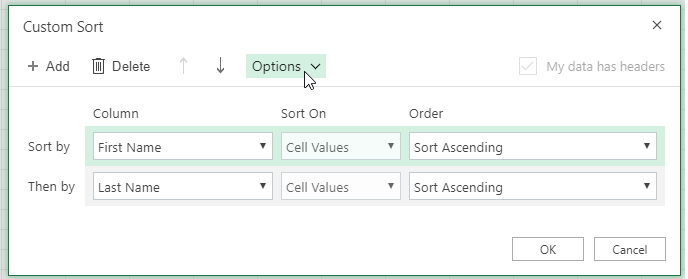
Voit lajitella usean sarakkeen tai rivin mukaan, kun haluat ryhmitellä tiedot yhdessä sarakkeessa tai yhdellä rivillä olevan arvon mukaan, ja lajitella sitten kunkin ryhmän toisen sarakkeen tai rivin mukaan. Jos laskentataulukossa on esimerkiksi Osasto- ja Työntekijä-sarake, voit lajitella ensin osaston mukaan (jolloin saman osaston työntekijät tulevat yhteen ryhmään) ja lajitella sitten nimen mukaan (jolloin kunkin osaston työntekijät ovat aakkosjärjestyksessä). Voit lajitella enintään 64 sarakkeen mukaan.
Huomautus
Paras tulos saavutetaan, kun lajiteltavan solualueen sarakkeilla on otsikot.
Valitse mikä tahansa tietoalueen solu.
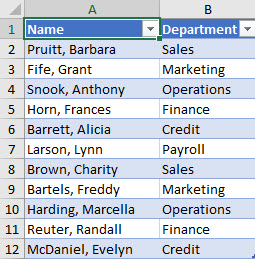
Valitse Tiedot-välilehdenLajittele & Suodata -ryhmässä Lajittele.

Valitse Lajittele-valintaikkunan Sarake-kohdan Lajitteluperuste-ruudusta ensimmäinen sarake, jonka haluat lajitella.

Valitse Lajittele-kohdasta lajittelun tyyppi. Tee jompikumpi seuraavista:
- Jos haluat lajitella tekstin, lukujen tai päivämäärien ja kellonaikojen mukaan, valitse Solun arvot.
- Jos haluat lajitella muodon mukaan, valitse Solun väri, Fontin väri tai Solun kuvake.
Valitse lajittelujärjestys Järjestys-kohdasta. Tee jompikumpi seuraavista:
- Jos lajittelet tekstin mukaan, valitse A - Ö tai Ö - A.
- Jos lajittelet lukuja, valitse Pienimmästä suurimpaan tai Suurimmasta pienimpään.
- Jos lajittelet päivämäärä- tai aika-arvoja, valitse Vanhimmasta uusimpaan tai Uusimmasta vanhimpaan.
- Jos haluat lajitella mukautetun luettelon mukaan, valitse Mukautettu luettelo.
Voit lisätä toisen lajittelussa käytettävän sarakkeen valitsemalla Lisää taso ja toistamalla vaiheet kolmesta viiteen.

Jos haluat kopioida lajittelussa käytettävän sarakkeen, valitse merkintä ja valitse sitten Kopioi taso.
Jos haluat poistaa lajittelussa käytettävän sarakkeen, valitse merkintä ja valitse sitten Poista taso.
Huomautus
Luettelossa on oltava ainakin yksi sarake.
Jos haluat muuttaa sarakkeiden lajittelujärjestystä, valitse merkintä ja muuta sitten järjestystä valitsemalla Asetukset-painikkeen vieressä oleva ylä- tai alanuoli.
Luettelossa ylempänä olevat kohteet lajitellaan ennen luettelossa alempana olevia kohteita.
Solujen lajitteleminen värin, fontin tai kuvakkeen mukaan
Jos olet muotoillut solualueen tai taulukon sarakkeen solun värin tai fontin värin mukaan joko manuaalisesti tai ehdollista muotoilua käyttäen, voit suorittaa myös lajittelun näiden värien mukaan. Voit myös lajitella ehdollisen muotoilun avulla luomasi kuvakejoukon mukaan.
Valitse jokin solu sarakkeesta, jonka haluat lajitella.
Valitse Tiedot-välilehdenLajittele & Suodata -ryhmässä Lajittele.
Valitse Lajittele-valintaikkunan Sarake-kohdan Lajitteluperuste-ruudusta sarake, jonka haluat lajitella.
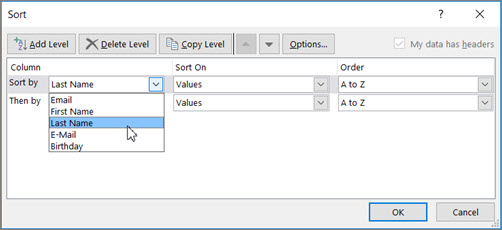
Valitse Lajittele-kohdasta Solun väri, Fontin väri tai Solun kuvake.

Valitse Järjestys-kohdassa painikkeen vieressä oleva nuoli ja valitse sitten solun väri, fontin väri tai solun kuvake muodon mukaan.
Valitse seuraavaksi lajittelujärjestys. Tee jokin seuraavista:
Jos haluat siirtää solun värin, fontin värin tai kuvakkeen ylimmäiseksi tai vasemmalle, valitse Ylimmäiseksi, jos lajittelet sarakkeet, tai Vasemmalle, jos lajittelet rivit.
Jos haluat siirtää solun värin, fontin värin tai kuvakkeen alimmaiseksi tai oikealle, valitse Alimmaiseksi, jos lajittelet sarakkeet, tai Oikealle, jos lajittelet rivit.
Huomautus
Solun värin, fontin värin tai kuvakkeen oletusjärjestystä ei ole. Sinun on määritettävä haluamasi järjestys kutakin lajittelua varten.
Jos haluat määrittää lajitteluperusteeksi seuraavan solun värin, fontin värin tai kuvakkeen, valitse Lisää taso ja toista vaiheet kolmesta viiteen.
Varmista, että valitset saman sarakkeen 2. lajitteluperuste -ruudusta ja että teet saman valinnan Järjestys-kohdassa.
Toista samat vaiheet kullekin solun tai fontin lisävärille tai kuvakkeelle, jonka haluat mukaan lajitteluun.
Lajitteleminen mukautetun luettelon mukaan
Voit lajitella tiedot käyttäjän määrittämään järjestykseen mukautettua luetteloa käyttämällä. Esimerkiksi sarakkeessa voi olla arvoja, joiden mukaan haluat lajitella, kuten Suuri, Normaali ja Pieni. Miten tiedot voidaan lajitella niin, että Suuri-arvon sisältävät rivit näkyvät ensimmäisenä, Normaali-arvon sisältävät rivit näkyvät keskellä ja Pieni-arvon sisältävät rivit näkyvät viimeisenä? Jos lajittelet aakkosjärjestykseen, A–Ö-lajittelun alussa näkyy Suuri, mutta Pieni-arvon arvo tulee ennen Normaali-arvoa. Jos lajittelet tiedot Ö–A, Normaali näkyi ensimmäisenä ja Pieni-arvo keskellä. Järjestyksestä riippumatta "Normaali" on aina keskellä. Voit ratkaista tämän ongelman luomalla mukautetun luettelon.
Luo tarvittaessa mukautettu luettelo:
Kirjoita solualueeseen arvot, joiden mukaan haluat lajitella. Kirjoita arvot haluamassasi järjestyksessä ylhäältä alas esimerkiksi seuraavasti:

Valitse juuri kirjoittamasi alue. Edellä olevassa esimerkissä valitaan alue A1:A3.
Valitse Tiedoston>asetukset>Lisäasetukset>,Yleiset>Muokkaa omia luetteloita, valitse sitten Mukautetut luettelot -valintaikkunassa Tuo ja valitse sitten OK kahdesti.
Huomautus
- Voit luoda vain arvoon (tekstiin, lukuun ja päivämäärään tai kellonaikaan) perustuvan mukautetun luettelon. Et voi luoda muotoiluun (solun väriin, fontin värin tai kuvakkeeseen) perustuvaa mukautettua luetteloa.
- Mukautetun luettelon suurin sallittu pituus on 255 merkkiä. Ensimmäinen merkki ei saa olla numero.
Valitse jokin solu sarakkeesta, jonka haluat lajitella.
Valitse Tiedot-välilehdenLajittele & Suodata -ryhmässä Lajittele.
Valitse Lajitteleminen-valintaikkunan Sarake-kohdan Lajitteluperuste tai 2. lajitteluperuste -ruudusta sarake, jonka mukaan haluat lajitella mukautetun luettelon.
Valitse Järjestys-kohdasta Mukautettu luettelo.
Valitse haluamasi luettelo Mukautetut luettelot valintaikkunasta. Valitse edellisessä esimerkissä luomasi mukautetun luettelon avulla Ylin arvo, Normaali ja Matala.
Valitse OK.
Kirjainkoon erittelevä lajittelu
- Valitse Tiedot-välilehdenLajittele & Suodata -ryhmässä Lajittele.
- Valitse Lajittelu-valintaikkunassaAsetukset.
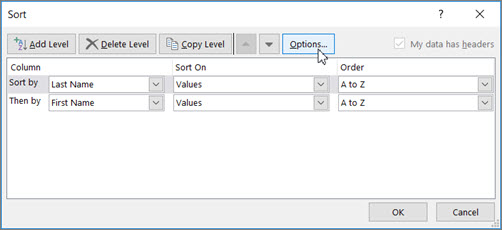
- Valitse Lajitteluasetukset-valintaikkunassa Erottele kirjainkoko.

- Valitse OK kaksi kertaa.
Lajittelu vasemmalta oikealle
Tavallisin lajittelutapa on lajittelu ylhäältä alas, mutta voit lajitella myös vasemmalta oikealle.
Huomautus
Vasemmalta oikealle lajittelua ei tueta taulukoissa. Muunna ensin taulukko alueeksi valitsemalla mikä tahansa taulukon solu ja valitsemalla sitten Taulukkotyökalut>Muunna alueeksi.
Valitse mikä tahansa solu siinä alueessa, jonka haluat lajitella.
Valitse Tiedot-välilehdenLajittele & Suodata -ryhmässä Lajittele.
Valitse Lajittelu-valintaikkunassaAsetukset.
Valitse Lajitteluasetukset-valintaikkunanSuunta-kohdassaLajittele vasemmalta oikealle ja valitse sitten OK.

Valitse Rivi-kohdan Lajitteluperuste-ruudusta rivi, jonka haluat lajitella. Kyseessä on yleensä rivi 1, jos haluat lajitella otsikkorivin mukaan.

Vihje
Jos otsikkorivi on tekstimuotoinen mutta haluat järjestää sarakkeet lukujen mukaan, voit lisätä uuden rivin tietoalueen yläpuolelle ja lisätä numerot haluamassasi järjestyksessä.
Voit lajitella arvon mukaan valitsemalla jonkin avattavan Järjestys-valikon vaihtoehdoista:
- Jos lajittelet tekstin mukaan, valitse A - Ö tai Ö - A.
- Jos lajittelet lukuja, valitse Pienimmästä suurimpaan tai Suurimmasta pienimpään.
- Jos lajittelet päivämäärä- tai aika-arvoja, valitse Vanhimmasta uusimpaan tai Uusimmasta vanhimpaan.
Voit lajitella solun värin, fontin värin tai solun kuvakkeen mukaan seuraavasti:
- Valitse Lajittele-kohdasta Solun väri, Fontin väri tai Solun kuvake.
- Valitse Järjestys-kohdassa solun väri, fontin väri tai solun kuvake ja valitse sitten Vasemmanpuoleiset tai Oikeanpuoleiset.
Huomautus
Kun lajittelet rivejä, jotka ovat osa laskentataulukon jäsennystä, Excel lajittelee ylimmän tason ryhmät (taso 1) siten, että yksityiskohtarivit tai -sarakkeet pysyvät yhdessä silloinkin, kun ne on piilotettu.
Lajitteleminen sarakkeen arvon osan mukaan
Jos haluat lajitella sarakkeen arvon osan mukaan, esimerkiksi osan numerokoodista (789-WDG-34), sukunimen (Karita Puurunen) tai etunimen (Puurunen, Karita) mukaan, sinun on ensin jaettava sarake kahteen tai useampaan sarakkeeseen niin, että lajittelun määrittävä arvo on omassa sarakkeessaan. Voit tehdä tämän erottamalla solujen osat tekstifunktioilla tai käyttämällä ohjattua Muunna teksti sarakkeiksi -toimintoa. Katso esimerkkejä ja lisätietoja artikkeleista Tekstin jakaminen eri soluihin ja Tekstin jakaminen sarakkeisiin funktioilla.
Suuremman alueen sisällä olevan alueen lajittelu
Varoitus
Sisäkkäisen alueen lajittelu on mahdollista, mutta sitä ei suositella, koska tuloksena on alkuperäisistä tiedoistaan irrotettu lajiteltu alue. Jos esimerkiksi lajittelet seuraavat tiedot näytetyllä tavalla, valitut työntekijät liittyisivät eri osastoihin kuin aiemmin.
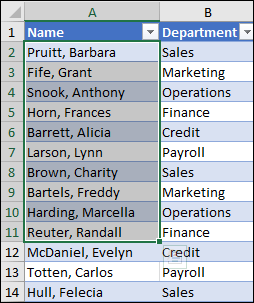
Onneksi Excel varoittaa sinua, jos se havaitsee, että yrität lajitella tällä tavalla:
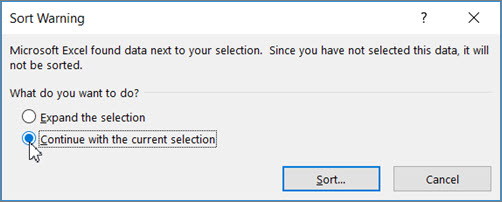
Jos et ollut aikeissa lajitella tällä tavalla, valitse Laajenna valintaa. Muussa tapauksessa valitse Käytä nykyistä valintaa.
Jos tulokset eivät ole odotustesi mukaisia, valitse Kumoa .
.
Huomautus
Et voi lajitella taulukkoa tällä tavalla.
Lisätietoja yleisistä lajittelua koskevista asioista
Jos saat odottamattomia tuloksia, kun lajittelet tietoja, toimi seuraavasti:
Tarkista, ovatko kaavan palauttamat arvot muuttuneet Jos lajittelemiisi tietoihin sisältyy kaavoja, noiden kaavojen palauttamat tulokset voivat muuttua, kun Excel laskee laskentataulukon uudelleen. Varmista tällöin, että tulokset ovat ajan tasalla, ottamalla lajittelu uudelleen käyttöön.
Tuo rivit ja sarakkeet näkyviin ennen lajittelemista Excel ei poista piilotettuja sarakkeita, kun lajittelet sarakkeita, eikä se poista piilotettuja rivejä, kun lajittelet rivejä. Piilotetut sarakkeet ja rivit kannattaa tuoda näkyviin ennen lajittelemista.
Tarkista kieliasetus Lajittelujärjestykset vaihtelevat kieliasetuksen mukaan. Varmista, että Microsoft Windowsin OhjauspaneelinAluekohtaiset asetukset- tai Aluekohtaiset- ja kieliasetukset -valintaikkunassa on määritettynä oikea kieliasetus. Lisätietoja kieliasetuksen muuttamisesta on Windowsin ohjeessa.
Kirjoita sarakeotsikot vain yhdelle riville Jos tarvitset monirivisiä otsikoita, rivitä teksti solussa.
Otsikkorivin ottaminen käyttöön tai poistaminen käytöstä On tavallisesti parasta käyttää otsikkoriviä, kun lajittelet sarakkeen, koska tietojen merkitys on silloin helpompi ymmärtää. Oletusarvon mukaan Excel ei lajittele otsikossa olevia arvoja muiden mukana. Joissakin tapauksissa joudut ehkä ottamaan otsikot käyttöön tai poistamaan ne käytöstä, jotta otsikkojen arvot joko tulevat tai eivät tule mukaan lajitteluun. Tee jompikumpi seuraavista:
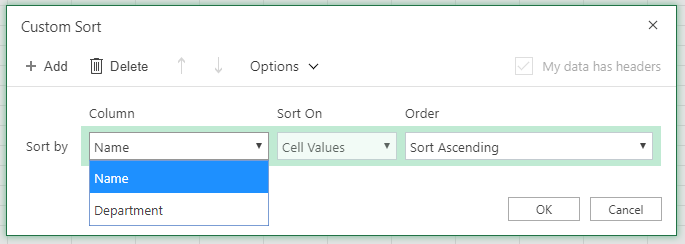
- Jos haluat jättää ensimmäisen tietorivin lajittelun ulkopuolelle, koska se on sarakeotsikko, valitse Aloitus-välilehdenMuokkaaminen-ryhmässäLajittele & Suodata, Mukautettu lajittelu ja valitse sitten Tiedot sisältävät otsikot.
- Jos haluat sisällyttää lajitteluun ensimmäisen tietorivin, koska se ei ole sarakeotsikko, valitse Aloitus-välilehdenMuokkaaminen-ryhmässäLajittele & Suodata, Mukautettu lajittelu ja poista sitten Tiedoissani on otsikot.






Tarvitsetko lisätietoja?
Voit aina kysyä neuvoa Excel Tech Community -yhteisön asiantuntijalta tai saada tukea yhteisöistä.
Katso myös
Voit lajitella tiedot automaattisesti LAJITTELE- ja LAJITTELE.ARVOJEN.PERUSTEELLA-funktioilla . Siirry myös kohtaan Excel-taulukon tai -alueen tietojen suodattaminen ja Ehdollisen muotoilun käyttäminen Excelissä.