Voit lajitella tiedot seuraavasti:
- Nouseva järjestys (teksti on A–Z, luku pienimmästä suurimpaan ja päivämäärä vanhimmasta uusimpaan).
- Laskeva järjestys (teksti on Ö–A, luku suurimmasta pienimpään ja päivämäärä uusimmasta vanhimpaan).
Tietojen lajitteleminen yhden sarakkeen perusteella
- Voit avata kyselyn etsimällä aiemmin Power Query -editorista ladatun kyselyn, valitsemalla tiedoissa olevan solun ja valitsemalla sitten Kyselyn>muokkaaminen. Lisätietoja on artikkelissa Kyselyn luominen, lataaminen tai muokkaaminen Excelissä (Power Query).
- Valitse alanuoli (
 ) lajiteltavan sarakkeen vieressä.
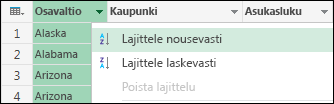
 - Valitse avattavasta valikosta Lajittele nousevasti tai Lajittele laskevasti.
Tietojen lajitteleminen useiden sarakkeiden perusteella
Kun lajittelet useiden sarakkeiden perusteella, lajittelujärjestys tai -hierarkia perustuu sarakkeiden valintajärjestykseen.
- Voit avata kyselyn etsimällä aiemmin Power Query -editorista ladatun kyselyn, valitsemalla tiedoissa olevan solun ja valitsemalla sitten Kyselyn>muokkaaminen. Lisätietoja on artikkelissa Kyselyn luominen, lataaminen tai muokkaaminen Excelissä (Power Query).
- Valitse alanuoli ( ) lajiteltavan sarakkeen vieressä.
- Valitse avattavasta valikosta Lajittele nousevasti tai Lajittele laskevasti.
- Toista vaiheet 2 ja 3 seuraavissa sarakkeissa, joita haluat käyttää lajitteluun.
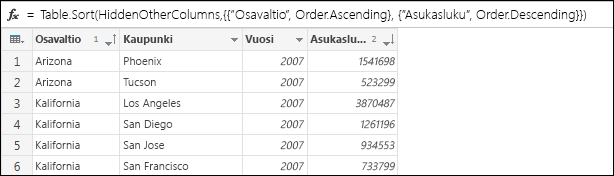
Kun esimerkiksi lajittelet Osavaltion ja sitten Väestön mukaan, tuloksena on taulukko, joka on järjestetty osavaltion mukaan, ja kunkin osavaltion kaupungit on järjestetty asukasluvun mukaan. Aakkosjärjestyksessä Arizona on ennen Kaliforniaa. Arizonassa Phoenixissa on enemmän ihmisiä kuin Tucsonissa. Kaava luettelee jokaisen lajittelusarakkeen lajitteluprioriteetin ja siihen sovellettavan lajittelutyypin.