

Jotkin luvut, joissa on yksi tai useampi desimaali, saattavat näkyä pyöristettyinä laskentataulukossa. Jos tämä ei johdu pyöristysfunktiosta, näin voi käydä, jos sarake ei ole tarpeeksi leveä koko lukua varten. Näin voi käydä myös silloin, kun muotoilu on määritetty näyttämään pienempi määrä desimaalejä kuin todellinen luku sisältää.
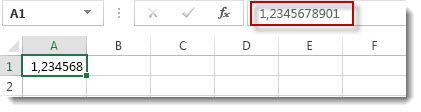
Jos esimerkiksi kirjoitat luvun Yleinen muotoilu -muotoilua käyttävään soluun (oletusarvo uuden laskentataulukon kaikille soluille), Excel näyttää automaattisesti vähemmän desimaaleja, jotta luku mahtuu tyhjän solun leveyden sisälle. Alla olevan solun A1 luku näkyy pyöristettynä, mutta luku näkyy edelleen laskentataulukon yläosassa olevalla kaavarivillä ja sitä käytetään laskutoimituksissa.
Jos haluat lopettaa solussa olevan luvun pyöristämisen, napsauta Lisää desimaaleja -painiketta  , kunnes saavutat haluamasi desimaalimäärän.
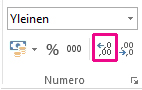
Kun lisäät desimaalien määrää, muotoilu muuttuu yleisestäluvuksi ja sarakkeen leveys muuttuu automaattisesti.
Huomautus
Jos sarakkeen leveys ei muutu ja ######## näkyy solussa, muuta sarakkeen leveyttä ja rivin korkeutta kaksoisnapsauttamalla sarakeotsikon oikeaa reunaa.
Useiden lukujen desimaalien lisääminen kerralla
Jos sinulla on paljon pyöristettyjä lukuja tai jos haluat estää lukujen näyttämisen pyöristettyinä, voit suurentaa desimaalien määrää ja käyttää muotoilua sitten laskentataulukon luvuissa.
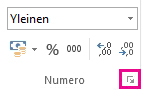
Napsauta Aloitus-välilehdessäLuku-kohdan vieressä
 .
.
Valitse käytettävä lukumuotoilu Luokka-luettelosta ja varmista, että muotoilussa on desimaaleja, kuten Luku, Valuutta, Laskenta, Prosentti tai Tieteellinen.
Kirjoita Desimaalit-ruutuun desimaalimäärä, jonka haluat näkyvän, ja valitse OK.
Tarvitsetko lisätietoja?
Voit aina kysyä neuvoa Excel Tech Community -yhteisön asiantuntijalta tai saada tukea yhteisöistä.