
Jos haluat, että laskentataulukon sarakkeissa olevat tiedot siirretään riveille, voit käyttää Transponoi-toimintoa. Transponoinnissa voit siirtää saraketiedot riveille ja päinvastoin.
Tiedot on voitu esittää esimerkiksi tässä muodossa niin, että myyntialueet näkyvät sarakeotsikoissa ja vuosineljännekset vasemmassa laidassa:
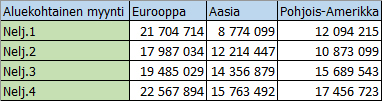
Transponoi-toiminto järjestää taulukon siten, että vuosineljännekset näkyvät sarakeotsikoissa ja myyntialueet näkyvät vasemmalla:

Huomautus
Jos tiedot ovat Excel-taulukossa, Transponoi-toiminto ei ole käytettävissä. Voit vaihtaa rivien ja sarakkeiden paikkaa keskenään muuntamalla ensin taulukon alueeksi tai käyttämällä TRANSPONOI-funktiota.
Toimi seuraavasti:
Valitse tiedot (myös mahdolliset rivi- ja sarakeotsikot), joiden paikkaa haluat vaihtaa, ja paina näppäinyhdistelmää Ctrl+C.
Huomautus
Varmista, että kopioit tiedot tehdäksesi tämän, sillä Leikkaa-komento tai Ctrl+X eivät toimi.
Valitse uusi sijainti, johon haluat liittää transponoidun taulukon. Varmista, että taulukossa on runsaasti tilaa liitettäville tiedoille. Liittämäsi uusi taulukko korvaa kaikki siellä jo olevat tiedot ja muotoilut.
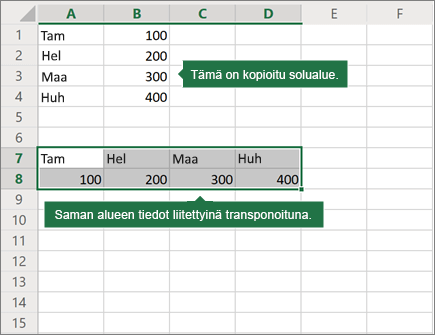
Napsauta hiiren kakkospainikkeella sen taulukon vasemmassa yläkulmassa olevaa solua, johon haluat liittää transponoidun taulukon, ja valitse sitten Liittämisasetukset-kohdassaTransponoi(T).
Kun olet kääntänyt tietoja onnistuneesti, voit poistaa alkuperäisen taulukon, jolloin uuden taulukon tiedot pysyvät muuttumattomina.
Tietojen transponointivinkkejä
- Jos tiedot sisältävät kaavoja, Excel päivittää ne automaattisesti vastaamaan uutta sijaintia. Tarkista, onko kaavoissa käytetty suoria viittauksia. Jos suoria viittauksia ei ole, voit vaihtaa suhteellisten, suorien ja sekaviittausten välillä ennen tietojen kierrättämistä.
- Jos haluat tarkastella usein tietoja eri näkökulmista ja vaihtaa tietojen paikkaa, kannattaa luoda Pivot-taulukko. Tällöin voit nopeasti vetää kentät Pivot-taulukon kenttäluettelon Rivit-alueelta Sarakkeet-alueelle (tai päinvastoin).
Tarvitsetko lisätietoja?
Voit aina kysyä neuvoa Excel Tech Community -yhteisön asiantuntijalta tai saada tukea yhteisöistä.