
Tärkeää
Power View poistetaan 12. lokakuuta 2021 Excel for Microsoft 365:ssä ja Excel 2021:ssä. Vaihtoehtoisesti voit käyttää Power BI Desktop tarjoamaa vuorovaikutteista visuaalista käyttökokemusta, jonka voit ladata maksutta. Voit myös helposti tuoda Excel-työkirjoja Power BI Desktop.
Abstrakti: Tässä opetusohjelmassa opit luomaan vuorovaikutteisia Power View -raportteja: kerrannaiskaavioita, vuorovaikutteisia raportteja sekä piste- ja kuplakaavioita, joissa on aikaperusteisia toistovisualisointeja.
Huomaa myös, että kun julkaiset nämä raportit ja otat ne käyttöön SharePointissa, nämä visualisoinnit ovat yhtä vuorovaikutteisia kuin tässä opetusohjelmassa, kaikille niitä tarkasteleville.
Tässä opetusohjelmassa on seuraavat osiot:
- Kerrannaisten luominen
- Vuorovaikutteisten raporttien luominen korttien ja ruutujen avulla
- Pistekaavioiden ja kuplakaavioiden luominen aikaperusteisten Play-visualisointien avulla
- Tarkistuspiste ja testi
Tämän opetusohjelman lopussa on testi, jolla voit testata mitä olet oppinut. Näet myös luettelon videoista, jotka näyttävät monia Power View'n käsitteitä ja ominaisuuksia toiminnassa.
Tässä sarjassa käytetään tietoja, jotka kuvaavat olympiamitaleita, isäntämaita ja eri olympiakisatapahtumia. Tässä sarjassa on seuraavat opetusohjelmat:
- Tietojen tuonti Excel 2013:een ja tietomallin luominen
- Tietomallin suhteiden laajentaminen käyttämällä Excel 2013:a, Power Pivotia ja DAX-kieltä
- Karttapohjaisten Power View -raporttien luominen
- Internet-tietojen lisääminen ja Power View -raportin oletusarvojen määrittäminen
- Upeiden Power View -raporttien luominen
Suosittelemme käymään nämä läpi järjestyksessä.
Näissä opetusohjelmissa käytetään Excel 2013:a, jossa Power Pivot on käytössä. Lisätietoja Excel 2013:sta on artikkelissa Excel 2013:n pika-aloitusopas. Lisätietoja Power Pivotin käyttöönotosta on artikkelissa Power Pivot -apuohjelma.
Kerrannaisten luominen
Tässä osassa voit jatkaa vuorovaikutteisten visualisointien luomista Power View'n avulla. Tässä osassa kuvataan muutaman erityyppisten Kerrannaiset-kaavioiden luominen. Kerrannaisia kutsutaan joskus myös Trellis-kaavioiksi.
Vuorovaikutteisten käänteisten multiples-kaavioiden luominen
Jos haluat luoda kerrannaiskaavioita, aloita toisesta kaaviosta, kuten ympyräkaaviosta tai viivakaaviosta.
Valitse Excelissä Jana- ja Sarake-laskentataulukko . Luo uusi Power View -raportti valitsemalla valintanauhasta POWER VIEW > Lisää > Power View . Tyhjä Power View -raportti luodaan. Nimeä raportti kerrannaiset uudelleen napsauttamalla alareunassa olevaa välilehteä hiiren kakkospainikkeella ja valitsemalla näkyviin tulevasta valikosta Nimeä uudelleen . Voit myös nimetä välilehden uudelleen kaksoisnapsauttamalla sitä.
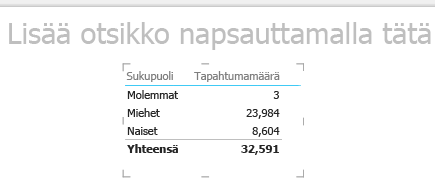
Laajenna Mitalit-taulukkoPower View -kentissä , valitse Sukupuoli ja sitten Tapahtuma-kentät. Valitse KENTÄT-alueella Tapahtuma-kohdan vieressä oleva nuolipainike ja valitse Laske (ei tyhjä). Power View'n luoma taulukko näyttää seuraavan kuvan kaltaiselta.
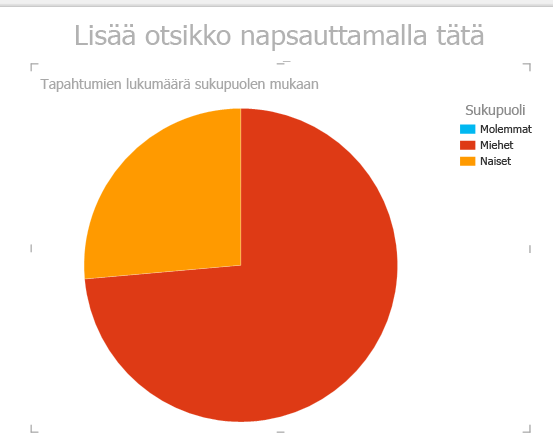
Valitse valintanauhasta RAKENNEValitsinvisualisointi >> Muu kaavion > ympyräkaavio. Raportti näyttää nyt seuraavalta näytöltä.
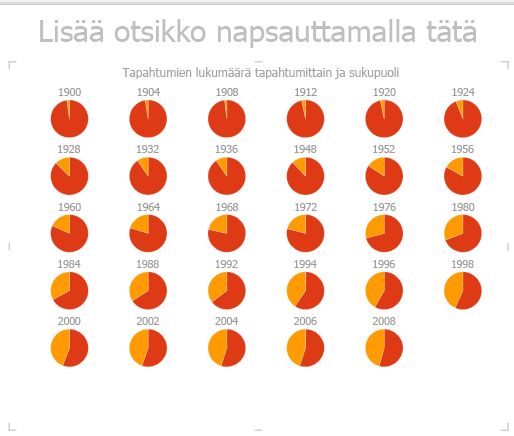
Mielestäsi olisi mielenkiintoista tarkastella tapahtumien määrää sukupuolen mukaan ajan mittaan. Yksi tapa tarkastella näitä tietoja on käyttää kerrannaisia. Vedä Mitali-taulukosta Vuosi PYSTYSUUNTAISET KERRANNAISET -kenttään. Jos haluat tarkastella useampia kerrannaisia, poista selite raportista valitsemalla valintanauhasta ASETTELU > Selite > ei mitään .
Muuta asettelua niin, että kerrannaiset-ruudukko näyttää kuusi kaaviota leveänä ja kuusi korkeaa kaaviota. Kun kaavio on valittuna, valitse ASETTELURuudukon > korkeus > 6 ja valitse sitten ASETTELURuudukon > leveys > 6. Näyttö näyttää nyt seuraavalta näytöltä.
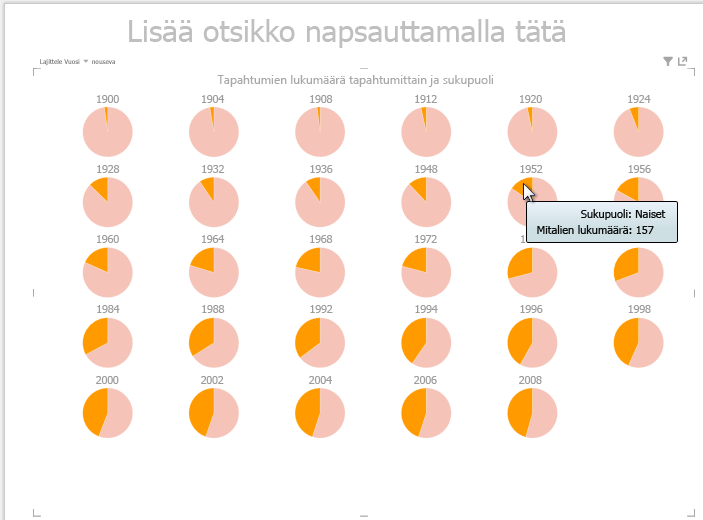
Myös kerrannaiset-kaaviolaji on vuorovaikutteinen. Pidä hiiren osoitinta minkä tahansa ympyräkaavion päällä, ja kyseisen sektorin tiedot tulevat näkyviin. Napsauta mitä tahansa ympyräkaavion sektoria ruudukossa, ja tämä valinta näkyy korostettuna kerrannaisten jokaisessa kaaviossa. Vuoden 1952 keltaisen osittajan alla olevassa näytössä (naiset) valittiin ja kaikki muut keltaiset sektorit korostetaan. Kun käytettävissä on enemmän kaavioita kuin Power View voi näyttää yhdessä näytössä, visualisoinnin oikeassa reunassa näkyy pystysuuntainen vierityspalkki.
Vuorovaikutteisten vaakasuuntaisten kerrannaisten luominen
Vaakasuuntaiset kaaviot toimivat samalla tavalla kuin Pystysuuntaiset useat kaaviot.
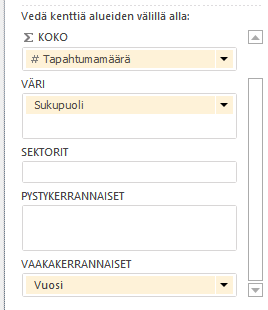
Haluat muuttaa pystysuuntaiset kerrannaiset vaakasuoriksi. Voit tehdä tämän vetämällä Vuosi-kentän PYSTYSUUNTAISET KERRANNAISET -alueelta VAAKASUUNTAISET KERRANNAISET -alueelle seuraavassa kuvassa esitetyllä tavalla.
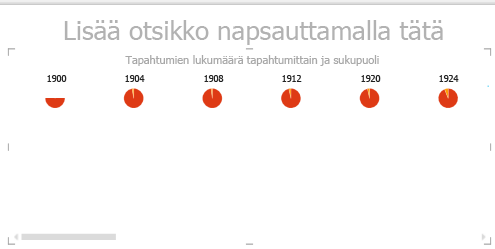
Power View -raportin visualisointi muuttuu vaakasuuntaiseksi kerrannaiskaavioksi. Huomaa vierityspalkki visualisoinnin alareunassa, joka näkyy seuraavassa näytössä.
Kerrannaisten viivakaavioiden luominen
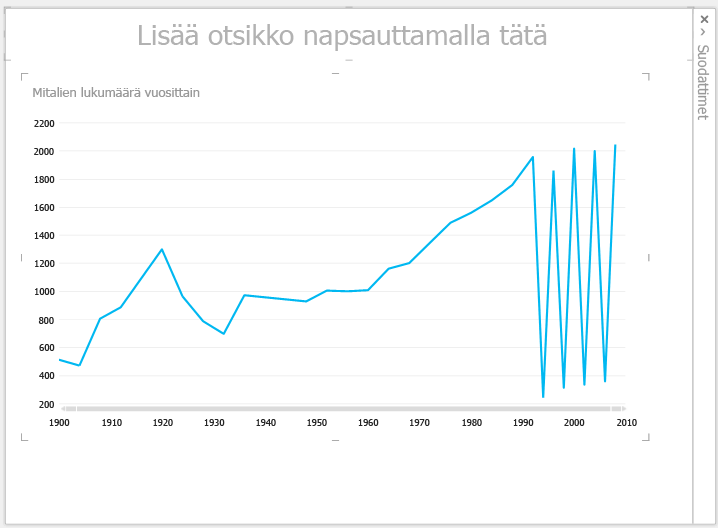
Viivakaavioiden luominen kerrannaisena on myös helppoa. Seuraavissa vaiheissa kerrotaan, miten voit luoda useita viivakaavioita kunkin vuoden mitalien määrän perusteella.
Luo uusi Power View -taulukko ja nimeä se uudelleen Viivan kerrannaiset -toiminnoksi. Valitse Power View -kentistä Mitalien määrä ja Vuosi Mitalit-taulukosta . Muuta visualisointi viivakaavioksi valitsemalla RAKENNE > Muu kaavion > viiva. Vedä nyt Vuosi AKSELI-alueelle. Kaavio näyttää seuraavalta näytöltä.
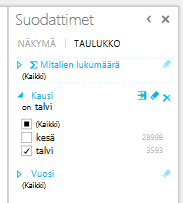
Keskitytään talvimitaleihin. Valitse Suodattimet-ruudussa KAAVIO ja vedä sitten Vuodenaika Mitalit-taulukosta Suodattimet-ruutuun. Valitse Talvi seuraavassa kuvassa esitetyllä tavalla.
Jos haluat luoda kerrannaisten viivakaavioita, vedä NOC_CountryRegion Mitalit-taulukosta PYSTYSUUNTAISET KERRANNAISET -alueelle. Raportti näyttää nyt seuraavalta näytöltä.
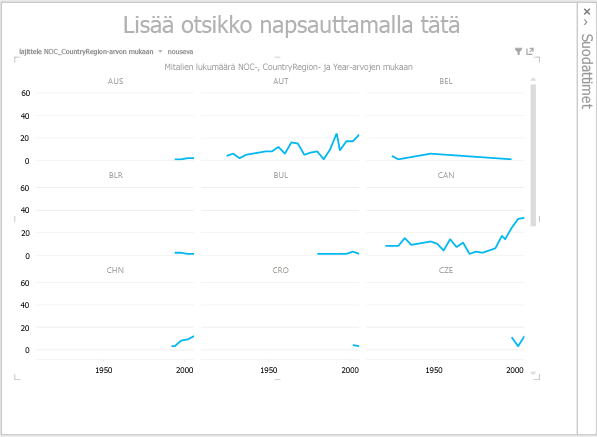
Voit järjestää useita kaavioita eri kenttien perusteella ja nousevaan tai laskevaan järjestykseen napsauttamalla visualisoinnin vasemmassa yläkulmassa olevia valintoja.
Vuorovaikutteisten raporttien luominen korttien ja ruutujen avulla
Ruudut ja kortit muuntavat taulukot sarjaksi tilannevedoksia, jotka visualisoivat tiedot korttimuodossa, aivan kuten hakemistokorteissa. Seuraavissa vaiheissa voit visualisoida eri urheilulajeissa myönnettyjen mitalien määrän korttien avulla ja tarkentaa sitten visualisointia kallistamalla tuloksia Editionin perusteella.
Korttivisualisointien luominen
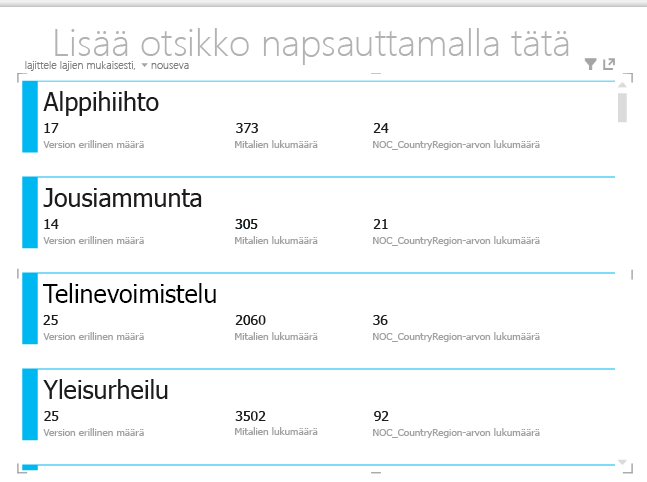
Luo uusi Power View -raportti ja nimeä se uudelleen Kortteihin. Valitse Power View -kenttienLajit-taulukosta Laji. Valitse Mitalit-taulukosta Erillisten painosten määrä, Mitalien määrä ja NOC_CountryRegion. Napsauta Power View -kenttien KENTÄT-alueella NOC_CountryRegion vieressä olevaa nuolta ja valitse Määrä (erillinen).
Valitse valintanauhassa RAKENNEValitsin-visualisointitaulukon >>> kortti. Taulukko näyttää seuraavalta näytöltä.
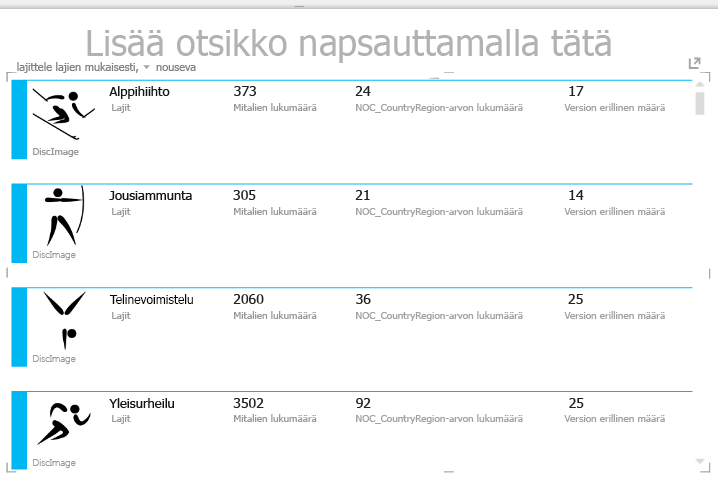
Kun korttivisualisointi on valittuna, valitse DiscImage DiscImage-taulukosta . Saatat saada suojausvaroituksen, joka kehottaa sinua napsauttamaan ota sisältö käyttöön -painiketta, jotta kuvat tulevat näkyviin seuraavassa näytössä esitetyllä tavalla.

Järjestä kentät KENTÄT-alueella seuraavaan järjestykseen: DiskImage, Discipline, Medal Count, Count of NOC_CountryRegion ja last, Distinct Count of Edition. Kortit näyttävät nyt samalta kuin seuraavassa näytössä.
Ruutujen käyttäminen korttivisualisoinneissa
Näiden korttien tarkasteleminen mitalien myöntämisvuoden perusteella on helppoa. Vedä Power View -kenttienMitalit-taulukosta Vuosi-kenttä RUUTUPERUSTE-alueelle. Visualisointi näyttää nyt seuraavalta näytöltä.
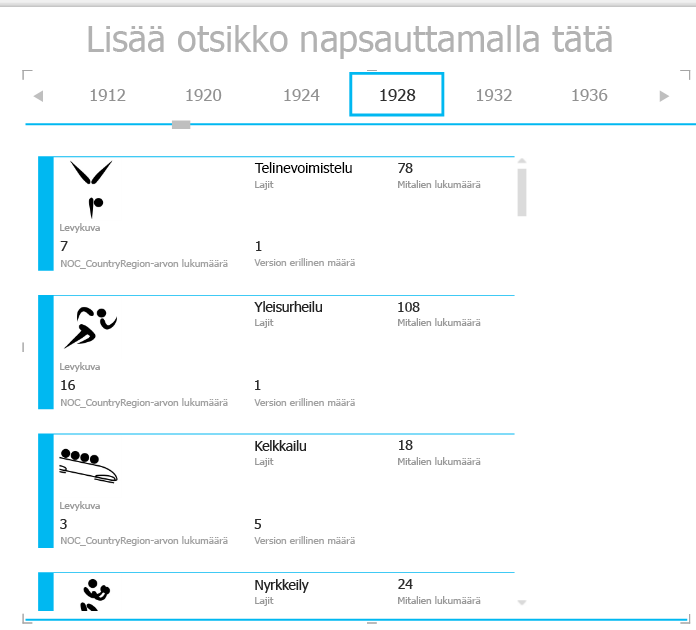
Nyt kortit on laatoitettu vuoden mukaan, mutta myös jotain muuta tapahtui. TILE BY -kentästä tuli säilö, joka tässä vaiheessa sisältää vain edellisissä vaiheissa luomasi kortit. Voimme kuitenkin lisätä säilön ja katsoa, miten TILE BY :n käyttäminen voi luoda vuorovaikutteisia raportteja, jotka koordinoivat tietosi näkymää.
Napsauta korttien visualisoinnin vieressä olevaa aluetta, mutta silti TILE BY -säilön sisällä. Power View -kentät-ruutu muuttuu vastaamaan sitä, että olet edelleen TILE BY -säilössä, mutta et ole korttivisualisoinnissa. Seuraavassa näytössä näkyy, miten tämä näkyy Power View -kentät-ruudussa.
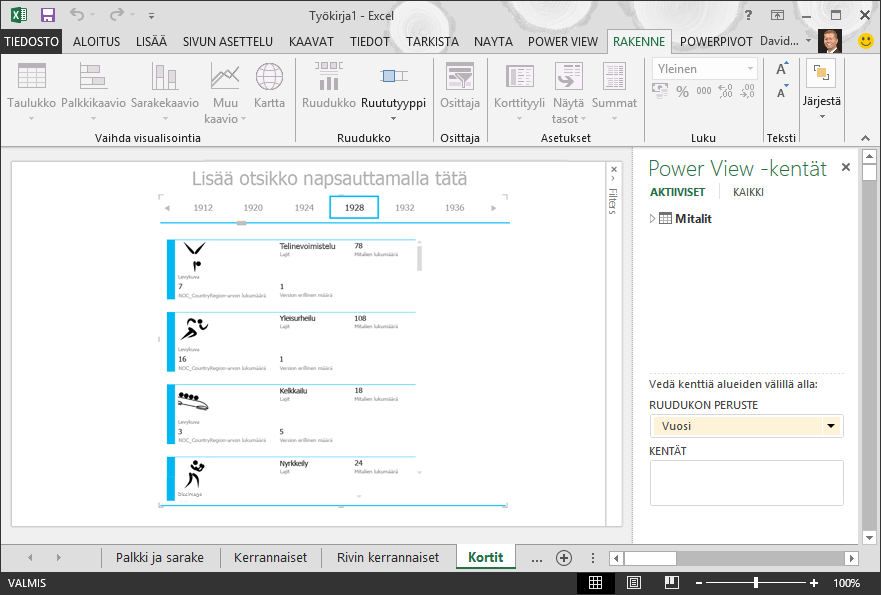
Valitse Power View -kentissä KAIKKI, jos haluat näyttää kaikki käytettävissä olevat taulukot. Valitse Isännät-taulukosta Kaupunki, Kausi, NOC_CountryRegion ja FlagURL. Valitse valintanauhasta RAKENNEValitsin-visualisointitaulukon >>> kortti. Haluat juuri luomasi taulukon täyttävän enemmän käytettävissä olevaa raporttitilaa, joten päätät muuttaa korttivisualisoinnin tyyppiä. Valitse RAKENNEASETUKSET-korttityylin >>> kuvaselite. Nyt näyttää paremmalta. Raportti näyttää nyt seuraavalta näytöltä.
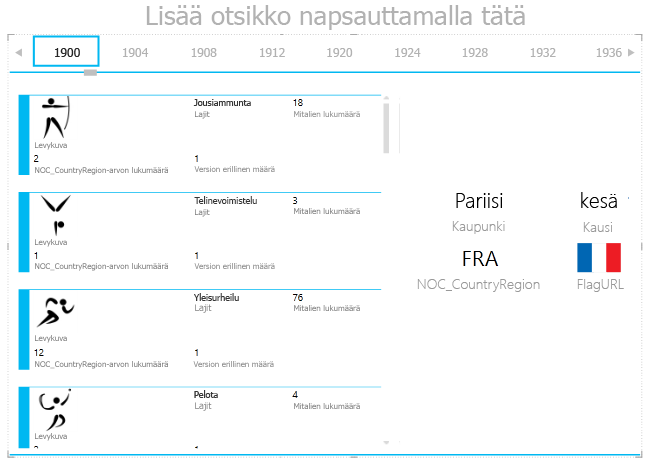
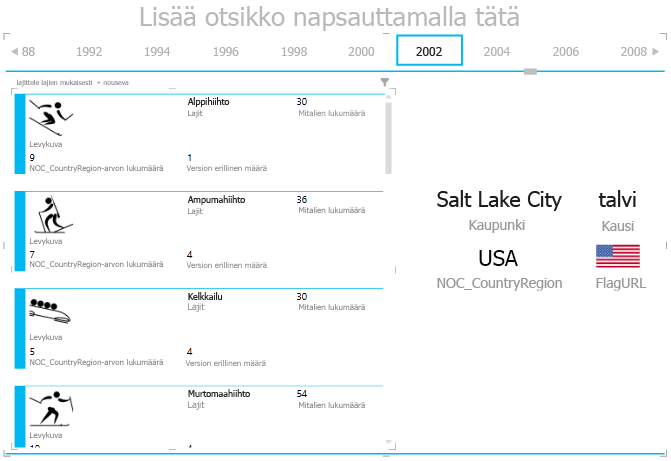
Huomaa, että kun valitset toisen vuoden RUUDUN MUKAAN -säilön yläreunassa olevista ruuduista, juuri luomasi kuvaselitekortti synkronoidaan myös valintasi kanssa. Tämä johtuu siitä, että molemmat korttivisualisoinnit sijaitsevat luomassasi TILE BY -säilössä. Kun vierität RUUTUPERUSTE-valintaa ja valitset esimerkiksi 2002, raportti näyttää seuraavanlaiselta näytöltä.
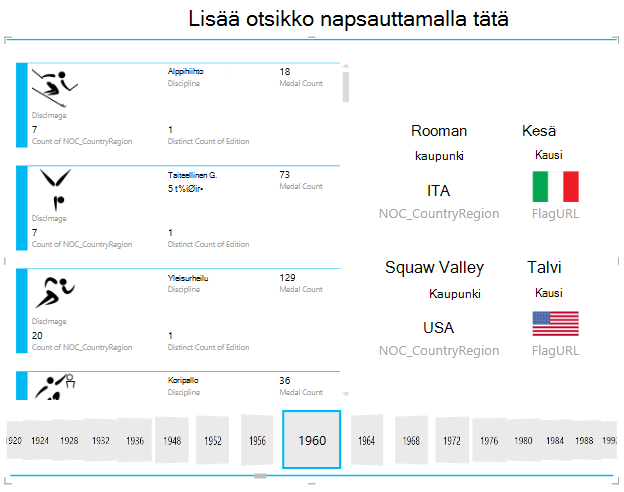
Voit myös muuttaa tapaa, jolla Power View -ruudut näkyvät. Valitse valintanauhasta RAKENNEruudut-ruudun >> tyypin > ruudun vuo. Ruudun visualisoinnit muuttuvat, ja Power View siirtää ruudut ruutusäilön alareunaan seuraavassa kuvassa esitetyllä tavalla.
Kuten edellä mainittiin, kun julkaiset nämä raportit ja julkaiset ne SharePointissa, nämä visualisoinnit ovat yhtä vuorovaikutteisia kaikille, jotka tarkastelevat niitä.
Pistekaavioiden ja kuplakaavioiden luominen aikaperusteisten Play-visualisointien avulla
Voit myös luoda vuorovaikutteisia kaavioita, jotka näyttävät muutokset ajan mittaan. Tässä osassa luot pistekaavioita ja kuplakaavioita ja visualisoit olympialaisten tietoja tavoilla, joiden avulla power view -raporttejasi tarkastelevat voivat käsitellä niitä mielenkiintoisella ja hämmästyttävällä tavalla.
Pistekaavion ja kuplakaavion luominen
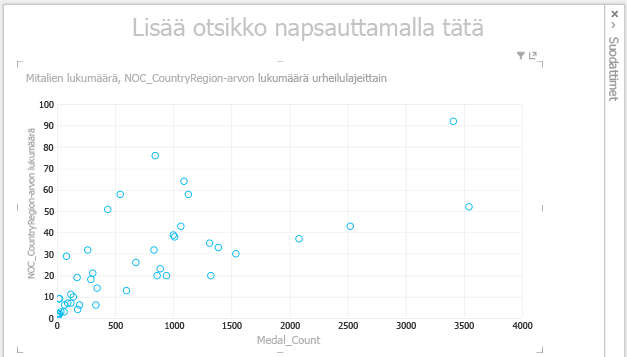
Luo uusi Power View -raportti valitsemalla valintanauhasta POWER VIEW > Lisää > Power View . Nimeä raportti uudelleen Bubbles. Valitse Mitalit-taulukosta Mitalien määrä ja NOC CountryRegion. Napsauta KENTÄT-alueella NOC_CountryRegion vieressä olevaa nuolta ja valitse Laske (Erillinen), jotta se antaa maa- tai aluekoodien määrän itse koodien sijaan. Valitse sitten Tapahtumat-taulukosta Urheilu.
Valitse RAKENNEValitsin > visualisointi > Muut kaavion > pistekaaviot , jos haluat muuttaa visualisoinnin pistekaavioksi. Raportti näyttää seuraavan kuvan kaltaiselta.
Vedä sitten Tapahtuma Tapahtumat-taulukostaPower View -kenttien KOKO-alueelle. Raportista tulee paljon mielenkiintoisempi, ja se näyttää nyt seuraavalta näytöltä.
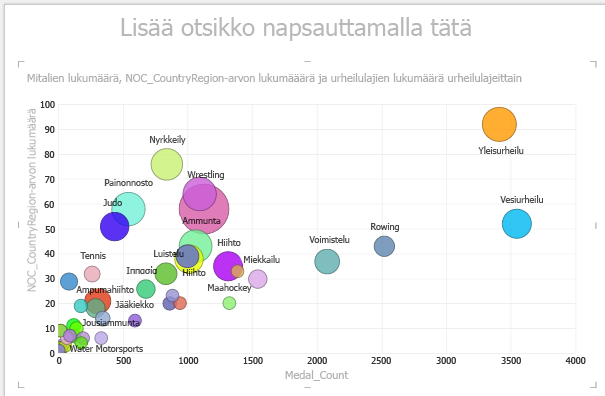
Pistekaavio on nyt kuplakaavio, ja kuplan koko perustuu kussakin lajissa myönnettyjen mitalien määrään.
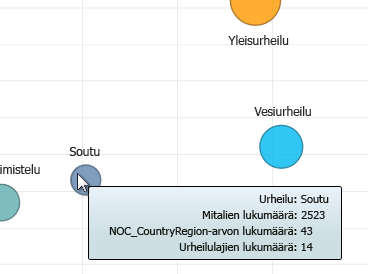
Kuplakaavio on myös vuorovaikutteinen. Kun pidät hiiren osoitinta Rivityskupla-kohdan päällä, Power View näyttää urheilulajista lisätietoja seuraavan kuvan mukaisesti.
Time-Based Play -visualisointien luominen
Monet luomasi visualisoinnit perustuvat ajan mittaan tapahtuvaan tapahtumaan. Olympialaisten tietojoukossa on mielenkiintoista nähdä, miten mitaleja on myönnetty vuosien kuluessa. Seuraavissa vaiheissa kerrotaan, miten voit luoda visualisointeja, jotka toistetaan tai animoidaan aikapohjaisten tietojen perusteella.
Huomaa edellisissä vaiheissa luomassasi pistekaaviossa Power View -kenttien PLAY-AKSELI-alue seuraavassa kuvassa esitetyllä tavalla.
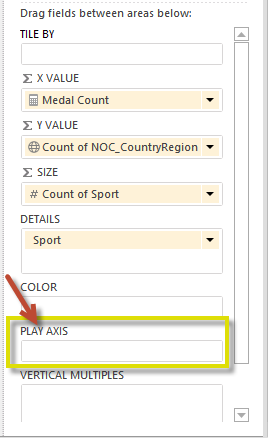
Vedä Mitalit-taulukosta Vuosi PLAY-AKSELI-alueelle. Täältä tulee hauska osa. Pistekaavion visualisoinnin alareunaan luodaan akseli ja sen viereen ilmestyy PLAY-kuvake seuraavassa kuvassa esitetyllä tavalla. Paina toistonäppäintä.
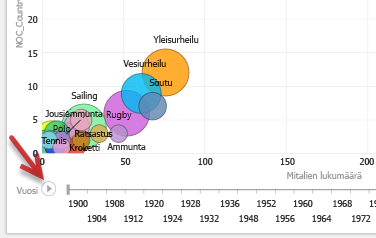
Katso, kun kuplat liikkuvat, kasvavat ja supistuvat vuosien siirtyessä Play-akselia pitkin. Voit myös korostaa tiettyä kuplaa, joka tässä tapauksessa on tietty urheilulaji, ja nähdä selvästi, miten se muuttuu Play-akselin edetessä. Viiva seuraa kurssiaan ja korostaa ja seuraa sen arvopisteitä visuaalisesti akselin siirtyessä eteenpäin.
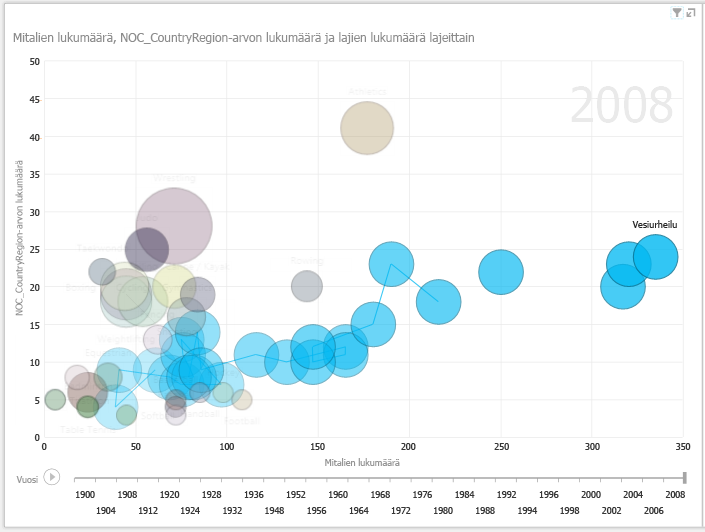
Valitse Vesieliöt ja valitse sitten Toista. Vesistöt on korostettu, ja raportin oikeassa yläkulmassa olevassa vesileimassa näkyy Vuosi (PLAY-akseli) PLAY-akselin siirtyessä eteenpäin. Lopuksi vesieliöiden kulkema polku näkyy korostettuna visualisoinnissa, kun taas muut urheilulajit himmennetään. Seuraavassa näytössä näkyy raportti, kun Toista-akseli on valmis.
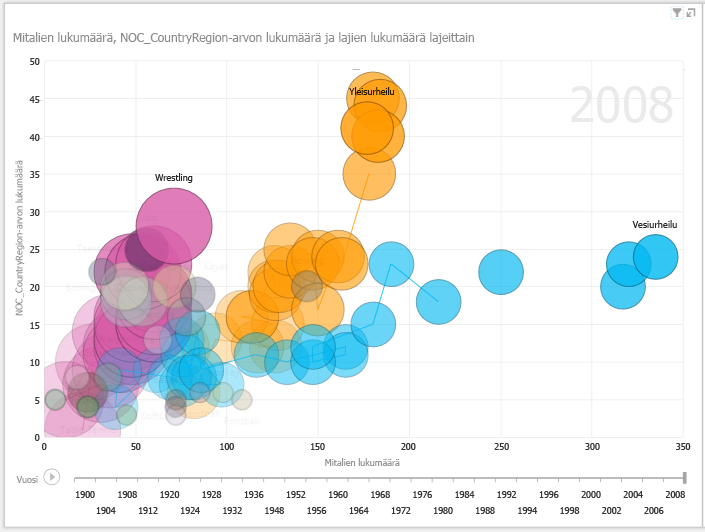
Voit valita useita urheilulajeja pitämällä CTRL-näppäintä painettuna ja tekemällä useita valintoja. Kokeile itse. Seuraavassa näytössä valitaan kolme urheilulajia: Paini, Yleisurheilu ja Vesiurheilu.
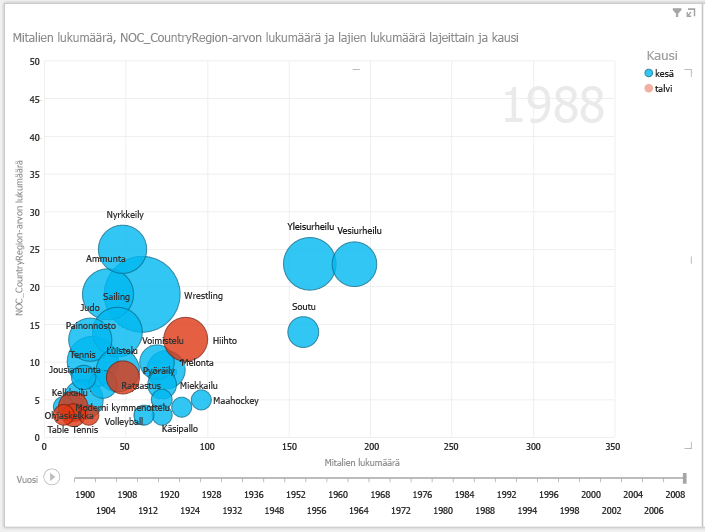
Lopuksi voit suodattaa Pistekaaviot samalla tavalla kuin mitä tahansa muuta visualisointia. Värejä on paljon, koska tietojoukossa on paljon urheilulajeja. Vedä Mitalit-taulukosta Kausi Power View -kenttien VÄRI-alueelle. Nyt käytössä on vain kaksi väriä, yksi kullekin vuodenkaudelle (kesä tai talvi). Seuraavasta näytöstä näet tämän, mutta jos haluat nähdä, miltä tämä näyttää, katso video tämän opetusohjelman lopussa.
Power View'lla voi luoda kaikenlaisia näyttäviä ja näyttäviä raportteja. Jokainen visualisointi tuo tietoihin tietyn ja selkeän näkymän. Voit tarjota vieläkin kiinnostavampia raportteja yhdistämällä erilaisia visualisointeja yhdelle raporttisivulle ja saamalla tietosi heräämään henkiin.
Tarkistuspiste ja testi
Opitun kertaaminen
Tässä opetusohjelmassa opit luomaan kerrannaiskaavioita, viivakaavioita, kuplakaavioita ja pistekaavioita. Opit myös ruumaan raportin ja luomaan säilön, johon voi sisällyttää useita raportteja.
Tässä opetusohjelmassa pyöristetään Power View -raporttien luontisarja.
Videot olympialaisten tietojoukosta
Joskus on mukava nähdä nämä tehtävät toiminnassa. Tässä osassa on linkkejä videoihin, jotka on luotu olympialaisten tietojoukon avulla. Nämä videot muistuttavat opetusohjelmia, mutta jotkin työkirjat, Power Pivot -kuvat tai Power View -taulukot saattavat olla hieman erilaisia.
Kiitos! Toivottavasti olet nauttinut tästä opetusohjelmasarjasta ja pitänyt sitä hyödyllisenä omien Power View -raporttien luomisen ymmärtämisessä. Voit luoda upeita, mukaansatempaavia ja vuorovaikutteisia raportteja Power View'n avulla ja jakaa niitä SharePointin yritystietoportaalin avulla.
Tämän sarjan opetusohjelmat
Seuraavassa luettelossa on linkkejä tämän sarjan kaikkiin opetusohjelmiin:
- Tietojen tuonti Excel 2013:een ja tietomallin luominen
- Tietomallin suhteiden laajentaminen käyttämällä Excel 2013:a, Power Pivotia ja DAX-kieltä
- Karttapohjaisten Power View -raporttien luominen
- Internet-tietojen lisääminen ja Power View -raportin oletusarvojen määrittäminen
- Upeiden Power View -raporttien luominen
TESTI
Haluatko testata, miten hyvin muistat oppimasi asiat? Voit tehdä sen tässä. Seuraavassa testissä painotetaan toimintoja, ominaisuuksia tai vaatimuksia, joista olet saanut tietoja tässä opetusohjelmassa. Vastaukset on annettu sivun alaosassa. Onnea matkaan!
Kysymys 1: Mikä on Toinen nimi Kerrannaiset-kaaviotyypille?
A: Vierityskaaviot.
B: Monikkokaaviot.
C: Trellis-kaaviot.
D: Sivukaaviot
Kysymys 2: Millä Power View -kenttien alueella voit luoda säilön, johon voit lisätä useita visualisointeja?
A: SARAKKEET-alue.
B: SUMMARIZE-alue.
C: TILE BY -alue.
D: CONTAINER-alue.
Kysymys 3: Jos haluat luoda animoidun visualisoinnin, joka perustuu kenttään, kuten päivämääräkenttään, mitä Power View -kenttäaluetta kannattaa käyttää?
A: PLAY-AKSELI-alue.
B: VAAKASUUNTAINEN KERRANNAISET -alue.
C: ANIMAATIO-alue.
D: Et voi luoda niin hienoja visualisointeja, ethän?
Kysymys 4: Mitä Kerrannaiset-kaavioissa tapahtuu, jos ympyräkaavioita on enemmän kuin mihin samaan näyttöön mahtuu?
A: Power View alkaa automaattisesti selata ympyräkaavioita.
B: Power View'ssa on vierityspalkki, jonka avulla voit selata muita ympyräkaavioita.
C: Power View luo raportin vain niin monelle ympyräkaaviolle, jotka näkyvät näytössä kerralla.
D: Power View sijoittaa kaikki ympyräkaaviot automaattisesti yhteen näyttöön riippumatta siitä, kuinka monta ympyräkaaviota tarvitaan.
Testin vastaukset
- Oikea vastaus: C
- Oikea vastaus: C
- Oikea vastaus: A
- Oikea vastaus: B
Huomautus
Tämän opetusohjelmasarjan tietojen ja kuvien lähteet:
- Olympialaisten tietojoukko: © Guardian News & Media Ltd.
- Lippukuvat: CIA Factbook (cia.gov)
- Väestötiedot: Maailmanpankki (worldbank.org)
- Olympialaisten urheilulajien kuvat: Thadius856 ja Parutakupiu