

Haluat ehkä poistaa pivot-asetuksen käytöstä eli kutsua joskus tietojen litistämistä matriisimuotoon niin, että kaikki samankaltaiset arvot ovat yhdessä sarakkeessa. Tämä on tarpeen esimerkiksi kaavion tai raportin luomisessa.
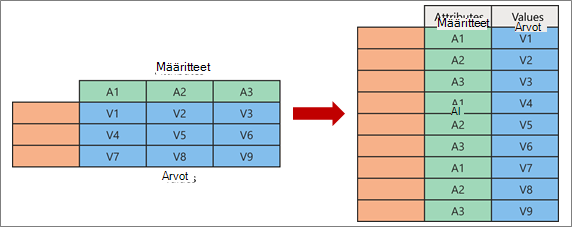
Kun poistat pivot-asetuksen, purat uusien sarakkeiden leikkauskohtaa edustavat määrite-arvoparit ja muunnat ne litteiksi sarakkeiksi:
- Arvot (sinisellä vasemmalla) poistetaan pivot-toiminnosta uuteen sarakkeeseen (sinisellä oikealla).
- Määritteet (vihreällä vasemmalla) poistetaan pivot-toiminnosta uuteen sarakkeeseen (vihreällä oikealla) ja kaksoiskappaleet määritetään vastaavasti uuteen Arvot-sarakkeeseen.
Sarakkeiden pivot-toiminnon käytön poistaminen
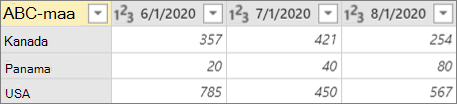
Tässä on tässä toimenpiteessä käytetyt mallitiedot.
- Voit avata kyselyn etsimällä aiemmin Power Query -editorista ladatun kyselyn, valitsemalla tiedoissa olevan solun ja valitsemalla sitten Kyselyn>muokkaaminen. Lisätietoja on artikkelissa Kyselyn luominen, lataaminen tai muokkaaminen Excelissä.
- Valitse yksi tai useampi sarake. Valitse tässä esimerkissä kaikki sarakkeet paitsi Maa. Jos haluat valita useita sarakkeita peräkkäin tai erillään toisistaan, paina näppäinyhdistelmää Vaihto+Napsauta tai CTRL+napsauta kutakin seuraavaa saraketta.
- Valitse Muunna>sarakkeiden pivot-asetuksen poistaminen.
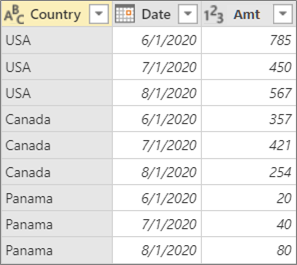
Tulos
Muiden sarakkeiden pivot-asetuksen poistaminen
Tämä komento poistaa valinnat valinnatomien sarakkeiden pivot-toiminnon. Käytä tätä komentoa kyselyssä, kun kaikki sarakkeet eivät ole tiedossa. Myös päivityksen aikana lisätyt uudet sarakkeet poistetaan pivot-toiminnoista.
- Voit avata kyselyn etsimällä aiemmin Power Query -editorista ladatun kyselyn, valitsemalla tiedoissa olevan solun ja valitsemalla sitten Kyselyn>muokkaaminen. Lisätietoja on artikkelissa Kyselyn luominen, lataaminen tai muokkaaminen Excelissä.
- Valitse sarakkeet, joista et halua poistaa pivot-asetusta. Jos haluat valita useita sarakkeita peräkkäin tai erillään toisistaan, paina näppäinyhdistelmää Vaihto+Napsauta tai CTRL+napsauta kutakin seuraavaa saraketta.
- Valitse Muunna>,poista muiden sarakkeiden pivot-asetus.
Vain valittujen sarakkeiden pivot-toiminnon poistaminen
Käytä tätä komentoa, kun et tiedä tietolähteen sarakkeiden määrää ja haluat varmistaa, että valitut sarakkeet pysyvät ilman pivot-toimintoa päivitystoiminnon jälkeen.
- Voit avata kyselyn etsimällä aiemmin Power Query -editorista ladatun kyselyn, valitsemalla tiedoissa olevan solun ja valitsemalla sitten Kyselyn>muokkaaminen. Lisätietoja on artikkelissa Kyselyn luominen, lataaminen tai muokkaaminen Excelissä.
- Valitse sarakkeet , joista haluat poistaa pivot-asetuksen. Jos haluat valita useita sarakkeita peräkkäin tai erillään toisistaan, paina näppäinyhdistelmää Vaihto+Napsauta tai CTRL+napsauta kutakin seuraavaa saraketta.
- Valitse Muunna>tai poista vain valittujen sarakkeiden pivot-asetus.