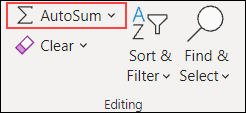
Jos haluat laskea yhteen sarakkeen tai rivin luvut, anna Excelin laskea puolestasi. Valitse solu yhteen laskettavien lukujen vieressä, valitse Aloitus-välilehdestäAutomaattinen summa ja paina Enter-näppäintä.
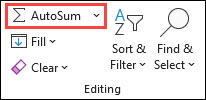
Kun valitset Summa-toiminnon, Excel lisää automaattisesti kaavan (joka käyttää SUMMA-funktiota) lukujen summaa varten.
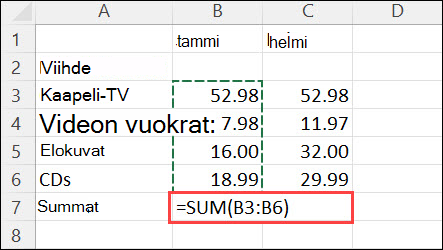
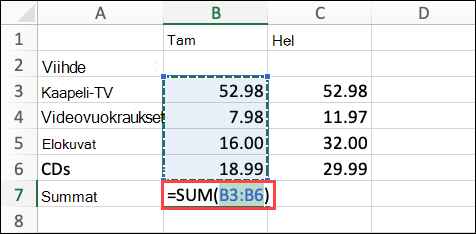
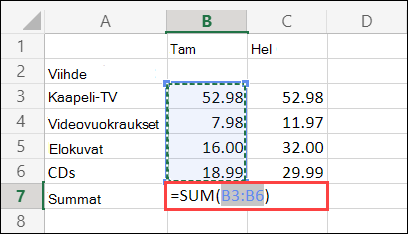
Alla on esimerkki. Jos haluat laskea oheisbudjetin tammikuun luvut yhteen, valitse solu B7, joka on heti lukusarakkeen alapuolella. Valitse sitten Summa. Kaava tulee näkyviin soluun B7, ja Excel korostaa solut, joiden summaa lasketaan.
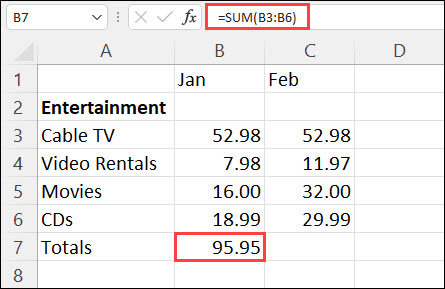
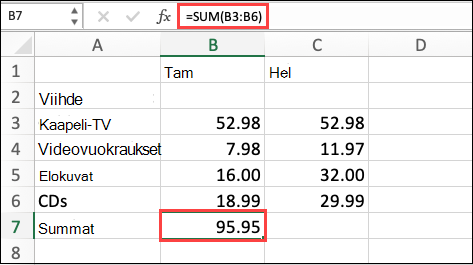
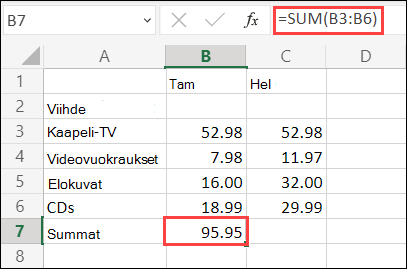
Tulos (95,94) tulee näkyviin, kun painat ENTER-näppäintä. Näet myös kaavan Excel-ikkunan yläreunassa olevalla kaavarivillä.
Huomautus
- Kun haluat laskea yhteen sarakkeessa olevia lukuja, valitse solu, joka on heti viimeisen yhteenlaskettavan luvun alapuolella. Kun haluat laskea yhteen rivillä olevia lukuja, valitse solu, joka on heti viimeisen yhteenlaskettavan luvun oikealla puolella.
-
Automaattinen summa -toiminto on kahdessa paikassa: Aloitusnäytön>Automaattinen summa ja Kaavojen>Automaattinen summa -toiminto.
- Kun olet luonut kaavan, voit kopioida sen muihin soluihin – sitä ei tarvitse kirjoittaa joka kerta uudelleen. Jos esimerkiksi kopioit solussa B7 olevan kaavan soluun C7, kaava muuttuu automaattisesti uuden sijainnin mukaiseksi ja laskee yhteen luvut C3:C6.
- Myös Summa-toimintoa voi käyttää monessa solussa yhtä aikaa. Voit esimerkiksi korostaa sekä solun B7 että solun C7, valita Summa-vaihtoehdon ja laskea yhteen molemmat sarakkeet samalla kertaa.
- Voit laskea lukuja yhteen myös luomalla yksinkertaisen kaavan.
Jos haluat laskea yhteen sarakkeen tai rivin luvut, anna Excelin laskea puolestasi. Valitse solu yhteen laskettavien lukujen vieressä, valitse Aloitus-välilehdestäAutomaattinen summa ja paina Enter-näppäintä.
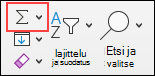
Kun valitset Summa-toiminnon, Excel lisää automaattisesti kaavan (joka käyttää SUMMA-funktiota) lukujen summaa varten.
Alla on esimerkki. Jos haluat laskea oheisbudjetin tammikuun luvut yhteen, valitse solu B7, joka on heti lukusarakkeen alapuolella. Valitse sitten Summa. Kaava tulee näkyviin soluun B7, ja Excel korostaa solut, joiden summaa lasketaan.
Tulos (95,94) tulee näkyviin, kun painat ENTER-näppäintä. Näet myös kaavan Excel-ikkunan yläreunassa olevalla kaavarivillä.
Huomautus
- Kun haluat laskea yhteen sarakkeessa olevia lukuja, valitse solu, joka on heti viimeisen yhteenlaskettavan luvun alapuolella. Kun haluat laskea yhteen rivillä olevia lukuja, valitse solu, joka on heti viimeisen yhteenlaskettavan luvun oikealla puolella.
-
Automaattinen summa -toiminto on kahdessa paikassa: Aloitusnäytön>Automaattinen summa ja Kaavojen>Automaattinen summa -toiminto.
- Kun olet luonut kaavan, voit kopioida sen muihin soluihin – sitä ei tarvitse kirjoittaa joka kerta uudelleen. Jos esimerkiksi kopioit solussa B7 olevan kaavan soluun C7, kaava muuttuu automaattisesti uuden sijainnin mukaiseksi ja laskee yhteen luvut C3:C6.
- Myös Summa-toimintoa voi käyttää monessa solussa yhtä aikaa. Voit esimerkiksi korostaa sekä solun B7 että solun C7, valita Summa-vaihtoehdon ja laskea yhteen molemmat sarakkeet samalla kertaa.
- Voit laskea lukuja yhteen myös luomalla yksinkertaisen kaavan.
Android-tabletissa tai Android-puhelimessa
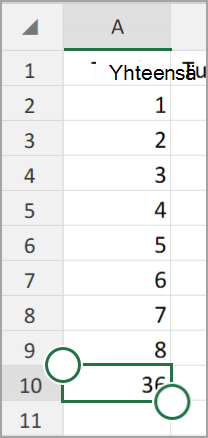
- Napauta laskentataulukossa lukuja sisältävän solualueen jälkeistä ensimmäistä tyhjää solua tai valitse laskettava solualue napauttamalla ja vetämällä.
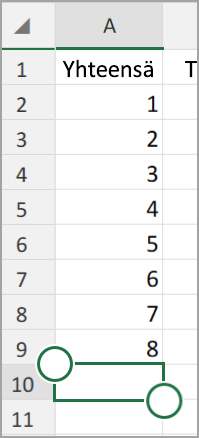
- Valitse AutoSum.

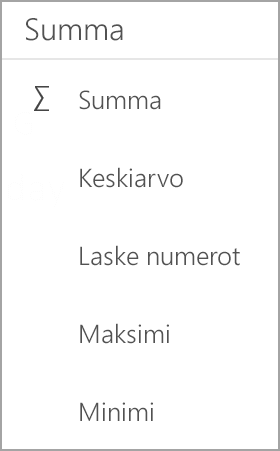
- Napauta Summa.
- Napauta valintamerkkiä.

Olet valmis!
Jos haluat laskea yhteen sarakkeen tai rivin luvut, anna Excelin laskea puolestasi. Valitse solu yhteen laskettavien lukujen vieressä, valitse Aloitus-välilehdestäAutomaattinen summa ja paina Enter-näppäintä.
Kun valitset Summa-toiminnon, Excel lisää automaattisesti kaavan (joka käyttää SUMMA-funktiota) lukujen summaa varten.
Alla on esimerkki. Jos haluat laskea oheisbudjetin tammikuun luvut yhteen, valitse solu B7, joka on heti lukusarakkeen alapuolella. Valitse sitten Summa. Kaava tulee näkyviin soluun B7, ja Excel korostaa solut, joiden summaa lasketaan.
Tulos (95,94) tulee näkyviin, kun painat ENTER-näppäintä. Näet myös kaavan Excel-ikkunan yläreunassa olevalla kaavarivillä.
Huomautus
- Kun haluat laskea yhteen sarakkeessa olevia lukuja, valitse solu, joka on heti viimeisen yhteenlaskettavan luvun alapuolella. Kun haluat laskea yhteen rivillä olevia lukuja, valitse solu, joka on heti viimeisen yhteenlaskettavan luvun oikealla puolella.
-
Automaattinen summa -toiminto on kahdessa paikassa: Aloitusnäytön>Automaattinen summa ja Kaavojen>Automaattinen summa -toiminto.
- Kun olet luonut kaavan, voit kopioida sen muihin soluihin – sitä ei tarvitse kirjoittaa joka kerta uudelleen. Jos esimerkiksi kopioit solussa B7 olevan kaavan soluun C7, kaava muuttuu automaattisesti uuden sijainnin mukaiseksi ja laskee yhteen luvut C3:C6.
- Myös Summa-toimintoa voi käyttää monessa solussa yhtä aikaa. Voit esimerkiksi korostaa sekä solun B7 että solun C7, valita Summa-vaihtoehdon ja laskea yhteen molemmat sarakkeet samalla kertaa.
- Voit laskea lukuja yhteen myös luomalla yksinkertaisen kaavan.
