
Käytä laskimen sijaan Microsoft Exceliä.
Voit lisätä yksinkertaisia kaavoja, joiden avulla voit lisätä, jakaa, kertoa ja vähentää kahden tai useamman numeerisen arvon. Automaattinen summa -toiminnolla voit myös laskea nopeasti yhteen arvosarjan ilman, että niitä tarvitsee syöttää kaavaan manuaalisesti. Kun olet luonut kaavan, voit kopioida sen viereisiin soluihin – samaa kaavaa ei tarvitse kirjoittaa kahta kertaa.
Vähennyslasku Excelissä
Kertolasku Excelissä
Jakolasku Excelissä
Lisätietoja yksinkertaisista kaavoista
Kaikki kaavamerkinnät alkavat yhtäläisyysmerkillä (=). Kirjoita yksinkertaisiin kaavoihin yhtäläisyysmerkki ja sen perään numeeriset arvot, jotka haluat laskea, ja matemaattiset operaattorit, joita haluat käyttää: plusmerkki (+) lisäämiseen, miinusmerkki (-) vähentämiseen, tähti (*) kertomiseen ja vinoviiva (/) jakamiseen. Paina sitten Enter-näppäintä, niin Excel laskee kaavan tuloksen välittömästi ja näyttää sen.
Kun esimerkiksi kirjoitat =12.99+16.99 soluun C5 ja painat Enter-näppäintä, Excel laskee tuloksen ja näyttää solussa luvun 29,98.

Kirjoittamasi kaava tulee näkyviin kaavariville aina, kun solu valitaan.
Tärkeää
Excelissä on SUMMA-funktio, mutta ei VÄHENNÄ-funktiota. Käytä kaavassa sen sijaan miinusmerkkiä (-). =8-3+2-4+12Esimerkiksi . Voit myös muuntaa numeron negatiiviseksi arvoksi miinusmerkin avulla SUMMA-funktiossa. Kaava =SUM(12,5,-3,8,-4) esimerkiksi laskee yhteen luvut 12, 5, -3, 8 ja -4.
Automaattisen summan käyttäminen
Automaattinen summa -toiminto on helpoin tapa lisätä SUMMA-kaava laskentataulukkoon. Valitse tyhjä solu yhteenlaskettavan alueen ylä- tai alapuolelta ja valitse valintanauhan Aloitus- tai Kaavat-välilehdestäSumma>:Summa. Automaattinen summa -toiminto tunnistaa automaattisesti yhteenlaskettavan alueen ja luo kaavan puolestasi. Se toimii myös vaakasuunnassa, jos valitset solun yhteenlaskettavan alueen vasemmalta tai oikealta puolelta.
Huomautus
Automaattinen summa ei toimi erillisillä alueilla.
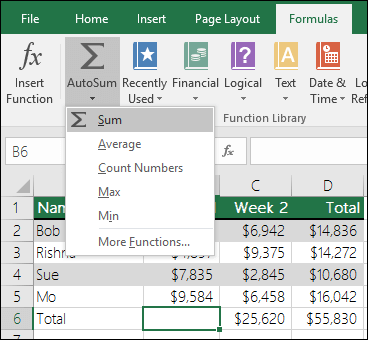
Automaattinen summa pystysuunnassa

Yllä olevassa kuvassa Automaattinen summa -toiminto tunnistaa automaattisesti solut B2:B5 yhteenlaskettavaksi alueeksi. Sinun tarvitsee vain vahvistaa se painamalla Enter-näppäintä . Jos haluat lisätä tai poistaa lisää soluja, pidä vaihtonäppäintä painettuna ja paina haluamaasi nuolinäppäintä, kunnes valinta on haluamasi. Paina lopuksi Enter-näppäintä .
IntelliSense-funktion opas: funktion alla oleva irrallinen SUMMA(luku1,[luku2], ...) tunniste on sen IntelliSense-opas. Jos valitset SUMMA-kohdan tai funktion nimen, se muuttuu siniseksi hyperlinkiksi, joka johtaa kyseisen funktion ohjeaiheeseen. Jos valitset yksittäisiä funktio-osia, niitä vastaavat kaavan osat korostetaan. Tässä tapauksessa vain B2:B5 korostetaan, koska kaavassa on vain yksi lukuviittaus. IntelliSense-tunniste näkyy kaikissa funktioissa.
Automaattinen summa vaakasuunnassa
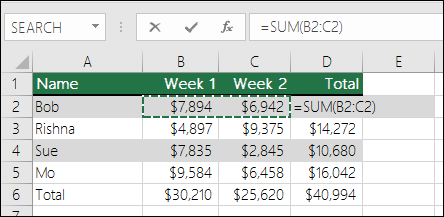
Lisätietoja on SUMMA-funktion artikkelissa.
Sama kaavan uudelleenkirjoittamisen välttäminen
Kun olet luonut kaavan, voit kopioida sen muihin soluihin – samaa kaavaa ei tarvitse kirjoittaa uudelleen. Voit joko liittää kaavan tai käyttää täyttökahvaa jos haluat kopioida kaavan viereisiin soluihin.
Kun esimerkiksi kopioit solun B6 kaavan soluun C6, kyseisen solun kaava muuttuu automaattisesti ja päivittää sarakkeen C soluviittaukset.
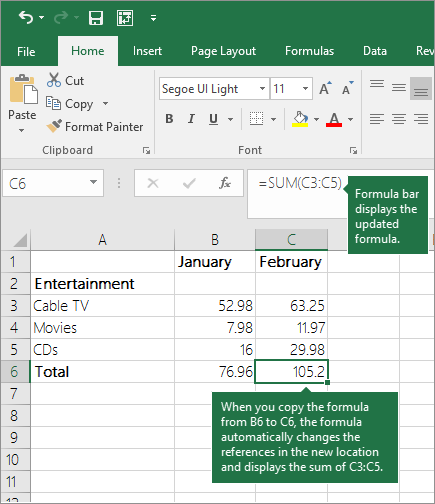
Kun kopioit kaavan, varmista, että soluviittaukset ovat oikein. Soluviittaukset voivat muuttua, jos niissä on suhteellisia viittauksia. Lisätietoja on kohdassa Liittämisasetukset.
Mitä laskimen näppäimiä vastaavia toimintoja voin käyttää kaavassa?
| Laskimen näppäin | Excel-menetelmä | Kuvaus, esimerkki | Tulos |
|---|---|---|---|
| + (plusnäppäin) | + (plus) | Käytä kaavassa yhteenlaskuun. Esimerkki: =4+6+2 |
12 |
| - (miinusnäppäin) | - (miinus) | Käytä kaavassa vähennyslaskuun tai negatiivisen luvun merkkinä. Esimerkki: =18-12Esimerkki: =24*-5 (24 kertaa negatiivinen 5) |
6 -120 |
| x (kertonäppäin) | * (tähti) | Käytä kaavassa kertolaskuun. Esimerkki: =8*3 |
24 |
| ÷ (jakonäppäin) | / (vinoviiva) | Käytä kaavassa yhden luvun jakamiseen toisella. Esimerkki: =45/5 |
9 |
| % (prosenttinäppäin) | % (prosentti) | Käytä kaavassa yhdessä *-merkin kanssa prosenttikertolaskussa. Esimerkki: =15%*20 |
3 |
| √ (neliöjuuri) | NELIÖJUURI (funktio) | Käytä NELIÖJUURI-funktiota kaavassa luvun neliöjuuren selvittämiseen. Esimerkki: =SQRT(64) |
8 |
| 1/x (käänteisluku) | =1/n |
Käytä kaavassa funktiota =1/n, jossa n on se luku, jolla haluat jakaa luvun 1. Esimerkki: =1/8 |
0,125 |
Tarvitsetko lisätietoja?
Voit aina kysyä neuvoa Excel Tech Community -yhteisön asiantuntijalta tai saada tukea yhteisöistä.