
Huomautus
Tämän aiheen sisältö koskee vain Kaukoidän kieliä. Jos haluat käyttää furiganaa, määritä alueeksi japani, kiina tai korea. Lisätietoja on artikkelissa Aluekohtaisten muotoiluasetusten muuttaminen Excelin verkkoversiossa.
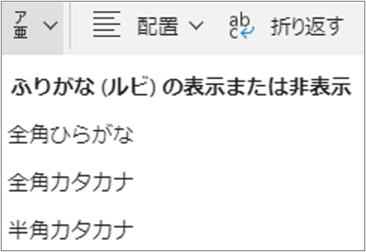
Excelissä voit valita kolmen foneettisen ohjeen tyypin välillä: täysleveä katakana, puolileveä katakana ja hiragana. Voit muuttaa foneettisten ohjeiden fonttityyliä, fonttikokoa ja tasausta. Voit muokata foneettisia ohjeita ja lisätä niitä soluun lisättyihin japaninkielisiin tietoihin. Foneettista merkkijonoa, jota käytettiin japaninkielisten tietojen syöttämiseen, käytetään foneettisten ohjeiden lisäämiseen. Kun lajittelet taulukon tiedot, japanilaiset tiedot lajitellaan oletusarvoisesti niiden foneettisten ohjeiden mukaan. Jos foneettisia ohjeita käyttävissä merkeissä on käytetty oikeita ohjeita, japanilaiset termit lajitellaan samaan järjestykseen, jossa ne esiintyisivät japanilaisessa sanakirjassa. Jos foneettisia ohjeita ei ole käytetty oikein, tee tarvittavat korjaukset.
Kun näytät foneettisia ohjeita Excelin japaninkielisessä versiossa ja kirjoitat kanjeja (japanin kielessä käytettäviä kiinalaisia merkkejä), Excel lisää foneettiset symbolit automaattisesti ohjeisiin.
Tärkeää
Jos et näe Näytä foneettiset merkit ääntämisen selventämiseksi -valintaa Aloitus-välilehden Fontti-kohdassa, sinun täytyy ottaa japanin kieliominaisuudet käyttöön. Saat lisätietoja artikkelista Officen valikoissa ja tekstintarkistustyökaluissa käytettävän kielen vaihtaminen.
Tee jokin seuraavista:
Muuta foneettisen ohjeen fonttia tai tyyppiä
- Valitse solut, jotka sisältävät foneettiset ohjeet, joiden fonttia tai tyyppiä haluat muuttaa.
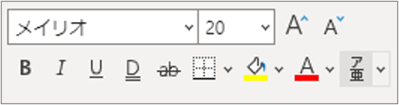
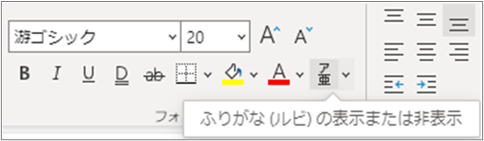
- Valitse Aloitus-välilehdenFontti-kohdassaNäytä foneettiset merkit, jos haluat selventää pronunication
 ja valitse sitten Asetukset.
 - Tee jokin seuraavista:
| Haluttu toiminto | Toteutus |
|---|---|
| Vaihda fontti | Valitse Fontti-välilehti. Valitse sitten Fontti-ruudusta haluamasi fontti. |
| Fonttikoon muuttaminen | Valitse Fontti-välilehti. Valitse sitten Koko-ruudusta haluamasi fonttikoko. |
| Muuta foneettisen ohjeen tyyppiä | Valitse Asetukset-välilehti. Valitse sitten Tyyppi-kohdassa haluamasi foneettisen ohjeen tyyppi. |
Vihje
Voit lisätä foneettisiin ohjeisiin muotoilua (kuten lihavointia tai kursivointia), värejä, alleviivauksen tai merkkitehosteita Fontti-välilehdessä.
Muokkaa foneettisia ohjeita
Valitse solut, jotka sisältävät tekstin, jonka foneettisia ohjeita haluat muuttaa.
Valitse Aloitus-välilehdenFontti-kohdassaNäytä foneettiset merkit, jos haluat selventää pronunication
ja valitse sitten Näytä foneettiset kentät.Kaksoisnapsauta solua, joka sisältää foneettiset ohjeet, joita haluat muokata, ja napsauta sitten foneettisia ohjeita.
Muokkaa foneettisia ohjeita.
Vahvista muokatut foneettiset ohjeet painamalla Return-näppäintä kahdesti.
Peruuta muutokset painamalla ESC-näppäintä kahdesti.Huomautus
- Jos haluat siirtää kohdistimen foneettisiin ohjeisiin näppäimistön avulla, paina Optio+Vaihto+ylänuoli. Jos haluat palata päämerkkijonoon, johon foneettiset ohjeet liittyvät, paina Optio+Vaihto+alanuoli. Päämerkkijonon väri muuttuu, kun foneettisia ohjeita muokataan.
- Jos näytetyissä foneettisissa ohjeissa on virheitä, voit valita virheet sisältävän solun ja muokata sitä samalla tavalla kuin kirjoittaisit merkkijonon. Valitse Aloitus-välilehden Fontti-osassa Foneettinen ja valitse sitten Muokkaa.
Muuta foneettisen ohjeen tasausta
Foneettisten ohjeiden oletustasaus on vasen tasaus, eli ne on sijoitettu sen kanjin vasempaan reunaan, johon foneettista ohjetta käytetään. Valittavana olevat tasausvaihtoehdot ovat ei tasausta (jolloin kaikki foneettiset ohjeet yhdistetään ja tasataan solun vasempaan reunaan), keskitasaus (jolloin foneettiset ohjeet keskitetään niihin liittyvään kanjiin) tai jaettu tasaus (jolloin foneettiset ohjeet asetetaan tasaisesti niihin liittyvän kanjin molemmille puolille).
- Valitse solut, jotka sisältävät foneettiset ohjeet, joiden tasausta haluat muuttaa.
- Valitse Aloitus-välilehdenFontti-kohdassaNäytä foneettiset merkit, jos haluat selventää pronunication ja valitse sitten Asetukset.
- Valitse Asetukset-välilehden Tasaus-kohdassa tasaus, jonka haluat ottaa käyttöön.
Näytä tai piilota foneettiset ohjeet
Valitse solut, jotka sisältävät näytettävät tai piilotettavat foneettiset ohjeet.
Valitse Aloitus-välilehdenFontti-kohdassaNäytä foneettiset merkit, jos haluat selventää pronunication
ja valitse sitten Näytä foneettiset kentät.
Kun foneettiset apuviivat ovat näkyvissä, Näytä foneettiset kentät -kohdan vieressä näkyy valintamerkki. Jos haluat piilottaa foneettiset ohjeet, poista valintamerkki.Huomautus
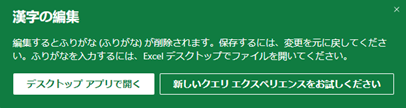
Excel lisää foneettiset symbolit automaattisesti vain japaninkieliseen Exceliin lisättyihin uusiin tietoihin. Jos avaat tiedostoja, jotka on luotu Excelin aiemmissa versioissa tai muissa ohjelmissa, foneettisia symboleita ei luoda automaattisesti.


Katso myös
Officen valikoissa ja tekstintarkistustyökaluissa käytettävän kielen vaihtaminen