
Vihje
Lue lisää Microsoft Forms tai aloita heti ja luo kysely, koe tai kysely. Haluatko edistyneempää brändäystä, kysymystyyppejä ja tietojen analysointia? Kokeile Dynamics 365 Customer Voice.
Jos luot pitkän kyselyn tai kyselylomakkeen, kysymykset kannattaa järjestää useille sivuille tai osiin, joiden järjestäminen ja järjestäminen on helppoa. Osioiden avulla voit myös suunnata lomakkeeseen vastaajat täyttämään pitkän kyselyn, joka on järjestetty pienempiin osioihin.
Osioiden lisääminen
Avaa Microsoft Forms kysely, kyselylomake tai muu lomaketyyppi, johon haluat lisätä osia.
Valitse +Lisää uusi.
Vieritä kyselyn, kyselylomakkeen tai lomakkeen alareunaan ja valitse Lisää uusi kysymys.
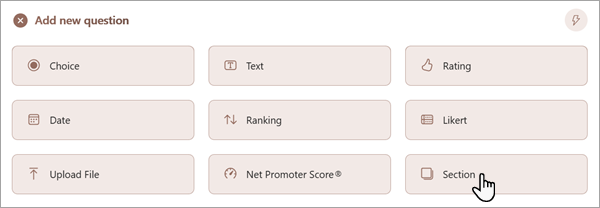
Valitse Osio.
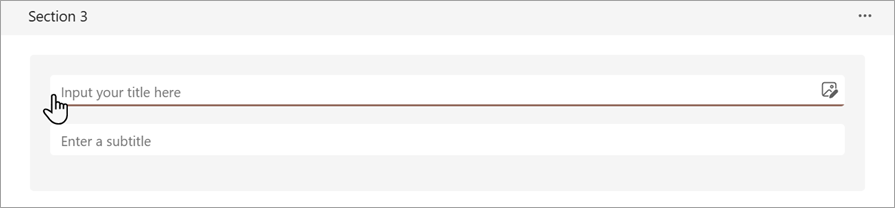
Lisää osan otsikko ja alaotsikko, jotta saat enemmän kontekstia tämän osan kysymyksille.
Huomautus
Sekoita kysymys -toiminto poistetaan käytöstä, kun sisällytät lomakkeeseen osia.
Osioiden järjestäminen
Valitse osassa, jonka haluat monistaa, poistaa tai siirtää, Lisää asetuksia osiolle
 osan oikeassa yläkulmassa.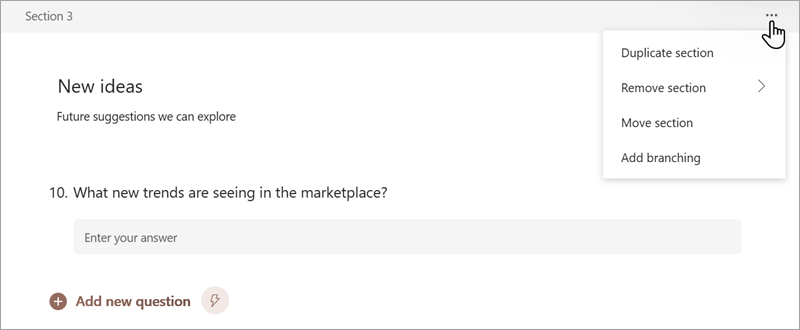
Valitse jokin seuraavista:
- Osion kaksoiskappale – kopioi osion alla olevat kysymykset.
- Poista osa – Valitse vain osa , jos haluat poistaa vain osan otsikon, tai valitse Osa ja kysymykset poistaaksesi osan ja kaikki sen sisältämät kysymykset.
- Siirrä osa – Järjestä osien järjestys uudelleen Siirrä osaa -valintaikkunassa ylöspäin- jaSiirrä alas -nuolien avulla.
- Voit lisätä haaran, jotta vastaajat näkevät vain heille tärkeät kysymykset. Jos kysymykset eivät päde, vastaaja ohjataan toiseen kysymysjoukkoon tai ohitetaan kysymysjoukko kokonaan. Lisätietoja haarautumisesta on artikkelissa Haarautumislogiikan käyttäminen Microsoft Forms.
Palaute Microsoft Forms
Odotamme palautettasi! Jos haluat lähettää palautetta Microsoft Forms, siirry lomakkeen oikeaan yläkulmaan ja valitse Lisää lomakeasetuksia>Palaute.
Katso myös
Lomakkeen luominen Microsoft Formsin avulla