
Huomautus
Oletko luomassa kyselyä, äänestystä tai muuntyyppistä lomaketta? Aloita tästä.
Copilot voi luoda testiluonnoksia, mikä säästää aikaa ja vaivaa. Voit myös luoda ne manuaalisesti, jos sinulla on jo tiettyjä ideoita siitä, mitä haluat sisällyttää tiedostoon.
Microsoft Forms avulla voit arvioida nopeasti opiskelijoiden edistymistä ja saada reaaliaikaista palautetta kokeilla, jotka suunnittelet ja jaat luokallesi. Microsoft Forms sisältää myös monipuolisen reaaliaikaisen analysoinnin, joka tarjoaa yhteenvetotietoja ja tuloksia yksittäisille opiskelijoille. Lisätietoja on kohdassa Kokeen tulosten tarkistaminen ja jakaminen. Voit viedä koetulokset Microsoft Exceliin perusteellisempaa analyysia varten.
Aloita uusi koe Copilotin avulla
Jos haluat käyttää Copilotia Formsissa, sinulla on oltava Microsoft 365 -tili ja Copilot-käyttöoikeus.
Kirjaudu sisään forms.office.com/.
Valitse Uusi koe.
Kirjoita kuvaus kokeesta, jonka haluat Copilotin luovan. Jos haluat nähdä esimerkkikehotteita, valitse Näytä kehotteet ja valitse yksi, jos se kuvaa haluamaasi.
Valitse Luo. Copilot luo puolestasi luonnoksen, jossa on otsikko, kysymyksiä ja vastauksia.
Toimi seuraavasti:
- Valitse Säilytä.
- Valitse
 Luo uudelleen tai kirjoita kehote kuvakkeen vieressä olevaan ruutuun ja pyydä Copilotia hienosäätämään luonnosta. Valitse sitten Säilytä, kun koe on haluamasi.
Huomautus
Koe tallennetaan automaattisesti luonnin aikana.
Kun olet tyytyväinen tuloksiin, voit lähettää kokeesi opiskelijoillesi.
Uuden kokeen aloittaminen manuaalisesti
Kirjaudu sisään forms.office.com/.
Valitse Uusi koe.
Hylkää Luonnostele Copilotilla -ruudun kulmassa oleva X .
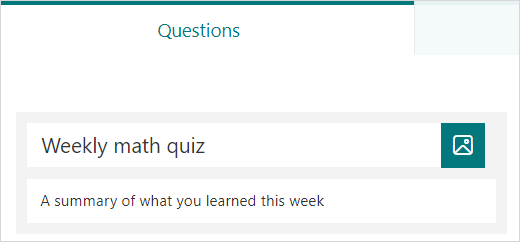
Kirjoita kokeelle nimi.
Valitse Pika-aloitus.
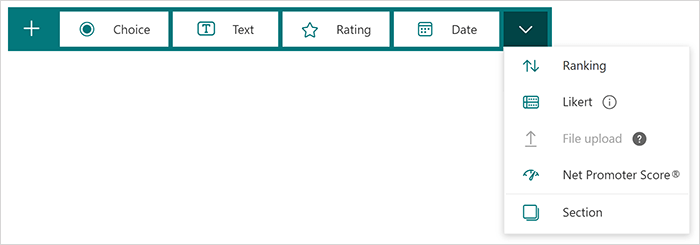
Valitse lisättävän kysymyksen tyyppi, kuten Valinta, Teksti,Luokitus, Päivämäärä, Sijoitus, Likert,Tiedoston lataus tai Net Promoter Score®. Voit järjestää osiot kysymyksillesi valitsemalla Osio.
Vihje
Voit myös muotoilla tekstiä. Korosta sana tai sanoja otsikossa tai kysymyksissä ja valitse sitten jokin seuraavista: Lihavointi (pikanäppäin – CTRL/Cmd+B), kursivointi (pikanäppäin – CTRL/Cmd+I), alleviivaus (pikanäppäin – CTRL/Cmd+U), fontin väri, fonttikoko, numerointi tai luettelomerkit.
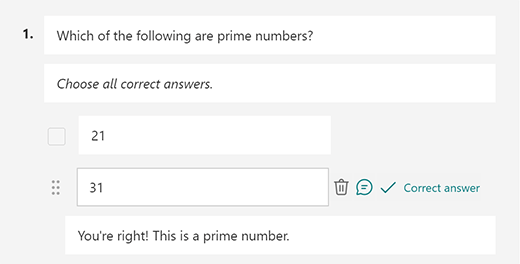
Kirjoita kysymys (valitse Lisää vaihtoehto , jos haluat lisätä uuden vastauksen, jos tarpeen).
Lisää vastaus. Valitse haluamasi vastaustyyppi. Jos valitset Valintakysymystyypin, voit määrittää esimerkiksi seuraavat vastausvaihtoehdot:
- Matemaattiset – Valitse tämä vaihtoehto, jos haluat nähdä matemaattiset merkit ja kaavavaihtoehdot, ja valitse sitten Kirjoita yhtälö.
- Useita vastauksia
- Pakollinen
- (Lisää asetuksia kysymykselle)
 , joka sisältää sekoitusvaihtoehdot, avattavan valikon, alaotsikon ja haarautumisen lisäämisen.
Valitse oikean vastauksen tai vastausten vieressä oleva Oikea vastaus -valintamerkki.
Huomautus
Voit valita vaihtoehdoksi kaikki yllä mainitut tai Ei mitään yllä olevista .
Jos haluat poistaa vastauksen, valitse sen vieressä oleva roskakoripainike. Kysymyksen alareunan asetusten avulla voit tehdä kysymyksestä pakollisen tai sallia kysymykseen useita vastauksia.
Lisää Pisteet-tekstiruutuun numero, jos haluat antaa oikean vastauksen koekysymykseen.
Valitse minkä tahansa vastauksen vieressä oleva viestikuvake , jos haluat mukauttaa viestiä sitä varten. Vastaajat näkevät viestin, kun he ovat valinneet kyseisen vastauksen.
Voit kopioida kysymyksen valitsemalla Kopioi kysymys -kuvakkeen sen oikeassa yläkulmassa. Voit muuttaa kysymysten järjestystä valitsemalla tai napauttamalla ylä - tai alanuolta kunkin kysymyksen oikealla puolella.
Huomautus
Koe tallennetaan automaattisesti luonnin aikana.
Kun olet tyytyväinen tuloksiin, voit lähettää kokeesi opiskelijoillesi.
Paranna opiskelijoiden oppimista Copilotin selitysominaisuuden avulla
Copilotin selitysominaisuus tarjoaa arvokasta tietoa jokaisen oikean vastauksen perusteluista sen jälkeen, kun opiskelijat ovat suorittaneet kokeensa. Opettajat voivat helposti aktivoida tämän ominaisuuden valitsemalla Copilotin luoman koeluonnoksen alareunassa olevan ruudun.
Tärkeimmät edut:
- Välitön palaute: Jos opettajat mahdollistavat vastausselitykset kokeessa, opiskelijat saavat selitykset heti lähetyksen jälkeen, mikä auttaa heitä ymmärtämään ratkaisun tehokkaammin.
- Valinnaiset manuaaliset selitykset: Opettajat voivat lisätä omia selityksiään ja antaa heille räätälöityä palautetta opiskelijoiden tukemiseksi.
Kokeen esikatselu
- Valitse tietokoneessa
 Esikatselu , niin näet, miltä koe näyttää. Valitse mobiililaitteessa , niin näet, miltä koe näyttää.
 - Voit testata koetta vastaamalla kysymyksiin esikatselutilassa ja valitsemalla Lähetä.
- Voit jatkaa kokeen muokkaamista valitsemalla Edellinen.


Lisäresursseja
Nyt kun perustiedot ovat kunnossa, voit myös muokata lomakkeen teemaa, lisätä kysymykseen kuvan, luoda osioita,käyttää haarautumislogiikkaa ja paljon muuta.
Katso, mitä muuta voit tehdä Microsoft Forms -ohjelmalla.
Palautetta Microsoft Forms -sovelluksesta
Odotamme palautettasi! Jos haluat lähettää palautetta Microsoft Formsista, siirry lomakkeen oikeaan yläkulmaan ja valitse Lisää lomakeasetuksia >Palaute.
Katso myös
Microsoft Forms -esittelykurssi: Aitojen arviointien luominen