
Vihje
Lue lisää Microsoft Forms tai aloita heti luomalla kysely tai koe. Haluatko edistyneempää brändäystä, kysymystyyppejä ja tietojen analysointia? Kokeile Dynamics 365 Customer Voice.
Microsoft Forms sisältää monipuolisen reaaliaikaisen analysoinnin, joka tarjoaa yhteenvetotietoja vastauksista ja yksittäisiä tuloksia kyselyitä ja muuntyyppisiä lomakkeita varten. Voit viedä tulokset Microsoft Exceliin perusteellisempaa analyysia varten sekä poistaa tai tulostaa vastausten yhteenvedon.
Lomakkeen vastausten yhteenvetotietojen tarkasteleminen
Avaa Microsoft Forms -sovelluksessa lomake, jonka tuloksia haluat tarkastella, ja valitse sitten Näytä vastaukset.

Vastausten yleiskatsaus -näytössä näkyy lomakkeen yhteenvetotiedot, kuten vastausten määrä ja keskimääräinen aika, jonka vastaajilta lomakkeen täyttäminen kesti. Kussakin kysymysruudussa näkyy vastausten määrä. Lisätietoja-linkit näyttävät yksittäisten vastausten tiedot.
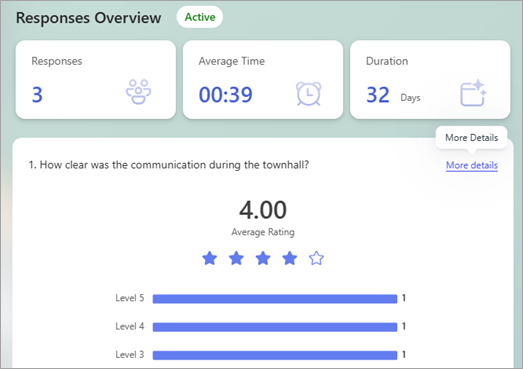
Tarkastele kunkin kysymyksen tietoja
Valitse yksittäisten kysymysten kohdalla Lisätietoja saadaksesi lisätietoja kyseisestä kysymyksestä. Voit lajitella vastausten tulokset valitsemalla sarakeotsikon.
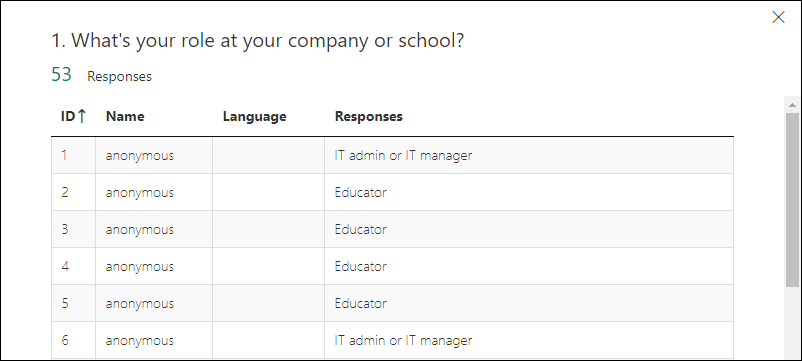
Tarkista kunkin kysymyksen vastaustiedot
Valitse Tarkista yksittäiset tulokset , jos haluat nähdä kunkin vastaajan yksilölliset tiedot.

Voit selata hakutuloksia vasemmalla ja oikealla nuolinäppäimellä.
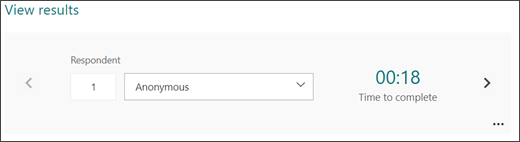
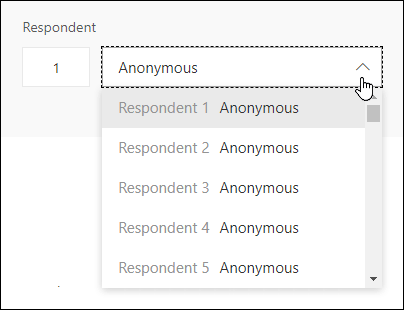
Voit myös siirtyä toisen vastaajan tuloksiin valitsemalla vastaajan nimen.
Huomautus
Jos sinulla on yli 50 vastaajaa, vieritä alaspäin avattavan luettelon loppuun ja valitse Näytä lisää vastaajia nähdäksesi loput vastaukset.
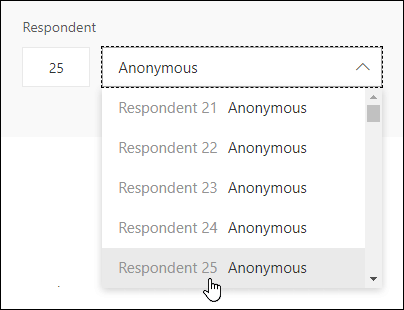
Hae yksittäistä vastausta kirjoittamalla numero (kuten 25) kyseiseen vastaukseen liittyvään Vastaaja-kenttään .
Vihje
Yksittäisen vastauksen hakeminen siihen liittyvän tunnusnumeron perusteella on erityisen hyödyllistä, kun vastaukset kerätään nimettömästi. Vastaajatunnus on yksinomainen jokaisessa vastauksessa. Se löytyy työkirjan ensimmäisestä sarakkeesta, jos viet vastaukset ja avaat ne Excelissä.
Valitse Lisää vaihtoehtoja vastauksille Lisää  , jos haluat joko poistaa kaikki vastaukset, tulostaa vastaukset tai jakaa yhteenvetolinkin.

Palaa vastausten yleiskatsaus -näyttöön valitsemalla Takaisin.
Vihje
Lisätietoja lomakkeiden tulostamisesta.
Lomakkeen tulosten tarkasteleminen Excel-työkirjassa
Voit helposti tarkastella kaikkia lomakkeesi vastaustietoja Microsoft Excelissä. Vastausten yleiskatsauksesta voit avata tulokset Excelissä, jotta voit siepata tilannevedoksen nykyisistä vastaustiedoistasi työkirjassa.
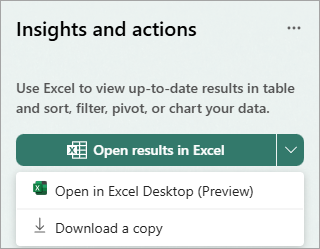
Valitse Avaa tulokset Excelissä -kohdan vieressä olevan avattavan valikon nuoli, jos haluat avata esikatselun Excelin työpöytäversiossa tai ladata kopion.
Huomautus
- Jos valitset Avaa tulokset Excelissä, Excel-työkirjasi tallennetaan automaattisesti työpaikan tai oppilaitoksen OneDriveen, ja se sisältää reaaliaikaisen tietoyhteyden lomakkeeseesi. Ryhmälomakkeiden Excel-työkirja tallennetaan SharePointiin. Kaikki lomakkeen uudet vastaustiedot näkyvät työkirjassasi. Työkirja avautuu automaattisesti Excelin verkkoversiossa.
- Jos valitset Avaa Excelin työpöytäsovelluksessa, Excel-työkirja tallennetaan automaattisesti työpaikan tai oppilaitoksen OneDriveen, ja se sisältää reaaliaikaisen tietoyhteyden lomakkeeseesi. Ryhmälomakkeiden Excel-työkirja tallennetaan SharePointiin. Kaikki lomakkeen uudet vastaustiedot näkyvät työkirjassasi. Työkirja avautuu automaattisesti Excelin työpöytäsovelluksessa. Se on saatavilla kaikille nykyisen kanavan Excel-käyttäjille, joilla on käytössä versio 2410 (koontiversio 16.0.18227.20000) tai uudempi. Voit tarkistaa käyttämäsi version ExcelinTiedostotili-kohdasta>. Jos käytät aiempaa versiota, suosittelemme päivittämään Excel-sovelluksesi, jotta saat parhaan mahdollisen hyödyn tästä ominaisuudesta. Mac-käyttäjät voivat myös odottaa tätä ominaisuutta tulevassa päivityksessä.
- Tietojen päivityksen voivat käynnistää Excelissä vain lomakkeen omistaja ja muut organisaation käyttäjät, joilla on työkirjan muokkausoikeudet. Ulkoiset käyttäjät (organisaation ulkopuoliset) eivät voi käynnistää tietojen päivitystä.
- Jos valitset Lataa kopio, näyttöön avautuu Excel-työkirja, jolla ei ole mitään suhdetta tai yhteyttä lomakkeeseesi.
Jos näet edelleen Avaa Excelissä -painikkeen alapuolella, reaaliaikainen tietoyhteys Exceliin on katkennut. Avaa Excel-työkirja ja määritä uusi datayhteys noudattamalla ohjeita.

Tietojen viemisen vianmääritys
Jos ilmenee latausvirhe, katso, miten voit tehdä vianmäärityksen vietäessä lomaketietoja Exceliin.
Lomakkeen tulosten analysointi Excelissä
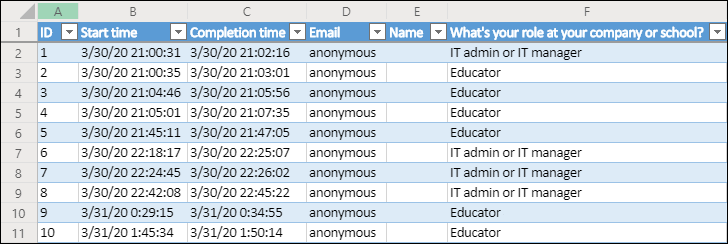
Excel-työkirjassa lomakkeen kunkin kysymyksen tiedot esitetään sarakkeissa ja jokainen vastaus rivillä. Viidessä ensimmäisessä sarakkeessa näytetään vastaajan tunnus, kunkin vastauksen alkamis- ja päättymisajat sekä kunkin vastaajan nimi ja sähköpostiosoite. Seuraavissa sarakkeissa näkyvät vastaajan valinnat.
Huomautus
- Vastaajan tunnus on yksinomainen lomakkeen jokaisessa vastauksessa. Löydät yksittäiset vastaukset ja niitä vastaavat vastaajatunnukset valitsemalla lomakkeen Vastausten yleiskatsaus -näytössä Näytä tulokset.
- Työkirjaan tekemäsi muutokset eivät muokkaa lomakkeen sisältöä.
- Nimet ja sähköpostiosoitteet eivät näy, jos annat lomakkeen hyväksyä nimettömiä vastauksia.
Tulosten jakaminen muiden kanssa
- Valitse Vastausten yleiskatsaus.
- Valitse Lisää vaihtoehtoja vastauksille>Jaa yhteenvetolinkki.
- Valitse Kopioi.
Kun liität tämän linkin, kuka tahansa, jolla on linkki, voi tarkastella lomakkeen vastausten yhteenvetoa.
Huomautus
- Jos käytät mobiilisivustoa, valitse Vastausten yleiskatsaus ja valitse keskellä oleva nuoli. Voit kopioida tai lähettää linkin sähköpostitse sieltä.
- Jos teet lomakkeen parissa yhteistyötä tiettyjen organisaation jäsenten kanssa, lomakkeen omistajana voit luoda lomakkeeseen yhteenvetolinkin, jos sellaista ei vielä ole. Yhteismuokkaajat voivat edelleen kopioida ja jakaa yhteenvetolinkin, mutta eivät voi luoda sitä itse. Muissa yhteiskäyttötiloissa, joita ei ole määritetty tietyille organisaation henkilöille, yhteismuokkaajat voivat luoda uusia yhteenvetolinkkejä.
Jaetun yhteenvetolinkin poistaminen
Jos jaat lomakevastaukset jonkun kanssa organisaatiossasi ja päätät jakaa ne vain tiettyjen organisaation henkilöiden kanssa, aiemmin luotua yhteenvedon jakamislinkkiä voi edelleen käyttää kuka tahansa organisaation sisäinen tai ulkopuolinen.
Yhteenvetolinkin poistaminen poistetaan pysyvästi, eikä sitä voi aktivoida uudelleen.
Siirry kohtaan Näytä vastaukset, Vastausten yleiskatsaus>Lisää vaihtoehtoja ->Jaa yhteenvetolinkki>Poista linkki .
.
Valinnainen: Sen jälkeen voit luoda uuden yhteenvetolinkin, jonka haluat jakaa uudelle kohderyhmälle, mutta tämä uusi yhteenvetolinkki on edelleen kaikkien niiden käytettävissä, jotka saavat sen käsiinsä.
Palautetta Microsoft Forms -sovelluksesta
Odotamme palautettasi! Jos haluat lähettää palautetta Microsoft Formsista, siirry lomakkeen oikeaan yläkulmaan ja valitse Lisää lomakeasetuksia>Palaute.