

Vihje
Lue lisää Microsoft Forms tai aloita heti luomalla kysely tai koe. Haluatko edistyneempää brändäystä, kysymystyyppejä ja tietojen analysointia? Kokeile Dynamics 365 Customer Voice.
Microsoft Forms tarjoaa monipuolisen arviointityönkulun, jonka avulla sinä voit kirjoittajana tehokkaasti antaa opiskelijoille pisteitä kysymyskohtaisesti ja antaa palautetta useilla eri tavoilla. Voit viedä koetulokset Microsoft Exceliin perusteellisempaa analyysia ja kaavion luomista varten. Voit myös poistaa tai tulostaa kaikkien vastausten yhteenvedon.
Kokeen vastausten yhteenvetotietojen tarkasteleminen
Avaa Microsoft Forms kysely, jonka tuloksia haluat tarkastella, ja valitse sitten Vastaukset-välilehti.
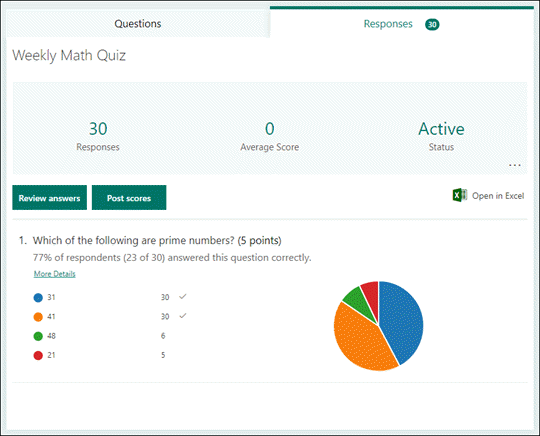
Yläreunassa näet reaaliaikaiset yhteenvetotiedot kokeesta, kuten vastausten määrän ja keskiarvon. Kunkin kysymyksen vieressä on vastausten määrä ja kaavio, joka näyttää vastausten jakautumisen kaikkiin mahdollisiin vastauksiin.
Huomautus
Jos kysymykselle on määritetty tietoihin perustuvia merkityksellisiä tietoja, näet sen vieressä Tiedot-kuvakkeen. Lisätietoja.
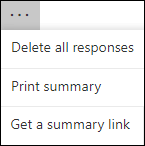
Valitsemalla Lisää asetuksia - voit poistaa kaikki vastaukset, tulostaa yhteenvedon tai hakea yhteenvetolinkin jaettavaksi muiden kanssa.
Tarkista kunkin kysymyksen vastaukset
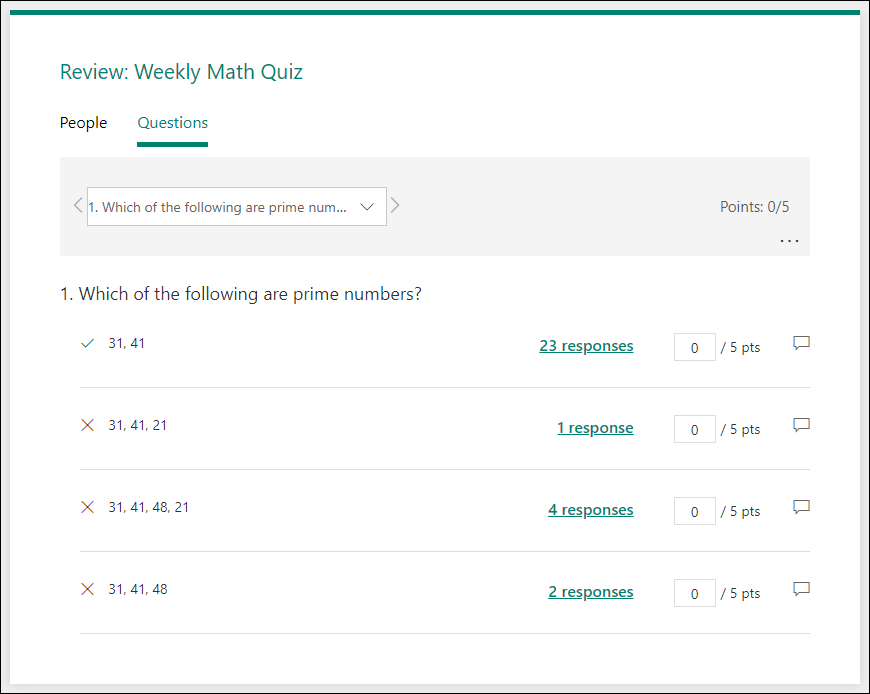
Valitse Tarkista vastaukset , jos haluat antaa pisteitä ja palautetta.
People-välilehdessä näet kunkin opiskelijan yksilölliset tiedot, kuten kokeen suorittamiseen kuluneen ajan, ansaittujen pisteiden määrän ja opiskelijan valitsemat vaihtoehdot.

Tässä näkymässä voit arvostella yhden opiskelijan kaikki kysymykset ja tehdä sitten saman muille opiskelijoille. Siirry toisen opiskelijan tuloksiin valitsemalla opiskelijan nimen vieressä oleva nuoli. Voit myös siirtyä vasemman ja oikean nuolen avulla muiden opiskelijoiden hakutulosten tietojen välillä.
Jos haluat antaa yleistä palautetta opiskelijalle, valitse palautekuvake  ja kirjoita tekstiruutuun.
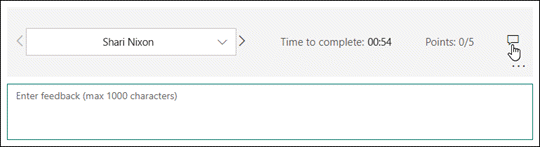
Jos haluat antaa palautetta tietystä kysymyksestä, valitse ) pisteiden oikealla puolella ja kirjoita sitten tekstiruutuun.

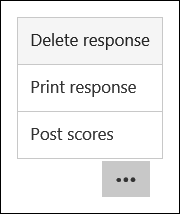
Voit myös valita Lisää asetuksia - ja valita, haluatko poistaa tietyn henkilön vastauksen, tulostaa vastauksen vai julkaista pisteet.
Huomautus
Vastauksen poistamista ei voi kumota.
Vihje
Lisätietoja lomakkeiden tulostamisesta.
Pisteiden lähettäminen
Kun olet valmis jakamaan palautteesi ja pisteesi opiskelijoille, valitse Vastaukset-välilehdessäJulkaise tulokset.
Näet jokaisen opiskelijan kokeen tilan ja ansaittujen pisteiden määrän. Jos haluat julkaista kaikkien opiskelijoiden tulokset, valitse Nimi-sarakkeenNimi-kohdan vasemmalla puolella oleva valintaruutu. Jos haluat julkaista yksittäisiä arvosanoja, valitse kunkin opiskelijan nimen vasemmalla puolella oleva valintaruutu.
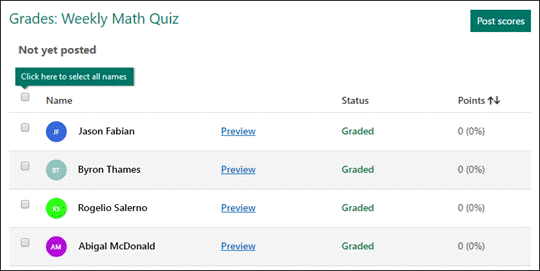
Valitse Julkaise tulokset.
Kun julkaiset tulokset, voit palata kokeeseen tarkastelemaan tuloksia ja palautetta. Opiskelijat voivat tarkastella pisteitään ja palautettaan avaamalla kokeen.
Vihje
Jos opiskelija palaa kokeeseen lähettämisen jälkeen, hän näkee aiemmat vastauksensa. Jos haluat, että he suorittavat kokeen uudelleen näkemättä vastauksiaan, voit luoda alkuperäisestä kokeesta kopion .
Kokeen tulosten analysointi Excelissä
Voit helposti tarkastella kaikkia kokeesi vastaustietoja Microsoft Excelissä. Valitse Vastaukset-välilehdessäAvaa Excelissä.
Excel-työkirjassa kokeen kunkin kysymyksen tiedot esitetään sarakkeissa ja jokainen vastaus rivillä. Viidessä ensimmäisessä sarakkeessa näytetään vastaajan tunnus, kunkin vastauksen alkamis- ja päättymisajat sekä kunkin opiskelijan nimi ja sähköpostiosoite. Seuraavissa sarakkeissa näkyvät kokonaispisteet, koepalaute, arvosanojen julkaisuaika, koekysymykset, yksittäisten kysymysten pisteet ja yksittäisten kysymysten palaute.

Huomautus
- Vastaajatunnus on ainutlaatuinen kullekin opiskelijalle.
- Kokeen tietoihin Excelissä tekemäsi muutokset eivät muokkaa kokeen sisältöä.
- Nimet ja sähköpostiosoitteet eivät näy, jos annat kokeen hyväksyä nimettömiä vastauksia.
Tulosten jakaminen muiden kanssa
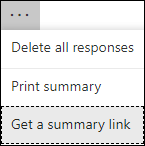
- Valitse Vastaukset-välilehti .
- Valitse Lisää asetuksia>Hae yhteenvetolinkki.
- Valitse Kopioi.
Kun liität tämän linkin, kuka tahansa, jolla on linkki, voi tarkastella kokeen vastausten yhteenvetoa.
Huomautus
- Jos teet kokeessa yhteistyötä tiettyjen oppilaitoksesi opettajien kanssa, vain sinä voit luoda kokeeseen yhteenvetolinkin, jos sellaista ei vielä ole. Yhteismuokkaajat voivat edelleen kopioida ja jakaa yhteenvetolinkin, mutta eivät voi luoda sitä itse. Muissa yhteiskäyttötiloissa, joita ei ole määritetty tietyille organisaation henkilöille, yhteismuokkaajat voivat luoda uusia yhteenvetolinkkejä.
- Huomaa myös, että jos jaat koevastauksesi kenen tahansa kanssa oppilaitoksessasi ja päätät sitten jakaa vain tiettyjen oppilaitoksesi henkilöiden kanssa, olemassa olevaa yhteenvedon jakamislinkkiä voi edelleen käyttää kuka tahansa oppilaitoksessa tai sen ulkopuolella. Voit poistaa aiemmin luodun yhteenvetolinkin poistaaksesi sen käytöstä. Tämä vähentää vastaustietojen käyttöoikeuksia. Voit tehdä tämän siirtymällä Vastaukset-välilehteen>Lisää asetuksia ->Hae yhteenvetolinkki>Poista linkki (roskakorikuvake). Valinnainen: Sen jälkeen voit luoda uuden yhteenvetolinkin, jonka haluat jakaa uudelle kohderyhmälle, mutta tämä uusi yhteenvetolinkki on edelleen kaikkien niiden käytettävissä, jotka saavat sen käsiinsä.
Palautetta Microsoft Forms -sovelluksesta
Odotamme palautettasi! Jos haluat lähettää palautetta Microsoft Formsista, siirry lomakkeen oikeaan yläkulmaan ja valitse Lisää lomakeasetuksia>Palaute.