

Vihje
Lue lisää Microsoft Forms tai aloita heti luomalla kysely tai koe. Haluatko edistyneempää brändäystä, kysymystyyppejä ja tietojen analysointia? Kokeile Dynamics 365 Customer Voice.
Etätyöskentelyn yhteydessä monet organisaatiot ja oppilaitokset käyttävät Teamsia kokouksiin ja tunneille osallistumiseen, yhteistyöhön projekteihin ja yhteydenpitoon. Voit luoda Microsoft Forms -kyselyn suoraan Teamsissa ja rakentaa sitten Power Automaten avulla automatisoidun työnkulun, jonka avulla voit kirjautua sisään, pysyä yhteydessä tiimiisi ja pysyä ajan tasalla heidän hyvinvoinnistaan.
Napsauta Teams-kanavalla Lisää välilehti
 ja valitse sitten Lomakkeet.
Valitse Lomakkeet-valintaikkunassaLuo toistuva kysely.

Valitse jokin kolmesta luettelossa olevasta mallista ja valitse sitten Seuraava vaihe.

Tässä esimerkissä käytämme työntekijöiden hyvinvoinnin mittausmallia .
Lomakkeet-valintaikkunan Tarkista kysymykset -osiossa voit esikatsella kyselyn kysymyksiä suoraan valintaikkunassa. Voit käyttää kysymyksiä sellaisinaan tai korjata niitä ja lisätä omia kysymyksiä valitsemalla Mukauta kysymystä Formsissa. Tämä avaa kyselymallin selaimen forms.office.com , jossa voit mukauttaa sitä.
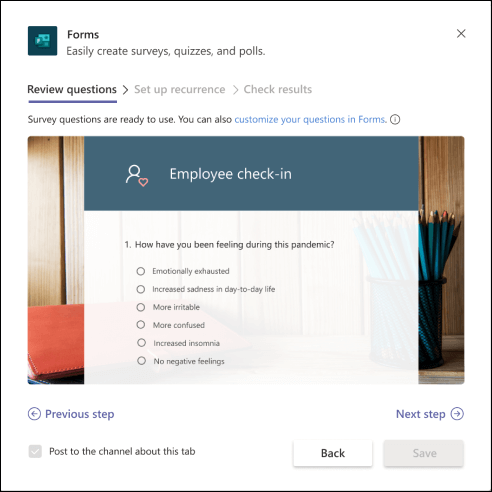
Kun tarkistat tai lisäät kysymyksiä kyselyyn forms.office.com, näet myös kysymysten päivittyvän Teamsin Lomakkeet-valintaikkunan esikatselussa.Kun olet tyytyväinen kyselyn kysymyksiin, valitse Seuraava vaihe.
Lomakkeiden valintaikkunan Määritä toistuminen -osassa on ohjeet automaattisen työnkulun luomiseen Power Automatessa. Avaa Power Automate valitsemalla muistutuksen mukauttaminen ja luo työnkulku noudattamalla vaiheita 1–4 Lomakkeet-valintaikkunassa.

Huomautus
Lue lisää automaattisen työnkulun luomisesta Microsoft Forms -sovelluksessa.
Valitse Lomakkeet-valintaikkunassa Seuraava vaihe.
Valitse Lomakkeet-valintaikkunan Tarkista tulokset -osassa Lähetä tätä välilehteä koskeva julkaisu kanavalle , jos haluat, että työryhmäsi jäsenet voivat aloittaa kyselysi käytön.
Valitse Tallenna.
Palautetta Microsoft Forms -sovelluksesta
Odotamme palautettasi! Jos haluat lähettää palautetta Microsoft Formsista, siirry lomakkeen oikeaan yläkulmaan ja valitse Lisää lomakeasetuksia >Palaute.
Katso myös
Automaattisen työnkulun luominen Microsoft Forms -sovelluksessa
Luo, muokkaa ja tarkista lomakkeita työtovereiden kanssa Microsoft Teamsissa