
Digitaalinen allekirjoitus vastaa käsinkirjoitettua allekirjoitustasi sekissä, luottokortin veloituslapussa tai sopimuksessa, mutta se on jopa parempi kuin kirjallinen allekirjoitus. Kun lisäät digitaalisen allekirjoituksen Microsoft Office InfoPath 2007 -lomakkeeseen, allekirjoitus mitätöidään, jos muut kuin sinä muutat tietoja.
Tässä artikkelissa kerrotaan, miten voit lisätä digitaalisen allekirjoituksen Office InfoPath 2007 -selainta käyttävään lomakkeeseen, joka on suunniteltu hyväksymään se. Koska digitaalisen allekirjoituksen lisääminen selainta käyttävään lomakkeeseen edellyttää ActiveX-selainta, sinun on suoritettava tämä tehtävä Windows Internet Explorerin avulla.
Tärkeää
Jos olet lomakemallin suunnittelija ja etsit tietoja digitaalisten allekirjoitusten ottamisesta käyttöön selainta käyttävissä lomakkeissa, tutustu seuraaviin ohjeaiheisiin:
Jos täytät lomaketta ja haluat tietää, miten digitaalinen allekirjoitus lisätään, jatka tämän artikkelin lukemista. Yleisiä tietoja digitaalisista allekirjoituksista on ohjeaiheessa Johdanto digitaalisiin allekirjoituksia.
Digitaalisen allekirjoituksen lisääminen lomakkeeseen
Ennen kuin voit lisätä digitaalisen allekirjoituksen lomakkeeseen, sinulla on oltava digitaalinen varmenne. Digitaalinen varmenne on kuin sinulle määritetty salainen koodi. Olet ainoa henkilö, joka voi määrittää koodin lomakkeeseen, joten koodi on tällöin digitaalinen allekirjoitus. (Sinun ei tarvitse muistaa monimutkaista koodia. Näet pian, miten se toimii.)
Organisaatiosi IT-osasto voi myöntää digitaalisia varmenteita tai sinun on ehkä hankittava ne kaupalliselta varmenteiden myöntäjältä, kuten VeriSigniltä. Tarkista IT-osastolta, miten voit hankkia varmenteen.
Voit lisätä digitaalisen allekirjoituksen mihin tahansa InfoPath-lomakkeeseen, joka on suunniteltu niin, että digitaaliset allekirjoitukset ovat käytössä. Jos haluat selvittää, ovatko digitaaliset allekirjoitukset käytössä lomakkeessa, etsi linkki, jossa lukee Allekirjoita tämä osa napsauttamalla tätä.

Huomautus
- Ennen kuin voit allekirjoittaa selainta käyttävän lomakkeen tietokoneessa, sinun on asennettava kaksi lisäosaa, jotka ovat ActiveX-komponentteja, joita allekirjoituksen lisääminen edellyttää. Koska tämä tehtävä edellyttää ActiveX-selainta, sinun on käytettävä Windows Internet Exploreria, kun lisäät allekirjoituksen selainta käyttävään lomakkeeseen.
- Tässä artikkelissa käsitellään verkkoselaimessa avattuja lomakkeita. Voit myös lisätä digitaalisen allekirjoituksen lomakkeeseen, jonka avaat InfoPathissa, mutta vaiheet poikkeavat tässä kuvatuista.
Avaa lomake ja lisää pyydetyt tiedot.
Huomautus
Kun yrität ensimmäisen kerran allekirjoittaa allekirjoitusta tukevan lomakkeen tietokoneessa, sinua pyydetään asentamaan kaksi lisäosaa, jotka ovat ActiveX-komponentteja. Allekirjoituksen lisääminen edellyttää näitä lisäosaa. Asenna ohjausobjektit noudattamalla näyttöön tulevassa valintaikkunassa näkyviä ohjeita. Kun ohjausobjekti on asennettu, lomake avautuu. Jotta voit allekirjoittaa tämän lomakkeen, sinun on aktivoitava kaksi Windows Internet Explorer -lisäosaa. Napsauta valintaikkunan tietopalkkia ja aktivoi jokainen lisäosa valitsemalla Suorita ActiveX-komponentti .
Kun olet valmis allekirjoittamaan lomakkeen, allekirjoita tämä osa napsauttamalla tätä.
Huomautus
Digitaalinen allekirjoituksesi koskee vain yhtä lomakkeen osaa, ei koko lomaketta. Muiden osien allekirjoittamiseen voi olla myös muita linkkejä.
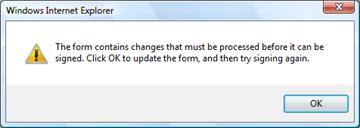
Jos näyttöön tulee sanoma, jossa lukee Lomake sisältää muutoksia, jotka on käsiteltävä, ennen kuin se voidaan allekirjoittaa, hylkää se valitsemalla OK .
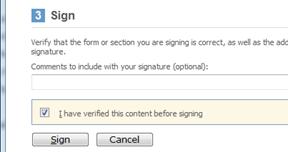
Näkyviin tulevassa valintaikkunassa näkyy lomakkeen kuva. Tarkista tiedot ja varmista, että lomake on oikea. Jos tiedot eivät ole oikein, valitse Peruuta, korjaa lomake ja aloita sitten alusta vaiheessa 2.
Huomautus
Jos tämä valintaikkuna ei tule näkyviin automaattisesti, allekirjoita tämä osa uudelleen napsauttamalla tätä.
Kun tiedot ovat oikein, valitse Valitse varmenne.
Valitse näkyviin tulevasta luettelosta varmenne, jota haluat käyttää lomakkeen allekirjoittamiseen, ja valitse sitten OK.
Vieritä Allekirjoitus – verkkosivu - valintaikkunan alareunaan ja valitse Olen vahvistanut tämän sisällön ennen allekirjoittamista -valintaruutu.
Napsauta Allekirjoita-painiketta .
Kun olet allekirjoittanut lomakkeen onnistuneesti, näet lomakkeen alareunassa osan, jossa lukee Kelvollinen allekirjoitus – Nimesi allekirjoittama, ja sen jälkeen päivämäärä- ja kellonaikatiedot, kun allekirjoitit lomakkeen.

Allekirjoitetun osan tiedot ovat nyt vain luku -tilassa. Sinä tai kukaan muukaan ei voi muuttaa sitä, kunhan digitaalinen allekirjoitus on liitetty.
Jos haluat tehdä muutoksia, voit poistaa digitaalisen allekirjoituksen, tehdä muutoksen ja allekirjoittaa osan uudelleen. Kukaan muu ei voi poistaa digitaalista allekirjoitustasi.
Sivun alkuun