

Jos suoritat Officen vianmääritystä ja haluat poistaa käyttöoikeustiedostot Macista, voit käyttää käyttöoikeuden poistotyökalua. Tämä poistaa kaikki Microsoft 365 for Mac -käyttöoikeudet kokonaan.
Tärkeää
Ennen kuin käytät työkalua, varmista, että sinulla on Office for Maciisi liittyvät tarvittavat tiedot ja salasana uudelleen aktivointia varten.
Tämä työkalu voi auttaa myös, jos olet tilannut Microsoft 365:n, mutta sinulla on aiemmin ollut kertaostoksena hankittu Microsoft 365 for Mac tietokoneellasi, mutta et näe tiettyjä tilausominaisuuksia. Tämä johtuu siitä, että Office-versiosi käyttää edelleen kertaostoksena hankittua Officea eikä uutta tilausta.
Ennen aloittamista
1. Tarkista, mikä käyttöoikeus Office-versiossasi on käytössä. Lue artikkeli Käytössä olevan Office-version selvittäminen
Huomautus
Jos etsit tilausominaisuuksia ja versiosi käyttää Microsoft 365 -tilauskäyttöoikeutta, sinun ei tarvitse jatkaa tämän artikkelin ohjeiden seuraamista. Oikea käyttöoikeussopimus on jo käytössä. Lue Milloin saan uusimmat ominaisuudet Microsoft 365:teen? saadaksesi lisätietoja, miksi et ehkä ole vielä saanut uusimpia tilausominaisuuksia.
2. Jos et ole poistamassa Office-sovellusten asennusta, asentaaksesi niitä myöhemmin, sulje kaikki Office-sovellukset. Jos olet jo poistanut Officen asennuksen, siirry seuraavaan vaiheeseen.
Lataa ja suorita käyttöoikeuden poistotyökalu
2. Avaa .pkg tiedosto Mac-tietokoneen Lataukset-kansiosta.
Huomautus
Jos saat Tunnistamaton kehittäjä -virheen, kokeile avata tiedosto pitämällä Ctrl-näppäintä painettuna + napsauttamalla Avaa-painiketta>.
3. Valitse Jatka ja noudata ohjatun määritystoiminnon ohjeita.
Varoitus
Suosittelemme, että varmistat vielä, että sinulla on oikeat tilitiedot kirjautumalla sisään Office.com/signin ja tarkistamalla lisenssin, jolla haluat aktivoida.
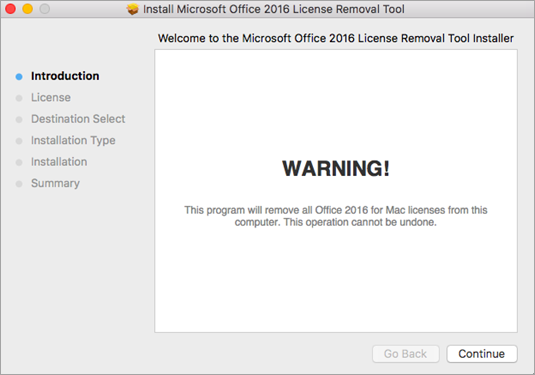
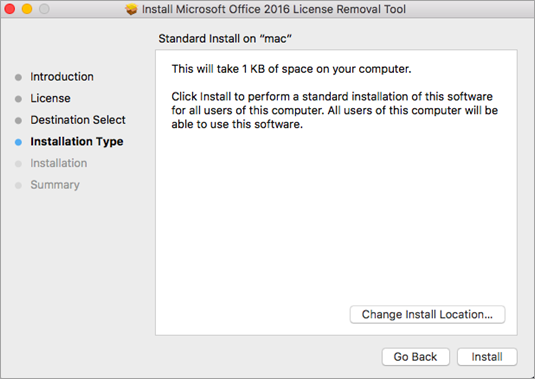
4. Kun olet valmis suorittamaan käyttöoikeuden poiston, valitse Asenna. Voit joutua kirjoittamaan Mac-tietokoneen paikallisen järjestelmänvalvojan salasanan.
Kun työkalu on poistanut käyttöoikeudet onnistuneesti, valitse Sulje.
5. Avaa nyt mikä tahansa Office-sovellus ja aktivoi sovellus kirjautumalla sisään Microsoft 365 for Mac -käyttöoikeuteesi liittyvällä sähköpostitilillä. Jos haluat korjata ongelman, voit joutua uudelleenasentamaan Officen ennen kirjautumista sisään.
Kun olet onnistuneesti aktivoinut Office for Macin, käynnistä tietokone uudelleen ja olet valmis!
Huomautus
Jos tiliisi on yhdistetty sekä Microsoft 365 for Mac -käyttöoikeus että kertaostos, sinua pyydetään valitsemaan minkä käyttöikeuden haluat aktivoida. Suosittelemme valitsemaan aina Microsoft 365 for Mac:n, jos se on saatavilla.
6. Poista käyttöoikeuden poistotyökalun asennus vetämällä Microsoft_Office_License_Removal tiedosto Finder-lataussivuista >roskakoriin.
Katso myös
Mitkä ovat Mac-tietokoneen Microsoft 365:n tilausominaisuudet?