
Tämä artikkeli sisältää vaiheittaiset ohjeet siitä, miten voit aktivoida Office for Mac. Jos kohtaat ongelmia asennuksen ja aktivoinnin yhteydessä, katso sen sijaan Toimintaohjeita tilanteeseen, jossa Office for Macin asentaminen tai aktivointi ei onnistu
Ennen aktivointia ja jos et ole vielä tehnyt sitä, sinun on lunastettava ja asennettava Office PC- tai Mac-tietokoneeseen.


Valitse yläreunan valikkoriviltä Finder-sovellukset> ja vieritä alas Microsoft Office -sovelluksiin.
Avaa mikä tahansa Office-sovellus, kuten Microsoft Word, ja valitse avautuvasta Uusimmat ominaisuudet -ruudusta Aloita aloittaminen.


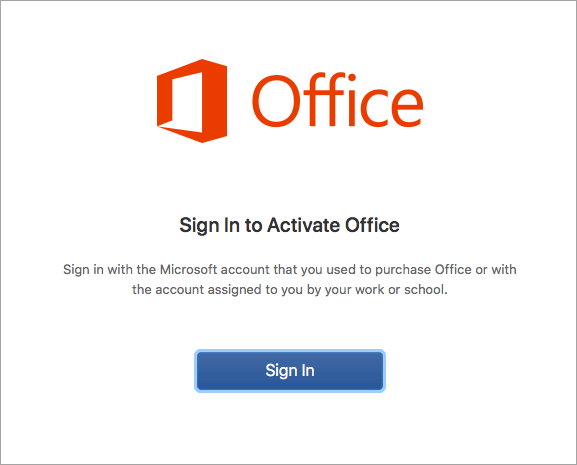
Valitse Kirjaudu sisään ja aktivoi Office -näytössä Kirjaudu sisään.
Huomautus
Jos sinua ei kehotettu kirjautumaan sisään, avaa tyhjä tiedosto ja siirrymallista> Uusi ->kohtaan.

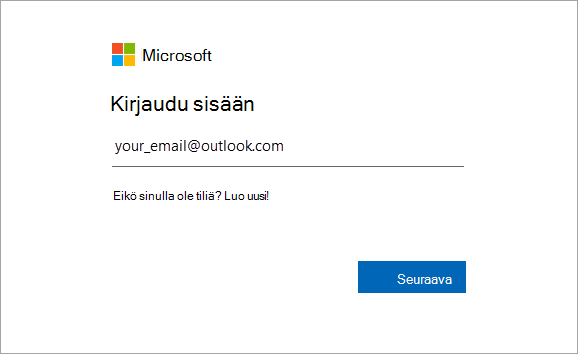
Anna Microsoft 365 for Mac:iin liittyvä sähköpostiosoite ja valitse Seuraava.
Huomautus
Tämä voi olla se sähköpostiosoite, jota käytit Microsoft-tililläsi tai työpaikkasi tai oppilaitoksesi sinulle määrittämällä Microsoft 365 for Business -tilillä.

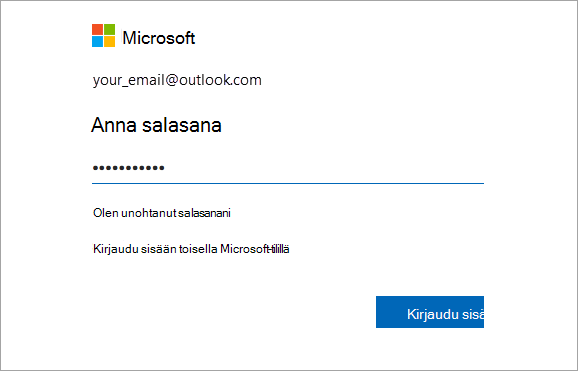
Anna salasana, joka liittyy antamaasi sähköpostiosoitteeseen, ja valitse Kirjaudu sisään.
Huomautus
Tämä vaihe saattaa näyttää erilaiselta sähköpostisi palveluntarjoajasta riippuen.

Järjestelmä tarkistaa, onko sinulla voimassa oleva käyttöoikeus, ja aktivoi sitten tuotteen.
Tärkeää
Jos sinulla on useita käyttöoikeuksia, toimi Aktivointi useilla käyttöoikeuksilla -kohdan ohjeiden mukaisesti.


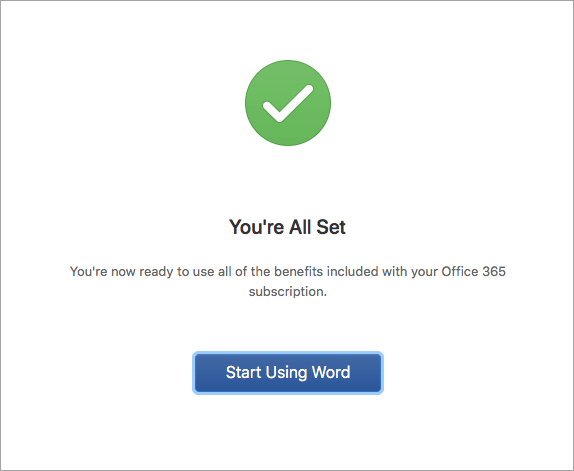
Olet valmis! Voit aloittaa sovelluksen käytön valitsemalla Aloita Wordin käyttö.
Vihje
Jos haluat helpottaa Office-sovellusten käynnistämistä, voit lisätä ne Dockiin.
Yleisiä kysymyksiä
En kykene aktivoimaan tuotetta ja tarvitsen apua!
- Katso Toimintaohjeet tilanteeseen, jossa et voi asentaa tai aktivoida Office for Macia saadaksesi apua yleisiin ongelmatilanteisiin.
- Artikkelista Korjauksia tai ratkaisuehdotuksia uusimman Officen asennus tai aktivointi ongelmiin löydät apua ja päivityksiä uusiin ongelmiin.
- Ota yhteyttä Microsoft-tukeen.
Miten aktivoin useilla käyttöoikeuksilla?
Microsoft 365 for Mac -sovelluksessa sinulla voi olla enintään 25 käyttöoikeutta liitettynä samaan Microsoft-tiliin: vain yksi Microsoft 365 -tilauksen käyttöoikeus ja useita kertakäyttöisiä Microsoft 365 for Mac Home and Student- tai Home and Business -asennuksia.
Jos sinulla on useita Mac-käyttöoikeuksia liitettynä samaan Microsoft-tiliin, sinun kannattaa aloittaa Microsoft 365 -tilauksella, koska voit asentaa sen kaikkiin laitteisiisi ja pysyä sisäänkirjautuneena Officeen viidellä laitteella kerrallaan. Kertakäyttöistä lisenssiä ei voi poistaa. Jos sinulla ei ole Microsoft 365 -tilausta, aloita luettelon yläosassa olevalla käyttöoikeudella ja etene järjestyksessä.
Kerta-asennuskäyttöoikeuksien käyttöä ei voi seurata, joten suosittelemme, että pidät itse kirjaa siitä, mikä käyttöoikeus on aktivoitu missäkin laitteessa. Jos et muista käytettyjä käyttöoikeuksia, sinun täytyy käydä ne läpi yksitellen selvittääksesi mitkä käyttöoikeudet olet jo käyttänyt.
- Valitse käyttöoikeus, jota haluat käyttää. (Suosittelemme valitsemaan Microsoft 365 -käyttöoikeuden, jos sinulla sellainen on.)
- Kun käyttöoikeus on vahvistettu, tuote aktivoidaan, ja voit avata ja aloittaa Microsoft 365 for Mac:in valitsemalla Aloita Word:n käyttö.
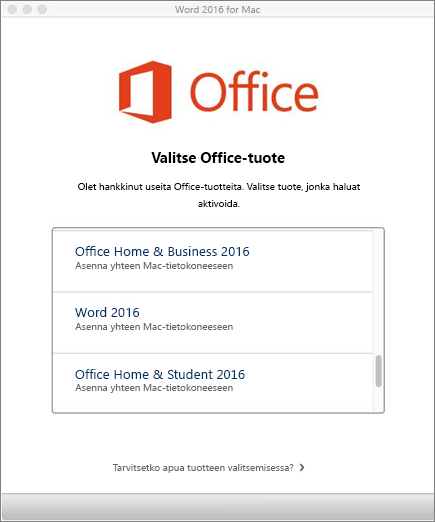
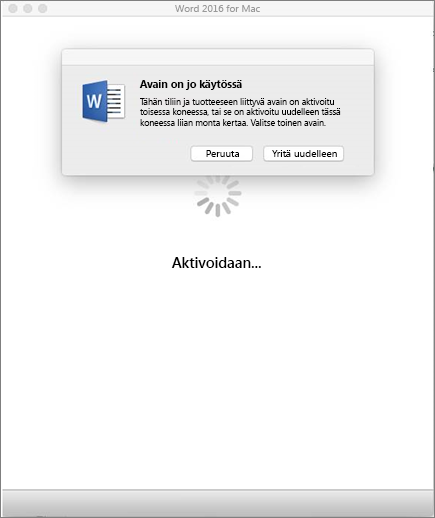
Useita käyttöoikeuksia ja avain jo käytetty -virhe
Jos yrität aktivoida Microsoft 365 for Mac kerta-asennuksen ja saat virheilmoituksen: Avain on jo käytetty, sinun on valittava toinen käyttöoikeus. Palaa käyttöoikeuksien valintanäyttöön valitsemalla Peruuta.
Käyttöoikeus, jota yritit käyttää, näkyy harmaana. Voit valita minkä tahansa muun käyttöoikeuden, jota ei ole vielä käytetty.
Mihin kirjoitan tuoteavaimen?
Jos et ole lunastanut Microsoft 365 for Mac -tuoteavaintasi, sinun kannattaa tehdä se, ennen kuin yrität aktivoida sen. Toimi seuraavasti:
Vaihe 1: Siirry https://www.office.com/setup
Vaihe 2: Kirjaudu sisään Microsoft-tililläsi tai luo tili, jos sinulla ei ole tiliä (voit luoda tilin millä tahansa olemassa olevalla sähköpostiosoitteella). Varmista, että muistat kyseisen tilin, jotta voit asentaa Officen tai asentaa sen myöhemmin uudelleen ilman tuoteavainta.
Vaihe 3: Anna Office-tuoteavain ilman yhdysmerkkejä.
Vaihe 4: Suorita lunastusprosessi loppuun noudattamalla näyttöön tulevia ohjeita.