

Kun asennat Office Standard- tai Office Professional Plus -volyymikäyttöoikeusversion uuteen tietokoneeseen, näyttöön saattaa tulla Aloittaminen-näyttö aina, kun käynnistät Officen. Näin voi käydä, jos et poista Officen esiasennettua versiota uudesta tietokoneesta, ennen kuin asennat Officen volyymikäyttöoikeusversion.
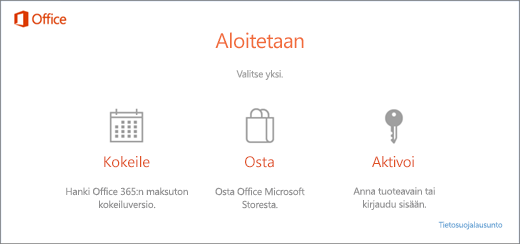
Voit lopettaa aktivointiohjeiden näyttämisen varmistamalla, että Office käyttää volyymikäyttöoikeutta ja päivittämällä sitten rekisterin.
Varmista, että Office-versiosi käyttää volyymikäyttöoikeutta
Officen volyymikäyttöoikeusversioita käytetään yleensä suurissa organisaatioissa. Näin voit tarkistaa, käyttääkö Office-versiosi volyymikäyttöoikeutta:
- Avaa asiakirja Wordissa.
- Valitse Tiedostotili>.
- Vertaa näyttöä tähän näyttökuvaan ja etsi seuraavaa.
- Volyymikäyttöoikeusversioita ovat Office Standard ja Office Professional Plus
- Volyymikäyttöoikeusversiossa on Vaihda tuoteavain- linkki.
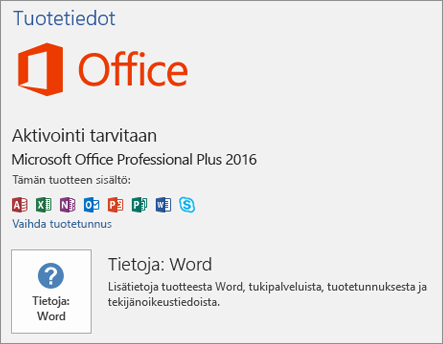
Jos näet Tilin hallinta - tai Päivitysvaihtoehdot-painikkeet, et käytä Officen volyymikäyttöoikeusversiota. Saat lisätietoja muiden Office-versioiden aktivoinnista artikkelista Office:n aktivointi.
Päivitä rekisteri Microsoft 365:n aktivointikehotteen poistamiseksi
Tärkeää
Tämän avulla voit muokata tietokoneen rekisteriä. Rekisterin virheellinen muokkaaminen voi kuitenkin aiheuttaa vakavia ongelmia. Varmista siksi, että noudatat näitä ohjeita huolellisesti. Varmuuskopioi rekisteri ennen sen muokkaamista varmuuden vuoksi. Voit näin palauttaa rekisterin ongelmatilanteessa.
- Sulje kaikki Office-sovellukset ja aktivointi-ikkuna.
- Napsauta aloituspainiketta hiiren kakkospainikkeella
 näytön vasemmassa alakulmassa olevaa Käynnistä-painiketta ja valitse Suorita.
- Kirjoita regedit ja paina sitten Enter. Avaa Rekisterieditori valitsemalla Kyllä kehotteessa.
- Siirry Rekisterieditorin vasemmassa reunassa Tietokone-kohdan alla seuraavaan rekisterin avaimeen:
HKEY_LOCAL_MACHINE\SOFTWARE\Wow6432Node\Microsoft\Office\16.0\Common\OEM - Napsauta OEM-arvoa hiiren kakkospainikkeella ja valitse Tiedoston>vienti.
- Tallenna avain.
- Kun avain on varmuuskopioitu, valitse Muokkaa>ja poista.
- Toista vaiheet 3–6 seuraavalle avaimelle:
HKEY_LOCAL_MACHINE\SOFTWARE\Microsoft\Office\16.0\Common\OEM - Sulje Rekisterieditori ja käynnistä Office uudelleen.