
Microsoft Office -ohjelmat näyttävät muutaman viimeksi kyseisessä ohjelmassa avatun tiedoston, jotta voit avata kyseiset tiedostot tarvittaessa nopeasti. Tämä ominaisuus on oletusarvon mukaan käytössä, mutta voit halutessasi poistaa sen käytöstä, ottaa sen takaisin käyttöön ja poistaa tai määrittää näkyvissä olevien tiedostojen määrän. Jos haluat poistaa kiinnityksen tai suosikit käytöstä, määritä tiedostojen määräksi nolla.
Huomautus
- Jos tämä ominaisuus on poistettu käytöstä ja otat sen myöhemmin uudelleen käyttöön, vain käyttöönoton jälkeen avatut ja tallennetut tiedostot ovat näkyvissä.
- Jos suljet tiedoston ja siirrät sen toiseen sijaintiin esimerkiksi Windowsin Resurssienhallinnan kautta, tiedostolinkki viimeksi luodun tiedoston luettelossa ei enää toimi. Sinun on valittava sijainti Avaa tiedosto> -kohdasta ja selattava tiedostoon, jotta voit avata sen. Kun olet avannut tiedoston sen uudesta sijainnista, linkki lisätään luetteloon. Lisätietoja tiedoston avaamisesta näin: Tiedostojen avaaminen Tiedosto-valikosta.
"Kiinnittäminen" Microsoft 365:ssä
Microsoft 365:n uusimmissa versioissa kiinnittämistä vähennetään Suosikit-vaihtoehdon hyväksi. Ero on siinä, että voit nyt lisätä tai poistaa tiedostoja erillisestä luettelosta, josta on helpompi löytää suosikkitiedostosi tai "kiinnitetyt" tiedostosi. Viimeksi avatut -luettelo on automaattinen luettelo, josta tiedostoja voi vierittää pois, kun uusia tiedostoja lisätään, mutta Suosikit-luettelo on pysyvä tai käyttäjän kokoama luettelo. Tiedostosi näkyvät siellä Suosikit-luettelossa niin kauan, kunnes poistat ne erikseen. Näet Viimeisimmät- ja Suosikit-luettelot tiedoston avausikkunassa.
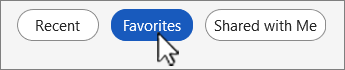
Tiedoston lisääminen suosikkeihin
- Avaa Viimeisimmät-luettelo valitsemalla Tiedosto-välilehdessäAvaa.
- Napsauta minkä tahansa tiedoston nimeä hiiren kakkospainikkeella ja valitse Lisää suosikkeihin.
Näet tiedoston edelleen Viimeisimmät-luettelossa , mutta voit avata tiedoston nopeasti milloin tahansa Suosikit-luettelosta .
Tiedoston poistaminen suosikeista
- Valitse Tiedosto-välilehdessä Avaa ja valitse luettelon yläreunasta Suosikit .
- Poista tiedostonimi napsauttamalla tiedostonimeä hiiren kakkospainikkeella ja valitse Poista suosikeista.
Tiedosto näkyy edelleen Viimeisimmät-luettelossa.
Varoitus
Jos napsautat Viimeisimmät- tai Suosikit-kohdassa tiedostoa hiiren kakkospainikkeella ja valitset Poista luettelosta, se poistetaan kummastakin paikasta.
Tiedoston kiinnittäminen viimeksi käytettyjen tiedostojen luetteloon aiemmissa versioissa
- Näytä viimeksi käytettyjen tiedostojen luettelo valitsemalla Tiedosto-välilehdessäAvaa .
- Vie hiiren osoitin kiinnitettävän tiedoston päälle ja valitse Kiinnitä tämä kohde luetteloon
 (tiedostoluettelon oikeassa reunassa).
Kun tiedosto on kiinnitetty luetteloon, nastakuvake näyttää tältä: .
.
Vihje
Poista tiedoston kiinnitys valitsemalla kiinnityspainike uudelleen.
Luetteloon kiinnitetyt tiedostot näkyvät aikajärjestyksessä. Viimeksi käytetyin on yläreunassa.
Yksittäisen tiedoston poistaminen viimeksi käytetyistä tiedostoista
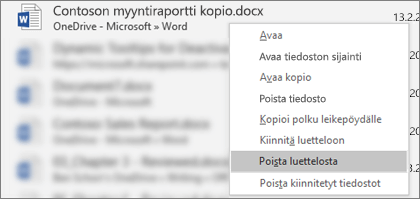
Jos haluat poistaa tiedostoja Viimeksi käytetyt tiedostot -luettelosta valitse ne kakkospainikkeella ja valitse Poista luettelosta.
Varoitus
Varmista, että valitset Poista luettelosta -vaihtoehdon, älä Poista tiedostoa , ellet halua poistaa tiedostoa järjestelmästäsi.
Viimeksi käytettyjen tiedostojen luettelossa näytettävien tiedostojen määrän muuttaminen
- Valitse Tiedosto-välilehdessäAsetukset ja valitse Lisäasetukset.
- Kirjoita näytettävien tiedostojen määrä Näytä tämä määrä viimeksi käytettyjä tiedostojaNäytä-ruudussa.
Vihje
Jos et halua nähdä mitään tiedostoja viimeksi käytettyjen tiedostojen luettelossa, aseta Näytä tämä määrä viimeksi käytettyjä tiedostoja -asetukseksi nolla.
Kiinnittämättömien tiedostojen poistaminen viimeksi avattujen tiedostojen luettelosta
- Valitse Tiedosto-välilehdessäAvaa.
- Napsauta hiiren kakkospainikkeella tiedostoa luettelossa ja valitse sitten Tyhjennä kiinnitetyt asiakirjat.
- Tyhjennä luettelo valitsemalla Kyllä .
Mitä jos vanhat tiedostot näkyvät yllättäen viimeksi avattujen luettelossa?
Viimeksi käytettyjen tiedostojen luettelo synkronoidaan Microsoft-tilisi kanssa. Tämä on kätevää, koska se tarkoittaa, että jos kirjaudut useissa laitteissa (kuten pöytäkoneessa ja kannettavassa), näet kaikissa samat tiedostot.
Jos sinulla on vanhempi tietokone, jota ei ole käytetty vähään aikaan, ja liität sen verkkoon, se saatetaan synkronoida. Tällöin jotkin vanhat tiedosto voivat näkyä viimeisimpien luettelossa.
Näin voi käydä myös, jos esimerkiksi perheenjäsenesi käyttää tietokonettasi. Jos hän kirjautuu sinun tunnuksillasi, hänen käyttämänsä tiedosto voivat näkyä viimeksi käytettyjen luettelossa.
Voit poistaa odottamattomia tiedostoja noudattamalla ohjeita, jotka on mainittu edellä kohdassa Yksittäisen tiedoston poistaminen viimeksi käytetyistä tiedostoista. Napsauta tiedostoja hiiren kakkospainikkeella ja valitse Poista luettelosta.