
Tiedosto-valikon Avaa-välilehdessä näkyvät viimeisimmät tiedostosi eri laitteissa ja linkit yleisiin sijainteihin, joita käytät tiedostojen tallentamiseen.
Windowsin Office-tiedoston avaaminen
Avaa Office-sovellus, valitse Avaa tiedosto>, valitse Avaa-kuvake tai paina näppäinyhdistelmää CTRL+O.
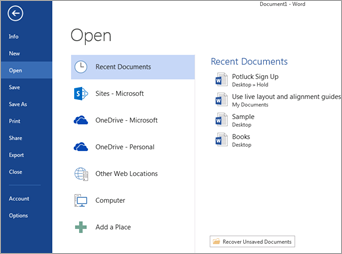
Viimeisimmät tiedostot
Viimeksi avatut -luettelo näyttää tiedostot, jotka olet avannut äskettäin jollakin laitteellasi. Jos luettelo venyy liian pitkäksi, voit poistaa siitä tiedostoja. Napsauta tiedostonimeä hiiren kakkospainikkeella (tai paina sitä pitkään) ja valitse sitten Poista luettelosta. Voit myös poistaa kaikki tiedostot, joita et ole valinnut suosikeiksi, valitsemalla Tyhjennä muut kuin suosikkikohteet .
Jos haluat tehdä muita muutoksia viimeksi avattujen tiedostojen luetteloon, katso Viimeksi avattujen tiedostojen luettelon mukauttaminen. Jos et käytä viimeksi avattujen tiedostojen luetteloa ja selaat mieluummin kansioita, avaa Avaa-valintaikkuna suoraan painamalla näppäinyhdistelmää Ctrl+F12.
Jaetut tiedostot
Valitse Jaettu kanssani avataksesi tiedostot, jotka muut ovat jakaneet kanssasi.
OneDrive- tai SharePoint-tiedostot
Voit käyttää OneDrive - tai SharePoint-kirjastojen tiedostoja valitsemalla haluamasi sijainnin ja etsimällä tiedoston selaamalla.
Paikalliset tiedostot
Valitse Tämä tietokone , jos haluat avata paikalliset tiedostot, mukaan lukien siirrettävät asemat.
Files pilvipalvelussa
Jos haluat lisätä uuden pilvipalvelun sijainnin, valitse Lisää sijainti.
Vihje
Jos haluat ohittaa Tiedoston>avaamisen ja käyttää aina Avaa-valintaikkunaa, toimi seuraavasti: Valitse Tiedostoasetusten>>tallentaminen ja valitse sitten Älä näytä Backstagea, kun tiedostoja avataan tai tallennetaan pikanäppäimillä -valintaruutu. Sulje sitten avoimet Microsoft 365 -sovellukset ja avaa ne uudelleen. Huomaa, että tämä muutos vaikuttaa vain siihen, mitä näet painaessasi CTRL+O avataksesi Open Files -valintaikkunaan.
Tiedoston hakeminen
Jos haluat etsiä tiedoston tietokoneesta, mutta et ole varma sen sijainnista, valitse Selaa. Avaa tiedostoselain ja etsi haluamasi tiedosto valitsemalla Selaa . Kun näyttöön tulee Avaa-valintaikkuna, kirjoita tiedoston nimi kokonaan tai osittain tai tiedostossa mahdollisesti oleva teksti oikeassa yläkulmassa olevaan hakuruutuun ja paina Enter-näppäintä. Näkyviin tulee hakua vastaavien tiedostojen luettelo, josta voit valita etsimäsi tiedoston.
Tutustu myös seuraaviin ohjeaiheisiin
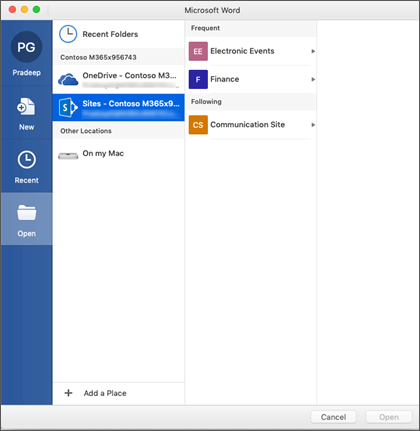

On sinulla Microsoft Officea koskevia kysymyksiä tai palautetta, johon emme ole vielä vastanneet?
Katso artikkelia Miten voin antaa palautetta Microsoft Officesta?