

Jos automaattinen palautus on käytössä, voit tallentaa automaattisesti tiedostoversioita käsitellessäsi sitä. Palautustapa riippuu siitä, milloin olet tallentanut tiedoston.
Jos olet tallentanut tiedoston
Avaa tiedosto, jota käsittelit.
Siirry Tiedoston>tietoihin.
Valitse Hallitse työkirjaa- tai Hallitse esitystä -kohdassa tiedosto, jonka nimi on merkitty (kun suljin tallentamatta).
Valitse tiedoston yläosan palkista Palauta, jos haluat korvata aiemmin tallennetut versiot.

Vihje
Voit myös vertailla versioita Wordissa valitsemalla VertaaPalauta-kohdan sijaan.
Jos et ole tallentanut tiedostoa
- Siirry tiedostotietoihin>>Asiakirjojen> hallintaPalauta tallentamattomia työkirjoja Excelissä tai palauta tallentamattomia esityksiä PowerPointissa.
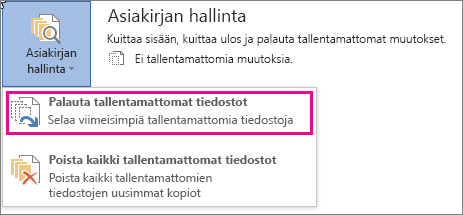
- Valitse tiedosto ja valitse sitten Avaa.

- Tallenna tiedosto valitsemalla tiedoston yläosassa olevasta palkista Tallenna nimellä .
