

Joissakin Office-sovelluksissa saatavilla oleva automaattinen palautus yrittää palauttaa tiedostot automaattisesti sovelluksen tai järjestelmän kaatuessa. Se tekee tämän tallentamalla tiedoston kopion säännöllisesti taustalla. Oletusarvoisesti automaattinen palautus tallentaa palautustiedoston 10 minuutin välein.
Tärkeää
Automaattinen palautus ei korvaa tiedostojen säännöllistä tallentamista automaattisen tallennuksen avulla (katso alla) tai  Tallenna. Tiedostojen säännöllinen tallentaminen on paras tapa suojata työsi.
Voit joissakin tapauksissa määrittää, miten usein automaattisen palautuksen tiedostot tallennetaan. Jos asetat automaattisen palautuksen tallentamaan viiden minuutin välein, saat esimerkiksi sähkökatkon aiheuttaman odottamattoman sulkemisen jälkeen enemmän tietoja palautettua kuin jos tallennusten väliksi olisi asetettu 10 tai 15 minuuttia.
Jos tallennat tiedoston manuaalisesti, edelliset automaattisen palautuksen tiedostot poistetaan, koska olet juuri tallentanut muutokset.
Automaattinen tallennus on eri toiminto, joka tallentaa tiedostosi automaattisesti työskentelysi aikana, aivan kuin jos tallentaisit tiedoston manuaalisesti, joten sinun ei tarvitse huolehtia tiedoston tallentamisesta. Macissa automaattinen tallennus on käytettävissä Excel-, Word- ja PowerPoint for Microsoft 365 for Mac-tilaajille. Kun automaattinen tallennus on käytössä, automaattisen palautuksen tiedostoja tarvitaan harvoin.
Lisätietoja on seuraavassa artikkelissa: Automaattinen tallentaminen
Automaattisen palautuksen tallentaman tiedoston palauttaminen
Yleensä sovellus palauttaa työsi automaattisesti, kun avaat sovelluksen sähkökatkon tai muun odottamattoman sammutuksen jälkeen. Se havaitsee, että automaattinen palautustiedosto on olemassa, ja avaa sen automaattisesti. Jos haluat säilyttää palautetun tiedoston, tallenna se heti ennen sen sulkemista tai muokkaamista.
Automaattisesti palautettujen tiedostojen etsiminen tietokoneesta:
- Finderin avaaminen
- Valitse yläreunan työkaluriviltä Siirry ja valitse Siirry kansioon (tai paina VAIHTO + ⌘ + G).
- Kirjoita haluamasi kansiopolku alla olevasta taulukosta. Korvaa <käyttäjänimi> omalla käyttäjänimelläsi:
| Excel | /Käyttäjät/<käyttäjänimi>/Kirjasto/Säilöt/com.microsoft.Excel/Data/Kirjasto/Sovellustuki/Microsoft |
|---|---|
| PowerPoint | /Käyttäjät/<käyttäjänimi>/Kirjasto/Säilöt/com. Microsoft.Powerpoint/Data/Library/Preferences/AutoRecovery |
| Word | /Käyttäjät/<käyttäjänimi>/Kirjasto/Säilöt/com. Microsoft. Word/Tiedot/Kirjasto/Asetukset/Automaattinen palautus |
Huomautus
- Automaattisen tallennuksen kansio on piilotettu kansio, joten et todennäköisesti näe sitä, jos yrität löytää sen Finderissa. Löydät kansion käyttämällä Siirry kansioon -työkalua ja kirjoittamalla koko polun.
- Jos suljet tiedoston ja valitset Älä tallenna, automaattisen palautuksen tiedosto poistetaan, koska Office olettaa, että kaikki on kunnossa eikä automaattisen palautuksen tiedostoa tarvita.
Automaattisen palautuksen tiedostojen tallennustiheyden muuttaminen Wordissa tai PowerPointissa
Huomautus
Excelissä automaattisen palautuksen tallennusväliä ei voi määrittää pelkästään siitä, onko se käytössä vai poissa käytöstä. Excel optimoi automaattisesti aikavälin, jotta tiedostot voitaisiin palauttaa mahdollisimman hyvin tallentamatta kuitenkaan niin usein, että se häiritsee työtäsi.
- Valitse Word- tai PowerPoint-valikossaAsetukset.
- Valitse Tallenna.
- Määritä Tallenna automaattisen palautuksen tiedot -kohdassa, kuinka usein haluat ohjelman tallentavan asiakirjat.
Automaattisen palautuksen tiedoston tallennussijainnin muuttaminen Wordissa
Huomautus
Automaattisen palautuksen tiedoston sijaintia ei voi muuttaa Excelissä eikä PowerPointissa. Näissä sovelluksissa automaattisen palautuksen tiedostot tallennetaan edellä lueteltuihin kansioihin.
- Valitse Word-valikossa Asetukset.
- Valitse Omat asetukset -kohdassa
 Tiedostojen sijainnit.
- Valitse Oletuskansiot-kohdassaAutomaattinen palautus tiedostot ja valitse sitten Muokkaa.
- Etsi sijainti, johon haluat tallentaa tiedostot automaattisesti, ja valitse sitten Avaa.
Tekstin palauttaminen vioittuneesta tiedostosta Wordissa
Valitse Word-valikossa Asetukset.
Valitse Julkaisu- ja tekstintarkistustyökalut -kohdassa
 Yleiset.
Varmista, että Vahvista tiedostomuodon muuntaminen avattaessa on valittuna, ja sulje sitten Yleiset-valintaikkuna .
Valitse Tiedosto ja valitse Avaa.
Valitse Avaa-valikon oikeassa alareunassa Palauta teksti.
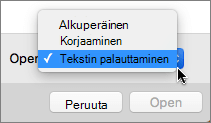
Avaa asiakirja.