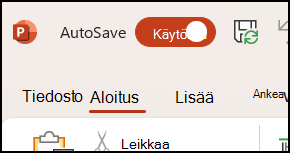
Automaattinen tallennus on uusi ominaisuus, joka on Microsoft 365 -tilaajien käytettävissä Excelissä, Word:ssä ja PowerPointissa. Se tallentaa tiedoston automaattisesti muutaman sekunnin välein työskentelyn aikana.
Automaattinen tallennus on oletusarvoisesti käytössä Microsoft 365:ssä, kun tiedosto tallennetaan OneDriveen, OneDrive for Business:iin tai SharePoint Onlineen.
Tärkeää
Käytätkö Tallenna>nimellä -toimintoa , kun olet tehnyt muutoksia alkuperäiseen asiakirjaan tai malliin? Jos näin on, suosittelemme Tallenna>kopio -toimintoaennen muutosten tekemistä. Tällöin automaattinen tallennus ei korvaa alkuperäistä tiedostoa muutoksilla. Jos automaattinen tallennus korvasi tiedoston muutoksilla, lue lisää kohdasta En halunnut tallentaa muutoksia, miten siirryn takaisin?
Windowsissa automaattinen tallennus on Microsoft 365 -tilaajien käytettävissä Excelissä, Word:ssä ja PowerPointissa. Seuraavassa on joitakin sitä koskevia usein kysyttyjä kysymyksiä.
En halunnut tallentaa muutoksiani. Miten pääsen takaisin aiempaan tilaan?
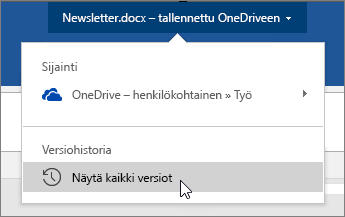
Voit palauttaa tiedoston aiemman version käyttämällä versiohistoriaa.
|
Napsauta tiedoston nimeä ikkunan yläreunassa ja napsauta sitten Versiohistoria. Tarkista päivämäärät ja kellonajat, jotta löydät palautettavan version, ja napsauta sitten Avaa versio. Esiin avautuu toinen ikkuna, jossa näkyy tiedoston kyseinen versio. Voit palata tähän versioon napsauttamalla Palauta-painiketta. Katso lisätietoja versiohistoriasta artikkelista Näytä Office-tiedostojen aiemmat versiot. |
|---|
Kun avaat tiedoston ja teet ensimmäiset haluamasi muutokset, automaattinen tallennus tallentaa muutokset ja versiohistoriaan lisätään uusi versio tiedostosta. Vaikka automaattinen tallennus tallentaa säännöllisesti tekemäsi muokkaukset, uusia versioita lisätään tämän jälkeen muokkauksen aikana versiohistoriaan vain tietyin väliajoin (noin kymmenen minuutin välein).
Miten voin jakaa tiedoston niin, että käyttäjät eivät vahingossa tee siihen muutoksia?
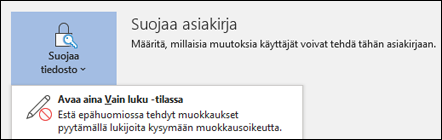
Jos olet tiedoston omistaja, voit määrittää tiedoston avautumaan aina vain luku -tilassa. Kun käyttäjät avaavat tiedoston tällä asetuksella, he eivät voi tallentaa muutoksia tiedostoon ilman, että muokkaus olisi otettu käyttöön. Jos haluat ottaa tämän asetuksen käyttöön tiedostolle, siirrykohtaan Tiedostojen> tiedot >Suojaa asiakirja>Avaa aina vain luku -tilassa. Voit poistaa sen käytöstä myöhemmin uudelleen toistamalla tämän prosessin.
Voit suojata tiedostoa muokkaukselta myös muilla tavoilla. Jos tiedosto on OneDrivessä, voit muuttaa tiedoston käyttöoikeuksia. Jos tiedosto on SharePointissa, voit määrittää kirjaston edellyttämään uloskirjausta.
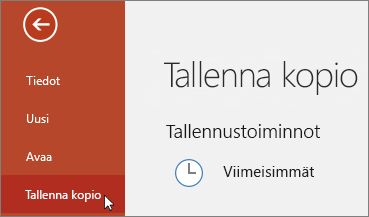
Mitä tapahtui Tallenna > nimellä -toiminnolle?
|
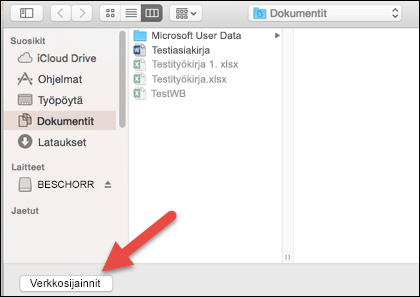
Tallenna nimellä -toimintoa ei löydy Tiedosto-valikosta, kun avaat tiedoston OneDrivesta, OneDrive for Businessista tai SharePoint Onlinesta. Näissä tapauksissa näet Tiedosto-valikossa sen sijaan Tallenna kopio -toiminnon. |
|---|
Käytätkö Tallenna nimellä -toimintoa paljon? Monet ihmiset ovat tottuneet työstämään tiedostoa ja säilyttämään muutokset kopiossa alkuperäisen sijasta Tallenna > nimellä -toiminnolla. Kun automaattinen tallennus on käytössä, muutoksesi tallennetaan kuitenkin aina alkuperäiseen. Suosittelemme siis Tallenna>kopio -toimintoaennen muutosten tekemistä , jos haluat muutosten koskevan kopiota alkuperäisen tiedoston sijaan.
En näe automaattista tallennusta. Miten voin varmistaa, että tiedostoni tallennetaan.
Jos olet Microsoft 365 -tilaaja ja sinulla on asennettuna Windowsin Excelin, Word:n ja PowerPointin uusimmat versiot, automaattinen tallennus näkyy otsikkorivillä vasemmassa yläkulmassa. Ota huomioon, että jos sinulla on työpaikan tai oppilaitoksen tili, järjestelmänvalvoja voi määrittää, minkä Office-version voit asentaa, ja se ei välttämättä ole uusin versio. Katso lisätietoja artikkelista Milloin saan uusimmat ominaisuudet käyttööni Microsoft 365:ssä?
Jos et ole tilaaja, älä huoli. Voit silti käyttää automaattista palautusta. Automaattinen palautus suojaa tiedostojasi kaatumisen yhteydessä. Jos avaat tiedoston uudelleen kaatumisen jälkeen, näet viimeisimmät muutoksesi sisältävän tiedoston Asiakirjan palautus -ruudussa. Katso lisätietoja tämän toiminnon käyttöönotosta artikkelista Tiedostojen suojaaminen kaatumisen varalta.
Voit myös aina tallentaa manuaalisesti entiseen tapaan joko painamalla CTRL+S, napsauttamalla Tallenna-painiketta tai siirtymällä Tiedoston>tallennus -kohtaan.
Olen tilaaja ja minulla on uusin Office-versio. Miksi automaattinen tallennus ei ole käytössä?
Automaattinen tallennus on käytössä, kun työstettävänä on tiedosto, joka on tallennettu OneDriveen, OneDrive for Businessiin tai SharePoint Onlineen. Jos tiedosto on tallennettu jonnekin muualle (tai jos sitä ei ole vielä tallennettu ollenkaan), automaattinen tallennus on pois käytöstä. Näin tapahtuu, jos tiedosto on paikallisessa SharePoint-sivustossa, tiedostopalvelimella, toisessa pilvipalvelussa tai paikallisen, esimerkiksi C:\-alkuisen, polun päässä.
Automaattisen tallennuksen käytöstä poistamiseen voi olla muitakin syitä. Seuraavassa on yleisiä syitä siihen, miksi se on poissa käytöstä:
- Tiedosto on vanhassa tiedostomuodossa, kuten .xls, .ppt tai .doc.
- Tiedosto on paikallisessa OneDrive-kansiossa ja OneDrive-synkronointi on pysäytettynä.
- Vanha OneDrive-synkronointisovellus synkronoi juuri tiedostoa. Lisätietoja OneDriven päivittämisestä on artikkelissa Tiedostojen synkronointi OneDriven avulla Windowsissa.
- Tiedoston on upotettu toisen Office-tiedoston sisälle.
- Esitys on diaesitystilassa.
Jos käytät Exceliä ja kokeilit yllä olevia ohjeita, tiedostosi saattaa sisältää ominaisuuksia, jotka eivät tue automaattista tallennusta. Voit ottaa sen käyttöön toimimalla seuraavasti:
Huomautus
Kun automaattinen tallennus on pois käytöstä, yhteistyö voi olla tehottomampaa ja muiden päivitysten sisällyttäminen voi kestää kauemmin ja aiheuttaa lisää ristiriitojen todennäköisyyttä. Jos aiot työstää tiedostoa yhdessä, suosittelemme ottamaan automaattisen tallennuksen uudelleen käyttöön noudattamalla alla olevia ohjeita.
- Poista käytöstä Jaettu työkirja -ominaisuus. Tämä ominaisuus on vanha jakamistapa. Siinä on monia rajoituksia, ja se on korvattu yhteismuokkaamisella.
- Jos mahdollista, korvaa salasanan salaus luottamuksellisuustunnisteilla. Poista ensin salasana: Siirry kohtaan Tiedoston>tiedot>Suojaa työkirja. Poista sitten salasana ja valitse OK. Lisää sen jälkeen kirjaan asianmukainen tunniste: Kodin > luottamuksellisuus > Valitse oikea tunniste
- Jos mahdollista, korvaa rajoitettu käyttö luottamuksellisuustunnisteilla. Poista ensin käyttöoikeuksien rajoitus: Siirrykohtaan Tiedostotiedot>>Suojaa työkirja>Rajoita käyttöoikeutta ja valitse Rajoittamaton käyttö. Lisää sitten kirjaan asianmukainen tunniste: Aloitus > Luottamuksellisuus > Valitse oikea tunniste
- Jos avaat työkirjan tilannevedoksen SharePointista, avaa tiedosto tilannevedoksen sijaan.
- Poista aktivointi apuohjelmasta, jonka takia automaattinen tallennus ei ole käytössä. Valitse Tiedostoasetukset>>,>Excel-apuohjelmat>,Siirry ja poista valintaruudun valinta apuohjelman kohdalta.
- Yhteensopivuuden tarkistamisen poistaminen: Tiedoston > tiedot > Tarkasta työkirjan > yhteensopivuus. Poista Tarkista yhteensopivuus -valinta, kun tallennat tämän työkirjan.
- Jos tiedosto sisältää upotettuja objekteja, harkitse kyseisten objektien korvaamista linkeillä. Katso lisätietoja täältä.
Entä jos haluan tehdä nopeita "entä jos" -muutoksia, joita en halua muiden näkevän?
Helppo tapa on poistaa automaattinen tallennus käytöstä ennen muutosten tekemistä. Jos muutokset on tarkoitettu tilapäisiksi eikä tallennettaviksi, sulje tiedosto. Valitse sitten Ei, kun sinua pyydetään tallentamaan. Jos haluat tallentaa muutokset, ota vain automaattinen tallennus takaisin käyttöön.
Mitä tapahtuu, jos poistan automaattisen tallennuksen käytöstä tässä tiedostossa?
Jos et halua tallentaa jatkuvasti tai et halua näyttää muille tekemiäsi muutoksia, voit poistaa automaattisen tallennuksen käytöstä. Kun olet valmis, voit tallentaa tekemäsi muutokset muille tiedostoa käyttäville käyttäjille valitsemalla Tallenna (tai painamalla CTRL+S). (Voit myös ottaa Automaattisen tallennuksen taas käyttöön ja tallentaa ja jakaa muutoksesi.)
Automaattinen tarkistus on oletusarvoisesti aina käytössä Microsoft Cloudiin tallennetuilla tiedostoilla. Jos kuitenkin otat automaattisen tallennuksen pois käytöstä tietyllä tiedostolla, ohjelma muistaa tämän ja pitää sen poissa toiminnasta aina, kun avaat tiedoston uudestaan. Jos vaihdat sen takaisin käyttöön kyseiselle tiedostolle, ohjelma muistaa tämän ja pitää sen toiminnassa tällä tiedostolla.
Kun automaattinen tallennus on pois käytöstä, automaattinen palautus pysyy toiminnassa järjestelmän kaatumisen tapauksessa, kun tiedosto on avoinna.
Miten saan automaattisen tallennuksen oletusarvoisesti pois käytöstä?
Jos poistat automaattisen tallennuksen käytöstä yksittäiseltä tiedostolta, ohjelma muistaa sen ja pitää automaattisen tallennuksen poissa käytöstä aina, kun avaat tiedoston uudelleen. Jos vaihdat sen takaisin käyttöön kyseiselle tiedostolle, ohjelma muistaa tämän ja pitää sen toiminnassa tällä tiedostolla.
Jos haluat poistaa automaattisen tallennuksen käytöstä oletusarvoisesti kaikissa tiedostoissa, siirry kohtaan Tiedoston>asetukset>Tallenna ja poista OneDrive- ja SharePoint Online -tiedostojen automaattinen tallennus oletusarvoisesti <-kohdan vieressä olevan valintaruudun valinta sovelluksessa>.
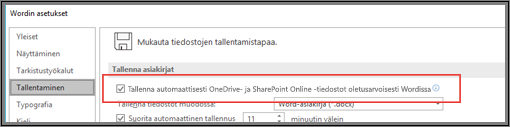
Käynnistä Word (tai muu käyttämäsi sovellus) uudelleen, niin muutos tulee voimaan.
Huomautus
- Jos haluat poistaa automaattisen tallennuksen käytöstä oletusarvoisesti kaikissa Office-sovelluksissa, kuten PowerPointissa ja Excelissä, sinun täytyy toistaa nämä vaiheet jokaista haluamaasi ohjelmaa varten.
- Jos haluat, että yksittäiset tiedostot tallennetaan edelleen automaattisesti, voit avata kyseiset tiedostot ja ottaa automaattisen tallennuksen uudelleen käyttöön manuaalisesti kyseisissä tiedostoissa.