
Kun Microsoft 365 -sovellus sulkeutuu odottamatta, ennen kuin olet tallentanut viimeisimmät muutokset, asiakirjojen palauttaminen aukeaa automaattisesti, kun seuraavan kerran avaat sovelluksen, jotta saat tiedostosi takaisin. Tiedostojen palauttaminen näyttää ne tiedostot, jotka olet avannut ja jotka on palautettu viimeisimmän tallennuksen perusteella, viimeisimmän automaattisen tallennuksen jälkeen (jos tiedosto on OneDrivessa tai SharePointissa ja olet Microsoft 365 -tilaaja) tai viimeisimmän automaattisen palautuksen ajankohdan.
Saat koko tiedostojen palautusruudun näkyviin pitämällä osoitinta ruudun oikean reunan päällä, kunnes näet vasemmalle ja oikealle osoittavan nuolen. Napsauta sitten nuolta ja vedä sitä oikealle, jos haluat leventää Tiedostojen palauttaminen ruutua.
Vihje
Jos olet Microsoft 365 -tilaaja, turvallisin tapa työskennellä on tallentaa tiedostot OneDriveen tai SharePointiin ja käyttää automaattista tallennusta.
Miten voin valita, mitkä tiedostot tallennetaan?
Jos näet useita tiedostoja, jotka on lueteltu Tiedostojen palauttaminen -ruudussa etkä ole varma, mitkä tiedostot haluat tallentaa, etsi kunkin tiedoston päivämäärä ja luontiaika, jotka näkyvät tiedostonimen alapuolella. Jos näet useita versioita samasta tiedostosta, kannattaa luultavasti avata se, jossa on uusin aika, sillä se sisältää viimeisimmät muutokset. Voit avata asiakirjan ja tarkistaa sen napsauttamalla kutakin tiedostoa tai napsauttaa minkä tahansa tiedoston oikealla puolella olevaa alanuolta Asiakirjan palauttaminen -ruudussa ja valita sitten jonkin seuraavista vaihtoehdoista näyttöön sisältyen:
- Avaa tai tarkastele tiedostoa
- Tiedoston tallentaminen Tallenna nimellä
- Poista tiedosto poistamalla
- Sulje , jos haluat sulkea tiedoston
- Näytä korjaukset, jos haluat tarkistaa, onko tiedostovirheitä havaittu ja korjattu
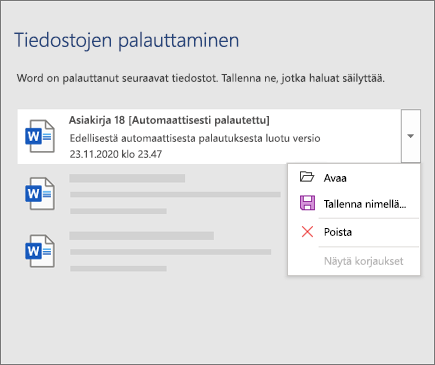
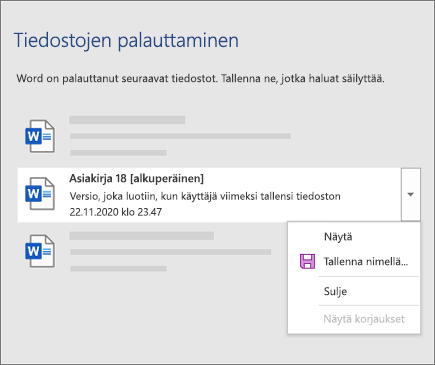
Kun tiedosto on avattu luettelossa, voit jatkaa sen käsittelyä tai tallentaa sen. Kun olet palauttanut kaikki tiedostot, jotka haluat tallentaa, valitse Sulje ja valitse sitten jokin seuraavista vaihtoehdoista:
- Kyllä, haluan tarkastella näitä tiedostoja myöhemmin (turvallisin vaihtoehto) – Valitse tämä vaihtoehto, jos et ole varma, tarvitsetko palautettujen tiedostoversioiden tietoja.
- Ei, poista tiedostot. Olen tallentanut tarvitsemani tiedostot– Valitse tämä vaihtoehto, jos olet varma, että et tarvitse palautettujen tiedostoversioiden tietoja.
Jos valitset Sulje tarkistamatta kaikkia palautettuja tiedostoja, näet vaihtoehdon tarkastella niitä myöhemmin uudelleen. Kun avaat sovelluksen seuraavan kerran, voit tallentaa tai poistaa palautetut tiedostot.
Lisätietoja
Miten automaattinen tallennus otetaan käyttöön?
Tarvitsetko apua?
- Esitä kysymys Microsoft Answers-yhteisössä
- Ota yhteyttä tekniseen tukeen.