Jos haluat muuttaa tiedoston nimeä tai sijaintia uutta kopiota luomatta, toimi seuraavasti.
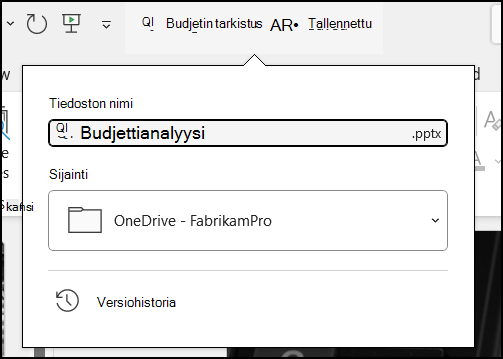
Jos olet Microsoft 365 -tilaaja, helpoin tapa nimetä uudelleen tai siirtää Office-tiedosto on avata tiedosto Microsoft 365 -työpöytäsovelluksessa, kuten Wordissa, ja valita sitten tiedostonimi otsikkoriviltä. Näkyviin tulevassa valikossa voit nimetä tiedoston uudelleen, valita uuden sijainnin, johon haluat siirtää tiedoston, tai tarkastella tiedoston versiohistoriaa.
 Jos tiedosto ei ole Microsoft Office -tiedosto tai jos et ole Microsoft 365 -tilaaja, helpoin tapa nimetä tiedosto uudelleen tai siirtää on käyttää Windowsin Resurssienhallintaa.
Avaa Resurssienhallinta siirtymällä Oma tietokone -kohtaan tai painamalla näppäinyhdistelmää Windows-näppäin + E. Etsi tiedosto, jonka haluat nimetä uudelleen, valitse se ja valitse valintanauhassa Nimeä uudelleen (tai paina F2-näppäintä ). Kirjoita tiedostolle uusi nimi, jonka haluat tiedostolle, ja paina Enter-näppäintä.
Jos olet Microsoft 365 -tilaaja, helpoin tapa nimetä uudelleen tai siirtää Office-tiedosto on avata tiedosto Microsoft 365 -työpöytäsovelluksessa, kuten Wordissa, ja valita sitten tiedostonimi otsikkoriviltä. Näkyviin tulevassa valikossa voit nimetä tiedoston uudelleen, valita uuden sijainnin, johon haluat siirtää tiedoston, tai tarkastella tiedoston versiohistoriaa.
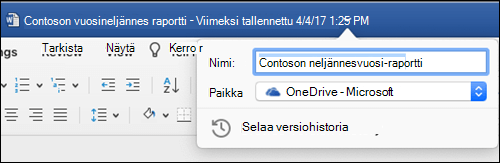
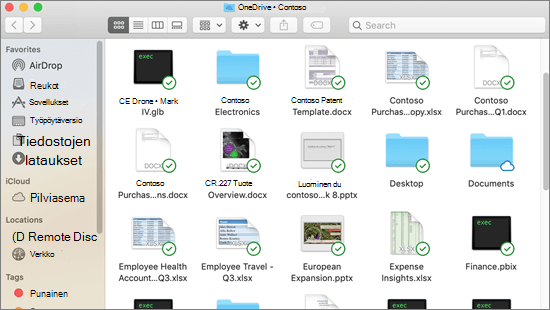
Jos tiedosto ei ole Microsoft Office -tiedosto tai jos et ole Microsoft 365 -tilaaja, helpoin tapa nimetä tiedosto uudelleen tai siirtää se Macissa on käyttää Finderia. Etsi ja valitse tiedosto ja valitse sitten Nimeä tiedosto>uudelleen. Kirjoita uusi nimi ja paina Enter-näppäintä.
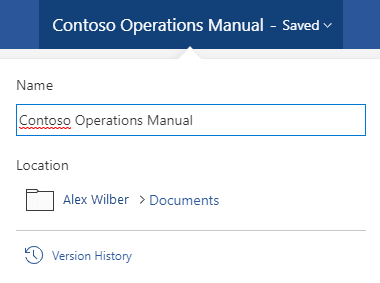
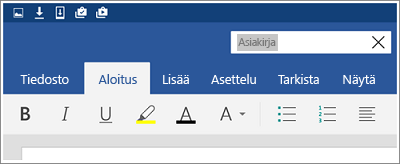
Kun avaat uuden tyhjän asiakirjan Officen verkkoversiossa, asiakirja saa nimen, kuten "Asiakirja4" tai "Esitys2". Jos haluat muokata tiedostoa tai nimetä sen uudelleen, valitse tiedostonimi selainikkunan yläreunasta ja kirjoita haluamasi nimi.
Jos mitään ei tapahdu kirjoittaessasi, varmista, että olet muokkausnäkymässä (valitse Näytä-välilehti ja etsi ruutu, jossa lukee Tarkasteleminen tai Muokkaaminen. Jos siinä lukee Tarkastelu, laajenna ruutu ja valitse Muokkaaminen).
PowerPointin verkkoversiota lukuun ottamatta et voi nimetä tiedostoa uudelleen, jos muut käsittelevät sitä samaan aikaan kanssasi. Odota, kunnes olet ainoa asiakirjassa, ja nimeä tiedosto uudelleen.
Voit nimetä tiedoston uudelleen Androidin Officessa avaamalla tiedoston oikeassa Office-sovelluksessa (Word, Excel jne.) ja napauttamalla sitten tiedostonimeä sovelluksen yläosassa. Kirjoita haluamasi uusi nimi ja napauta sitten näppäimistössä Valmis .
Et voi nimetä tiedostoa uudelleen, jos muut käsittelevät sitä samaan aikaan kanssasi. Odota, kunnes olet ainoa asiakirjassa, ja nimeä tiedosto uudelleen.
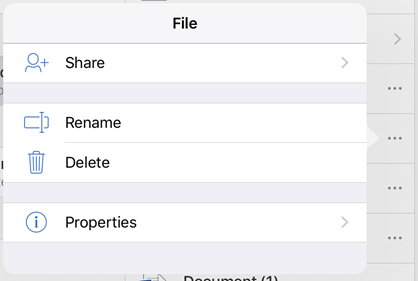
Jos haluat nimetä tiedoston uudelleen iOS:n Officessa, avaa Office-sovellus, etsi tiedosto Tiedosto-valikosta ja napauta Lisää-painiketta (näyttää kolmelta pisteeltä). Valitse pikavalikosta Nimeä uudelleen , kirjoita uusi nimesi ja napauta sitten valintaikkunan oikeassa yläkulmassa Nimeä uudelleen .
Et voi nimetä tiedostoa uudelleen, jos muut käsittelevät sitä samaan aikaan kanssasi. Odota, kunnes olet ainoa asiakirjassa, ja nimeä tiedosto uudelleen.
Jos sait tästä artikkelista hyödyllisiä tietoja ja etenkin, jos et saanut, napsauta alla olevia palautetoimintoja ja anna Microsoftille rakentavia ideoita siitä, miten voimme parantaa artikkelia.

